做个二维码页面,扫一下就能打开链接

想把博客地址做成二维码印在名片上,搜了几个在线生成器,要么要注册、要么生成的码是"短链跳转"——扫完先跳到人家的服务器再跳过来,哪天它家服务停了二维码就不能用了。
其实自己做一个很简单,前端一个库就够了。这篇讲怎么做。
一、安装对应的qrcode库
前端生成二维码最常用的是 qrcode:
npm i qrcode
它既能在浏览器用,也能在 Node 里用。浏览器里最直接的用法是渲染到 canvas:
<canvas id="qr"></canvas>
<input id="text" placeholder="输入网址或文字">
import QRCode from 'qrcode'

const canvas = document.getElementById('qr')
const text = document.getElementById('text').value

QRCode.toCanvas(canvas, text, {
  width: 240,
  margin: 2,
}, function (error) {
  if (error) console.error(error)
  console.log('生成成功')
})
就这几行,二维码就出来了。
二、纠错等级怎么选
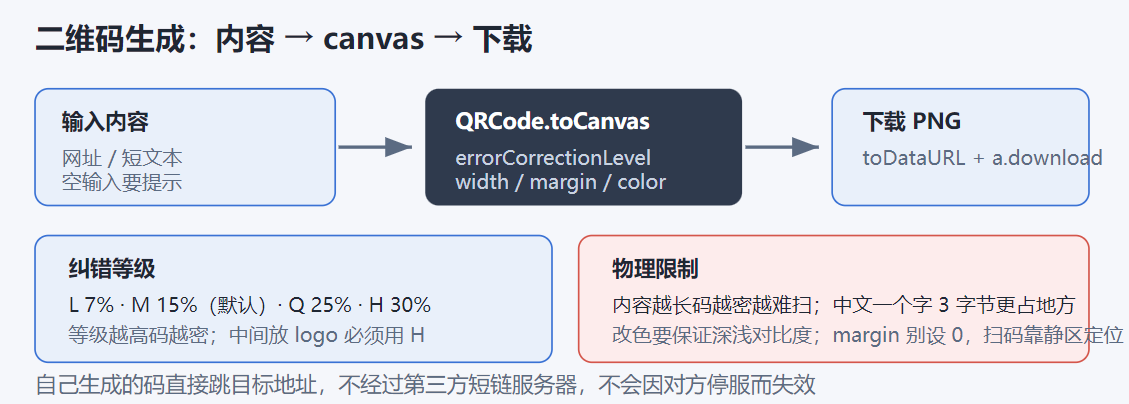
生成时可以指定纠错等级,这是二维码一个挺有意思的设计:它允许码被遮挡一部分,还能扫出来。
QRCode.toCanvas(canvas, text, {
  errorCorrectionLevel: 'M',   // L / M / Q / H
})
四个等级:
| 等级 | 可恢复比例 | 适用场景 |
|---|---|---|
| L | 约 7% | 内容很长,打印质量高 |
| M | 约 15% | 默认,日常够用 |
| Q | 约 25% | 码可能被部分遮挡 |
| H | 约 30% | 想在码中间放 logo |
等级越高,纠错能力越强,但码也越密(同样内容需要更多的小方块)。
如果你要在二维码中间塞个 logo,一定要用 H 级——logo 会遮掉中间一块,低等级纠不回来。普通场景用 M 就行,不用纠结。
三、下载成图片
生成出来还得能保存。canvas 转图片 URL 再触发下载:
function download() {
  const canvas = document.getElementById('qr')
  const url = canvas.toDataURL('image/png')

  const a = document.createElement('a')
  a.href = url
  a.download = 'qrcode.png'
  a.click()
}
toDataURL 把 canvas 内容转成一个 base64 的图片地址,a.download 指定文件名,模拟点击就下载了。
想让图片更清晰可以生成得大一点,比如 width: 600,显示时用 CSS 缩小到 240,这样在高分屏和打印时都清楚。
四、内容越多,码越密
这是二维码的物理限制:同一个纠错等级下,内容越长,需要的小方块就越多,每个方块就越小,越难扫。
实测大致感受:
- 一个短网址(20 来个字符):非常稀疏,手机离远点也能扫。
- 一段中文(几十个字):明显变密。
- 几百字的文章:码密到手机上很难识别。
所以:
- 别拿二维码装长文本。它适合放网址、短标识、Wi-Fi 配置这类短内容。
- 中文比英文"占地方"。因为中文 UTF-8 编码后一个字 3 个字节,二维码存的是字节。同样的字数,中文码更密。
- 长网址先转短链。但如果你用了第三方短链,就等于把命交给别人了(这正是我自己做这个页面的原因)。
五、颜色可以改,但要有对比度
默认是黑白,可以改:
QRCode.toCanvas(canvas, text, {
  color: {
    dark: '#1f2733',    // 深色块
    light: '#ffffff',   // 浅色底
  },
})
想做成彩色的也行,但有个硬约束:深浅两色的对比度必须足够大。
扫码软件是先把图像二值化(分成黑和白)再识别的。如果你用浅灰配白底、或者用红色块配蓝底,对比度不够,扫出来就是一片糊。
几个经验:
- 深色块用深灰或纯黑,别用亮色(红、黄、浅蓝)。
- 底色保持白色或很浅的颜色。
- 想用品牌色,就用深色的品牌色(比如深蓝
#1a3a6b),别用亮色。 - 改完一定用不同手机、不同 App 试扫几次,别只看生成出来好看。
六、几个边界情况
输入为空要有提示。 不判断的话生成的码是空的,也不报错,用户一脸茫然:
if (!text.trim()) {
  alert('请输入内容')
  return
}
超长内容要给警告。 qrcode 库对超长内容会直接报错,可以提前提示:
try {
  await QRCode.toCanvas(canvas, text, options)
} catch (e) {
  alert('内容太长了,二维码放不下')
}
边距不能为 0。 二维码四周需要留白(叫"静区"),扫码软件靠它定位。设 margin: 0 的话有些手机扫不出来。默认 margin: 4,我一般设 2 到 4。
尺寸别太小。 显示成 100×100 的话,码太密的地方会糊在一起。建议显示尺寸不小于 200px。
小结
自己做个二维码页面真的没什么技术含量——引个 qrcode 库,调 toCanvas 就完事了。值得花心思的是那几个实际限制:内容别太长(中文尤其占地方)、改颜色要保证对比度、边距别设 0、中间放 logo 就得用 H 级纠错。另外那个"别人的短链会失效"的问题,也是我宁可自己写几十行代码的原因——自己生成的码扫完直接跳目标地址,中间不经过任何人的服务器,永远不会因为第三方停服而失效。

- 点赞
- 收藏
- 关注作者
评论(0)