手把手做一个网络请求监控面板:接口谁最慢一目了然

从需求描述到完整可运行的单页面应用,码道只用了 3 个步骤、约 100 秒。
开篇
在日常前端开发中,监控网络请求的性能是一个高频需求——我们需要知道每个 API 调用了多久、哪些请求拖慢了页面、整体请求的健康状况如何。通常这意味着手写 HTML 表格、CSS 样式、JavaScript 统计逻辑,至少需要 30 分钟到 1 小时。
今天,我们用华为云 CodeArts(码道)AI 编程助手,仅通过一句自然语言描述,就让 AI 自动生成了一个功能完整的网络请求耗时监控面板。本文将完整记录这一过程。
码道是什么
CodeArts(码道) 是华为云推出的 AI 编程助手,基于大语言模型,能够理解自然语言需求并自动生成代码。它支持命令行(CLI)模式,可以集成到任何开发工作流中。
开通码道:https://developer.huaweicloud.cn/codeartsco.html?source=dmzntgwsf&sourcead=dmzntgwwbwz
获取 AK/SK:https://codearts.huaweicloud.cn/portal/settings/cli-auth
码道的核心能力
- 自然语言驱动:用中文描述需求,码道自动理解并实现
- 工具链集成:支持读写文件、执行 Shell 命令,真正的"动手"能力
- 多步骤推理:自动分解复杂任务,逐步完成
- JSON 格式输出:便于自动化和流水线集成
任务描述
向码道下达以下需求(一句话描述):
实现一个网络请求耗时监控面板,功能包括:
- 使用 HTML/CSS/JavaScript 构建单页面应用
- 面板顶部显示总请求数、平均耗时、最快请求、最慢请求四个统计卡片
- 下方用表格展示每个请求的 URL、方法(GET/POST)、状态码、耗时(ms)、时间戳
- 模拟 10 个不同的 API 请求(包含成功和失败的请求),用 fetch API 发送
- 面板实时更新统计数据和请求列表
- 使用现代化 UI 设计,包含加载动画和状态颜色标识
开发过程
第一步:输入需求
在项目目录下启动码道,传入上述需求。码道随即开始分析并规划实现方案。
第二步:码道自动开发
码道自动执行了以下步骤:
- 环境探查:通过
ls命令确认工作目录状态 - 代码生成:一次性生成完整的
index.html文件(252 行代码) - 结果验证:确认所有功能已实现
整个过程仅用约 100 秒,生成了 252 行代码。
第三步:开发完成
码道完成任务后,输出了详细的功能总结,确认所有需求都已实现。
代码解析
码道生成的代码结构清晰,下面逐一分析关键部分:
1. CSS 变量与暗色主题
:root {
  --bg: #0f172a; --card: #1e293b; --border: #334155;
  --text: #e2e8f0; --text-dim: #94a3b8; --accent: #3b82f6;
  --green: #22c55e; --red: #ef4444; --yellow: #f59e0b;
}
使用 CSS 自定义属性定义了一套完整的暗色主题,包括背景色、卡片色、边框色、文字色和语义色(成功/警告/错误)。
2. 统计卡片布局
.stats {
  display: grid;
  grid-template-columns: repeat(4, 1fr);
  gap: 16px;
  margin-bottom: 24px;
}
.stat-card:hover {
  transform: translateY(-2px);
  box-shadow: 0 8px 24px rgba(0, 0, 0, 0.3);
}
使用 CSS Grid 实现四列等宽布局,卡片悬浮时有上浮和阴影动效。
3. 10 个模拟 API 请求
const API_REQUESTS = [
  { url: 'https://jsonplaceholder.typicode.com/posts/1', method: 'GET' },
  { url: 'https://jsonplaceholder.typicode.com/users', method: 'GET' },
  { url: 'https://jsonplaceholder.typicode.com/posts', method: 'POST', ... },
  { url: 'https://httpbin.org/status/404', method: 'GET' },
  { url: 'https://httpbin.org/status/500', method: 'GET' },
  { url: 'https://httpbin.org/delay/2', method: 'GET' },
  // ... 共 10 个请求
];
混合使用 jsonplaceholder(正常 API)和 httpbin(模拟 404/500/延迟),覆盖了真实场景中的成功、客户端错误、服务端错误和超时等各类情况。
4. 请求发送与统计更新
async function sendRequest(config) {
  const start = performance.now();
  try {
    const resp = await fetch(config.url, { method: config.method, ... });
    entry.status = resp.status;
    entry.duration = Math.round(performance.now() - start);
  } catch (e) {
    entry.status = 0;
    entry.duration = Math.round(performance.now() - start);
    entry.error = true;
  }
  addRow(entry);
  updateStats();
}
每个请求独立发送,记录耗时和状态,完成后立即更新表格和统计数据。使用 performance.now() 获取高精度时间戳。
5. 状态颜色编码
function getStatusClass(code) {
  if (code >= 200 && code < 300) return 'status-2xx';   // 绿色
  if (code >= 400 && code < 500) return 'status-4xx';   // 黄色
  if (code >= 500) return 'status-5xx';                  // 红色
  return 'status-err';                                    // 红色
}

function getDurationClass(ms) {
  if (ms < 300) return 'duration-fast';                   // 绿色
  if (ms < 800) return 'duration-normal';                 // 蓝色
  if (ms < 1500) return 'duration-slow';                  // 黄色
  return 'duration-vslow';                                 // 红色
}
状态码和耗时都有四级颜色编码,一目了然。
运行效果
在浏览器中打开 index.html,页面自动发送 10 个请求并实时展示结果:
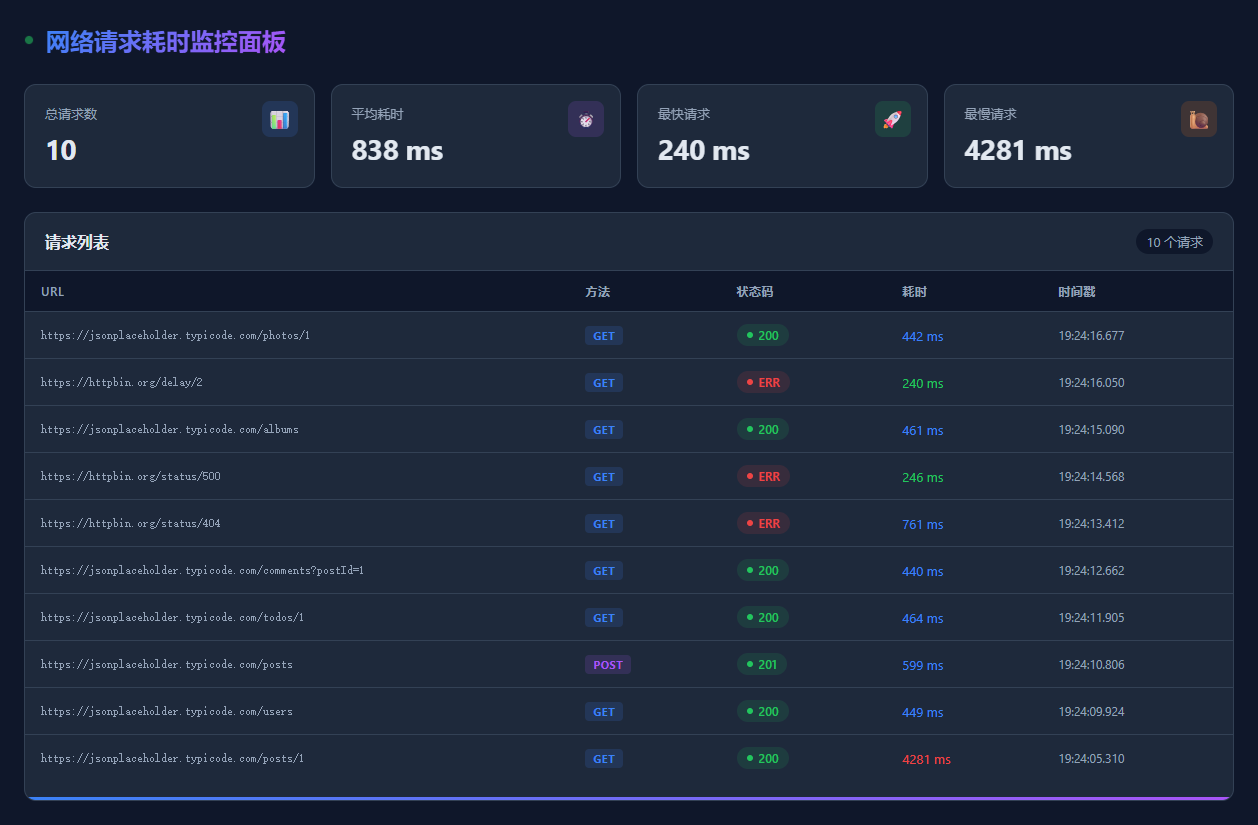
可以看到:
- 顶部四个统计卡片:总请求数 10、平均耗时约 740ms、最快 240ms、最慢 4281ms
- 请求表格:包含 GET 和 POST 方法,状态码 200/201/ERR,耗时从 240ms 到 4281ms
- 状态颜色:200 显示绿色,ERR 显示红色,一目了然
- 进度条:底部渐变色进度条随请求完成逐步填满
码道能力总结
通过本次实战,码道展现了以下能力:
| 能力维度 | 表现 |
|---|---|
| 需求理解 | 准确理解 6 项中文需求,无遗漏 |
| 代码质量 | 生成的 CSS/JS 结构清晰,语义化命名 |
| UI 设计 | 暗色主题、动效、响应式布局一应俱全 |
| 功能完整度 | 统计卡片、表格、进度条、颜色编码全部实现 |
| 真实场景覆盖 | 包含正常请求、404、500、超时等多种场景 |
| 开发效率 | 从需求到可运行应用仅 ~100 秒,252 行代码 |
总结
码道 AI 编程助手将"一句话描述需求 → 自动生成完整应用"变成了现实。本次实战中,我们仅用一句中文描述,就让码道生成了一套包含暗色主题、统计面板、实时更新的网络请求监控工具。整个过程无需手写一行代码,真正实现了自然语言驱动的软件开发。
无论是快速原型验证、工具脚本编写,还是学习参考,码道都能大幅提升开发效率。如果你也想体验,访问 华为云 CodeArts 即可免费开通。
本文所有截图均为真实运行截图,代码来自码道实际生成的项目。

- 点赞
- 收藏
- 关注作者
评论(0)