漫游镜头距离触发固定弹窗教程

漫游镜头距离触发固定弹窗教程
步骤一:制作相机漫游镜头动画
1. 打开软件,导入并打开目标3D数字孪生场景。
2. 新建漫游相机,进入相机动画编辑界面,根据场景需求添加多个关键帧。
3. 调整每个关键帧的镜头角度、高度、视距,规划好完整的漫游游览路线。
4. 预览播放动画,确认漫游镜头运行流畅、路线无误后保存相机动画。
步骤二:新建API事件和距离触发器
1. 在项目事件面板中,新建自定义事件,创建专属API触发事件。
2. 为事件添加距离触发器,设置触发规则:相机漫游至指定距离范围触发事件。
3. 调整触发器触发阈值,设置单次触发、精准距离判定,避免重复弹窗、误触发问题。
4. 保存事件配置,完成触发器与API事件的基础绑定。
步骤三:查阅API手册并写入对应json代码
1. 打开API开发手册,检索弹窗触发、界面唤醒相关接口代码。
2. 选取适配镜头漫游弹窗功能的标准代码片段,复制完整可用代码。
3. 返回软件API事件编辑窗口,粘贴录入检索到的接口代码。
4. 校验代码格式(json),确保无代码缺失、格式错误,保存代码配置。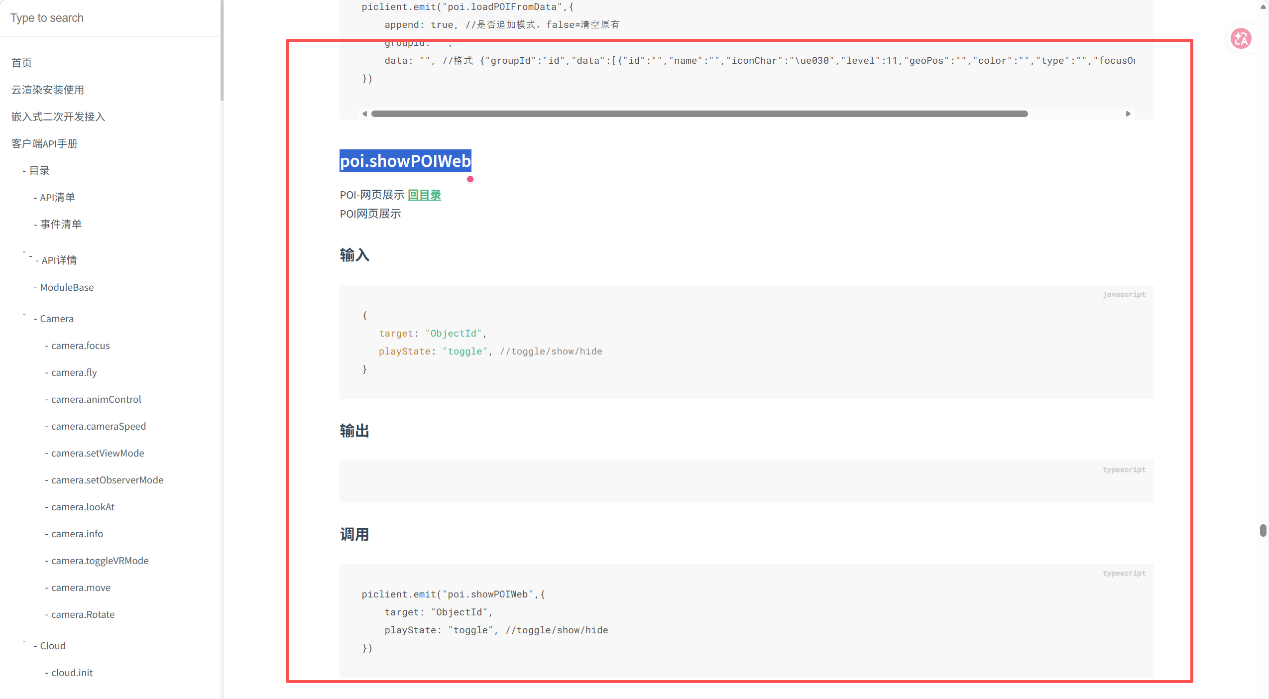
步骤四:创建POI点位并绑定API事件
1. 在3D场景中新建POI兴趣点位,自定义点位名称与基础展示信息。
2. 选中创建好的POI点位,在属性事件栏中,绑定步骤二创建的API触发事件。
3. 将POI点位与弹窗界面进行关联,绑定需要展示的弹窗内容与样式。
4. 确认绑定关系生效,确保POI点位可通过API事件唤醒弹窗。
步骤五:调整POI点位位置,校准弹窗显示效果
1. 播放相机漫游动画,观察弹窗触发位置、显示位置是否匹配场景点位。
2. 微调场景中POI点位的三维坐标、偏移距离,修正弹窗弹出位置。
3. 反复预览调试,保证镜头到达指定位置时,弹窗居中、精准弹出,无偏移、无错位。
4. 全部调试无误后,保存所有配置,完成漫游固定位置弹窗制作。

- 点赞
- 收藏
- 关注作者
评论(0)