别急着装 Hermes Agent:Windows 上这 7 个坑,我替你踩完了

从安装目录、安全软件、GitHub 代理,到 402 额度、模型列表和“只会说英文”的真相。这不是一份照着官网抄的教程,而是一份真实的排错复盘。
 公众号封面
公众号封面
我原本以为,这件事最多十分钟:下载一个 Windows 安装包,填入 API Key,然后开始聊天。
结果整整绕了一大圈。
安装器默认往 C 盘写,界面又没有选择目录;GitHub 在浏览器里明明能打开,安装脚本却一直超时;腾讯电脑管家已经加了信任区,uv 生成的临时程序还是运行失败;好不容易装完,Hermes 的模型列表里只有一个 Hy3;手动切到一个仍有额度的模型后,它倒是不报错了,却无论我说什么都只回一句英文:
I'm ready to help! What would you like me to assist you with?
最后真正跑通时,Hermes 被完整安装在 E:\Hermes,模型接入腾讯 TokenHub,并且可以在 qwen3.5-plus 和 qwen3.5-flash 之间切换。
回头看,最浪费时间的并不是报错本身,而是几个很容易混在一起的概念:安装包的位置不等于安装目录;浏览器能访问 GitHub 不等于 Git 能访问;账号有额度不等于当前服务有额度;配置文件改了不等于当前会话已经切换。
这篇文章就把这几个坑一次讲清楚。
一、Windows 安装包和 PowerShell 安装,到底有什么区别?
Hermes 官网同时提供 Windows 安装包和 PowerShell 安装方式。
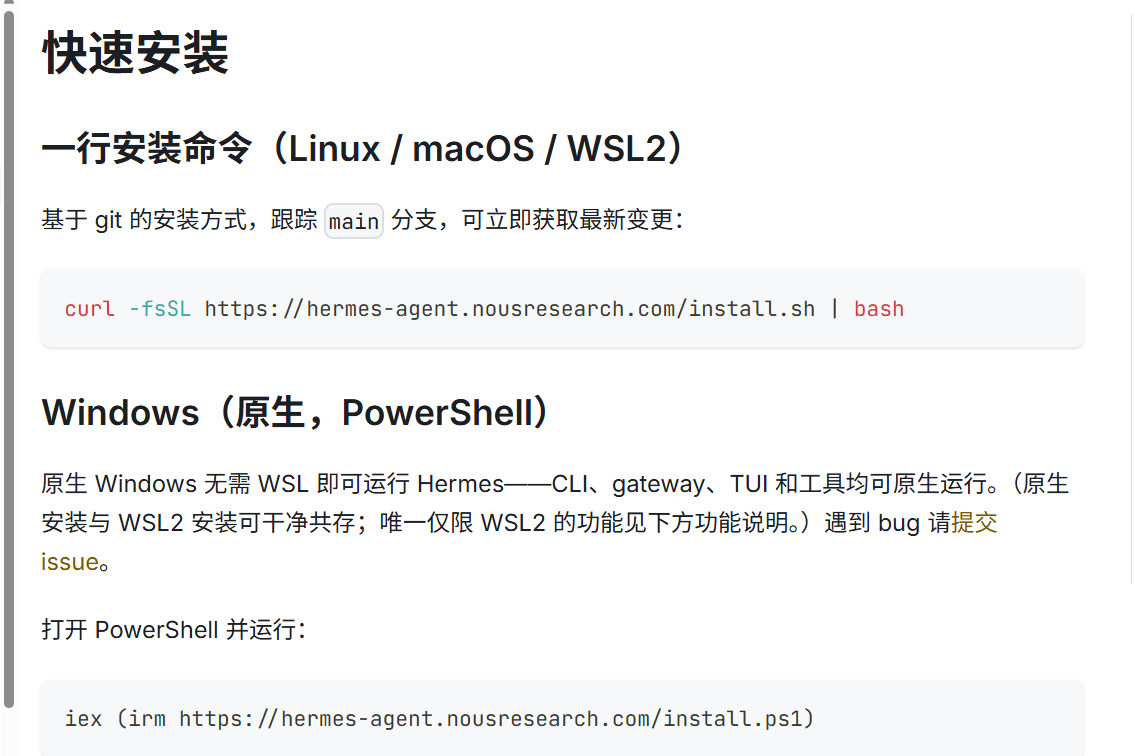 Hermes 官方安装说明
 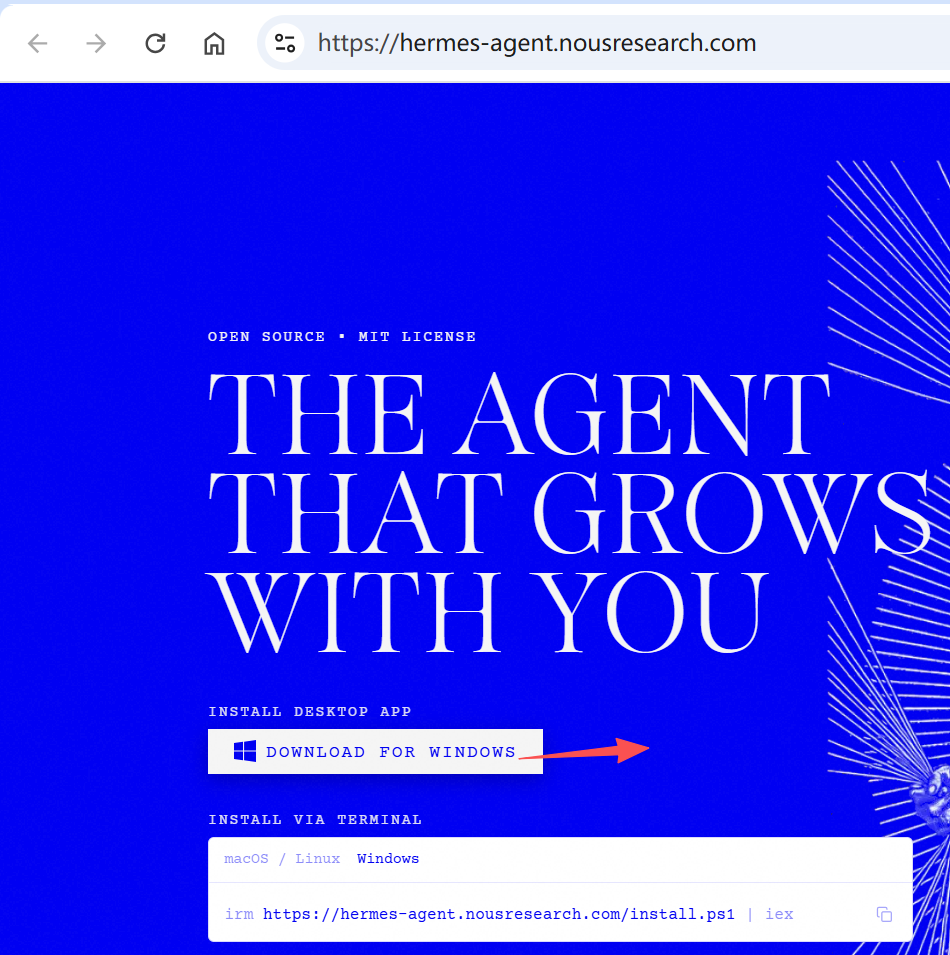 Hermes Windows 下载入口
表面上看,它们像是两套完全不同的安装方案。实际跑过日志后会发现,Windows 安装包更像一个图形化的 bootstrapper(引导安装器):
-
下载 install.ps1; -
安装或检测 uv、Python、Git、Node.js; -
获取 Hermes 仓库; -
创建虚拟环境并安装依赖; -
构建桌面应用; -
写入配置并启动后端。
所以,两者安装出来的核心 Hermes 并没有本质区别。差异主要在体验:安装包有进度界面,PowerShell 更透明,也更容易传入环境变量和观察报错。
我的建议是:
-
想省事,可以用 Hermes-Setup.exe; -
想改安装目录、配置代理或排错,最好从 PowerShell 启动安装包; -
普通用户权限通常就够了,不必一开始就用管理员 PowerShell。
二、第一个坑:安装包放在 E 盘,不代表 Hermes 会装在 E 盘
我的安装包位于:
E:\浏览器下载\Hermes-Setup.exe
但直接双击,Hermes 仍会使用默认目录。真正决定数据、配置、运行时和仓库位置的,是环境变量 HERMES_HOME。
我最后成功安装到 E 盘时,实际执行的是下面这组完整命令。它不只指定了 Hermes 的安装目录,还把安装过程中用到的临时文件放到了 E 盘,并让 Git/Python、npm 和 Electron 下载器都走同一个代理:
$proxyUrl = 'http://127.0.0.1:7897'
$targetPath = 'E:\Hermes'
$tempPath = 'E:\HermesTemp'

New-Item -ItemType Directory -Path $tempPath -Force | Out-Null

$env:HERMES_HOME = $targetPath
$env:TEMP = $tempPath
$env:TMP = $tempPath

# Git、Python 和普通网络请求
$env:HTTP_PROXY = $proxyUrl
$env:HTTPS_PROXY = $proxyUrl
$env:ALL_PROXY = $proxyUrl
$env:NO_PROXY = 'localhost,127.0.0.1'

# npm
$env:npm_config_proxy = $proxyUrl
$env:npm_config_https_proxy = $proxyUrl

# Electron 下载器
$env:ELECTRON_GET_USE_PROXY = '1'
$env:GLOBAL_AGENT_HTTP_PROXY = $proxyUrl
$env:GLOBAL_AGENT_HTTPS_PROXY = $proxyUrl
$env:GLOBAL_AGENT_NO_PROXY = 'localhost,127.0.0.1'

Start-Process -FilePath 'E:\浏览器下载\Hermes-Setup.exe' -Wait
这段命令可以整段复制到 PowerShell 运行,不要求管理员权限。7897 是我当时本机代理软件监听的端口,其他人照着操作时,要换成自己代理软件显示的端口;如果网络可以直接访问 GitHub,也可以删掉所有代理相关的环境变量,只保留安装目录、临时目录和最后一行启动命令。
安装成功后,目录大致会变成:
E:\Hermes\
├─ bin\
├─ node\
├─ logs\
├─ sessions\
├─ config.yaml
├─ .env
└─ hermes-agent\
日志也证明,便携版 Node.js、uv、Python 虚拟环境和 Hermes 仓库都被放进了这个根目录。
可以用下面的命令检查用户级环境变量是否已经保存:
[Environment]::GetEnvironmentVariable('HERMES_HOME', 'User')
这里最容易产生的误解是:安装包在哪个盘,和软件最终安装在哪个盘,没有必然关系。
三、第二个坑:浏览器能打开 GitHub,安装器照样可能连不上
安装日志里先后出现了三种情况:
git@github.com: Permission denied (publickey)
Could not resolve host: github.com
Failed to connect to github.com port 443
Hermes 安装器会先尝试 SSH,再尝试 HTTPS,失败后还可能退回 ZIP 下载。因此,你可能看到浏览器能打开仓库,但安装器仍然卡在“Cloning Hermes repository”。
原因很简单:浏览器、Git、PowerShell、Node/Electron 不一定共用同一套代理设置。
如果本机代理监听在 127.0.0.1:7897,可以在启动安装器前设置:
$proxy = 'http://127.0.0.1:7897'
$env:HTTP_PROXY  = $proxy
$env:HTTPS_PROXY = $proxy
$env:ALL_PROXY   = $proxy

git config --global http.proxy  $proxy
git config --global https.proxy $proxy
一个很反直觉的细节:HTTPS_PROXY 的值仍然可以是 http://127.0.0.1:7897。前面的 http:// 描述的是“如何连接本地代理”,不是目标网站只能使用 HTTP。
如果以后不再需要 Git 全局代理,可以清理:
git config --global --unset http.proxy
git config --global --unset https.proxy
这次安装过程中,Git 仓库最终能拉取,Electron 依赖也能继续下载,才算真正解决了网络问题。
四、第三个坑:信任了安装目录,安全软件仍可能拦截临时 EXE
真正让我反复重装的是这段错误:
Failed to update Windows PE resources
uv-trampoline-xxxxx.exe
系统无法打开指定的设备或文件
它先发生在创建虚拟环境阶段,后来又发生在安装 Python 包阶段。共同点是:失败对象都是 uv 临时生成的 uv-trampoline-*.exe。
一开始我把 E:\Hermes 和 E:\HermesTemp 加进腾讯电脑管家的信任区,以为这样就够了。
但信任区并不一定覆盖所有临时目录、进程行为和实时防护策略。更麻烦的是,电脑管家的实时防护服务并不好直接停止。
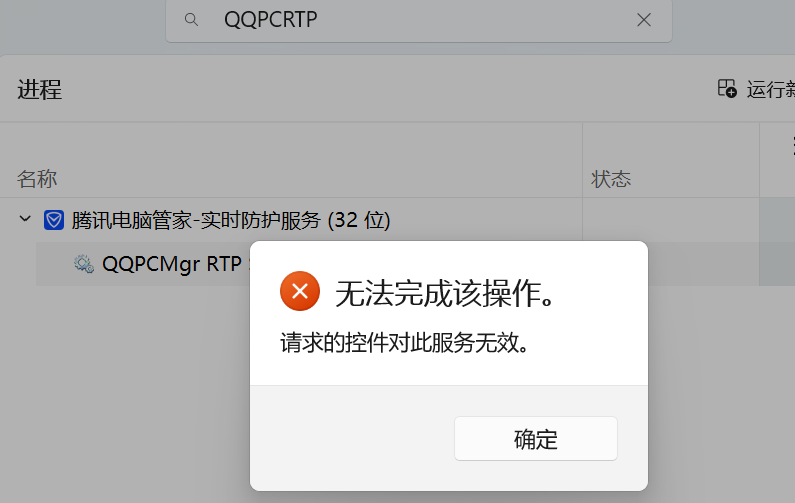 腾讯电脑管家实时防护服务无法直接停止
最终,在完全退出乃至卸载电脑管家后,同一阶段顺利通过。后续日志显示:
Creating Python virtual environment ... Succeeded
Installed 100 packages
All dependencies installed
这并不意味着所有人都必须卸载安全软件。更稳妥的排查顺序是:
-
先退出实时防护; -
同时信任 Hermes 根目录和系统临时目录; -
重试并观察是否仍卡在同一个 uv-trampoline文件; -
如果依旧失败,再考虑临时卸载,安装完成后重新启用系统防护。
还有一点:失败后不必立刻手工删除整个目录。Hermes 安装器会把不完整的仓库移动为类似:
hermes-agent.broken-20260803-154541
保留这些目录,反而有助于回看失败现场。盲目清空目录,会把日志和证据一起删掉。
五、别猜,先看这四份日志
这次排错最有价值的经验,是把问题按层次拆开,而不是盯着弹窗猜。
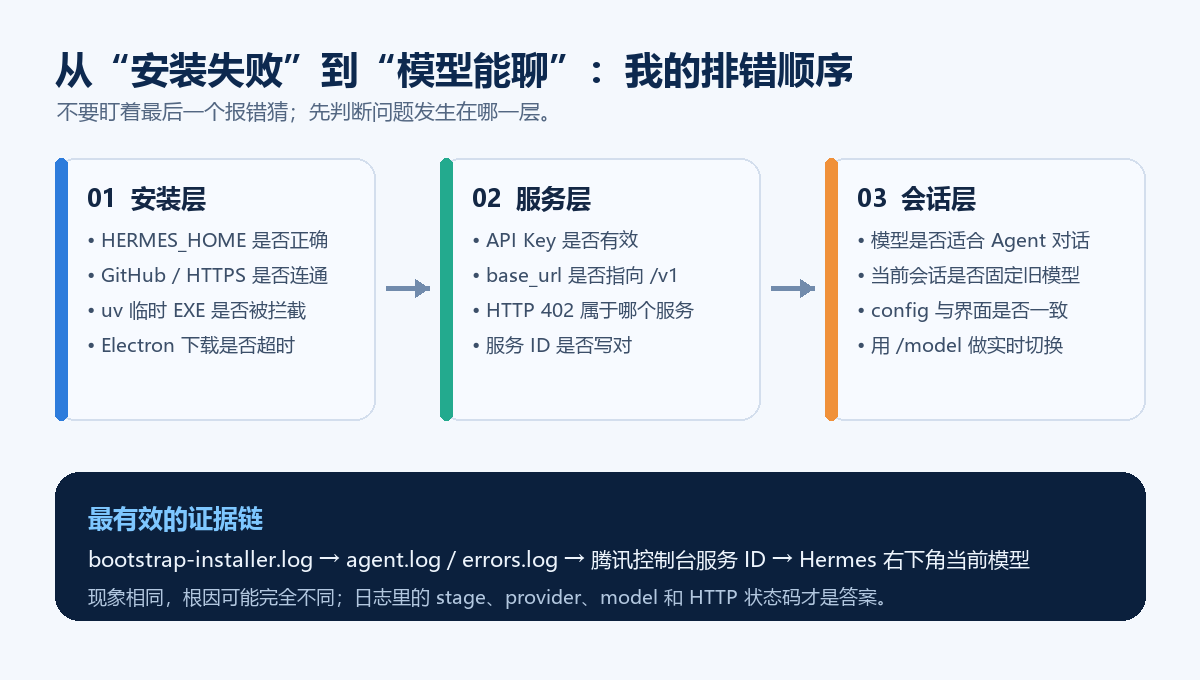 Hermes 排错流程图
Windows 版 Hermes 的关键日志位于:
E:\Hermes\logs\bootstrap-installer.log
E:\Hermes\logs\agent.log
E:\Hermes\logs\errors.log
E:\Hermes\logs\desktop.log
它们分别回答不同问题:
-
bootstrap-installer.log:安装卡在哪个阶段; -
agent.log:请求实际用了哪个 provider、model 和 endpoint; -
errors.log:接口错误、堆栈和 HTTP 状态码; -
desktop.log:桌面后端是否正常启动。
常用查看方式:
Get-Content 'E:\Hermes\logs\bootstrap-installer.log' -Tail 120
Get-Content 'E:\Hermes\logs\agent.log' -Tail 160
Get-Content 'E:\Hermes\logs\errors.log' -Tail 120
只要抓住四个字段,很多问题会立刻变简单:
stage=
provider=
model=
HTTP xxx
六、第四个坑:腾讯账号“有额度”,不等于当前模型服务有额度
安装完成后,我在 Hermes 中配置了腾讯 TokenHub:
model:
  provider: tencent-tokenhub
  base_url: https://tokenhub.tencentmaas.com/v1
  api_mode: chat_completions
API Key 应保存在 Hermes 设置或本地 .env 中,不要贴进聊天记录,也不要写进截图。
当时 Hermes 默认只显示 Hy3,发送消息后返回 HTTP 402:
The free trial quota for the service has been exhausted
我第一反应是:腾讯 TokenHub 的免费额度是不是全部用完了?
打开控制台才发现并不是。hy3 服务已经停止且额度为 0,但其他服务仍在运行,并且各自拥有独立额度。
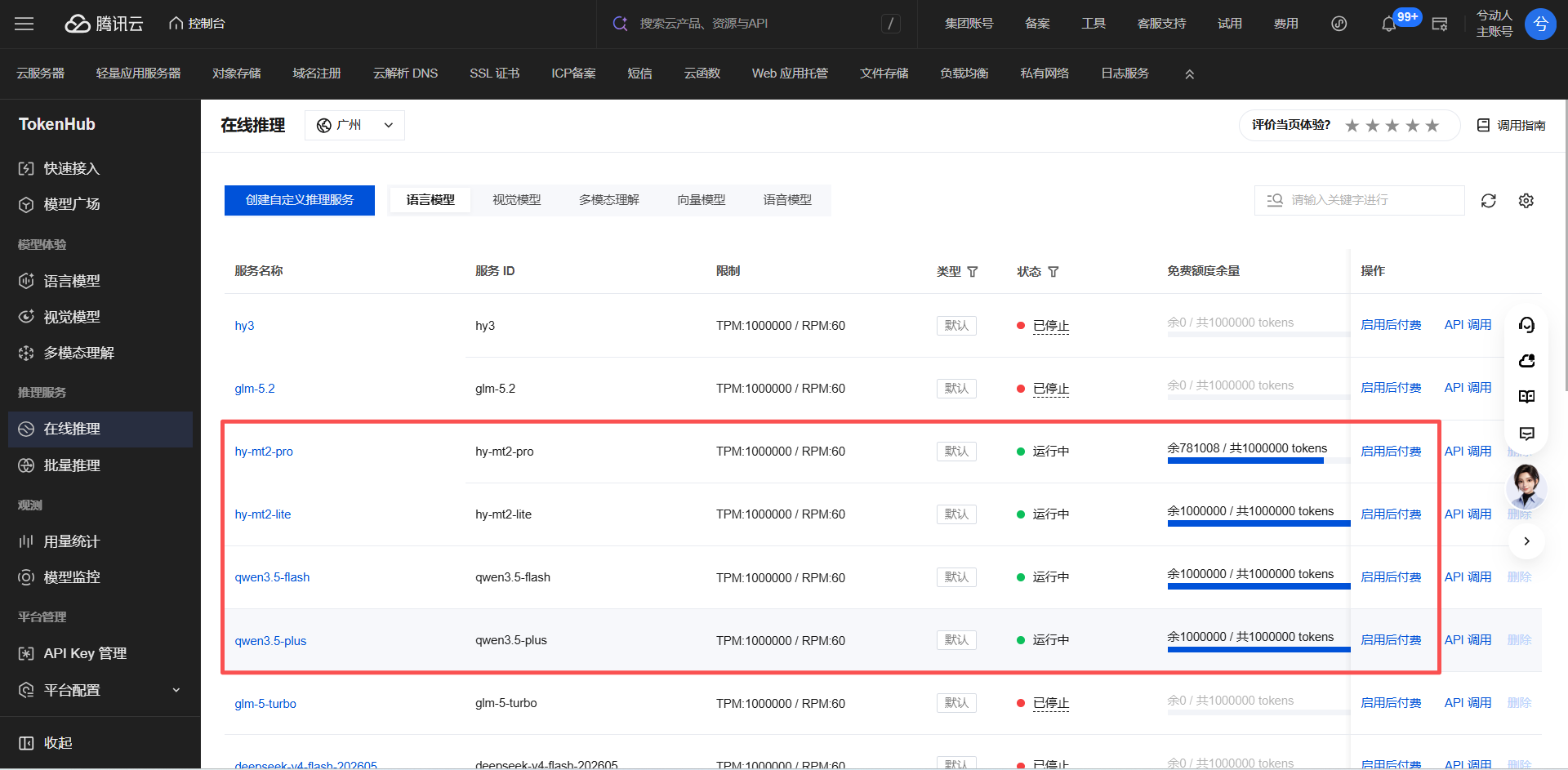 腾讯 TokenHub 各在线推理服务的额度相互独立
所以,HTTP 402 不能只看“账号”两个字,必须结合日志里的具体模型:
Provider: tencent-tokenhub
Model: hy3-preview
这次耗尽的是 hy3-preview 对应的服务,不是整个 TokenHub 账户。
七、第五个坑:腾讯控制台有模型,Hermes 下拉列表里却没有
腾讯控制台里明明有:
hy-mt2-pro
hy-mt2-lite
qwen3.5-flash
qwen3.5-plus
但 Hermes 模型列表最初只有一个 Hy3。
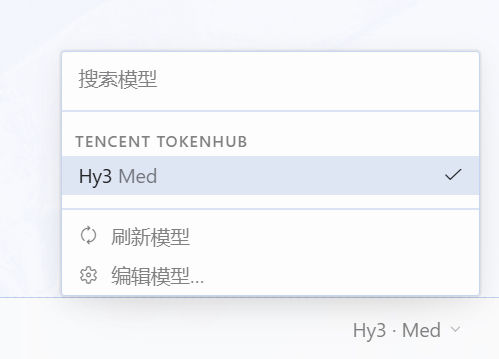 Hermes 当时只列出了 Hy3
点击“刷新模型”也没有用。原因是 Hermes 的下拉列表依赖自己的 provider 模型目录和缓存,并不会完整枚举腾讯控制台里所有自定义在线推理服务。
这时不要被下拉列表卡住,可以直接在 Hermes 消息框输入:
/model qwen3.5-flash --provider tencent-tokenhub --global
切换到 Plus:
/model qwen3.5-plus --provider tencent-tokenhub --global
这里有两个细节特别重要。
第一,正确语法是“模型名”和“提供方”分开写:
/model <服务ID> --provider <提供方> --global
不要写成:
/model tencent-tokenhub:qwen3.5-flash --global
Hermes 可能会把整段 tencent-tokenhub:qwen3.5-flash 当成模型名,结果提示模型不存在。
第二,--global 会更新全局默认配置,但已经打开的会话可能仍固定在旧模型。判断是否真的切换成功,不要只看 config.yaml,还要看右下角当前会话的模型标签。
如果右下角仍是旧模型,就在这个会话里再执行一次 /model 命令。
直接编辑配置文件当然也可以:
model:
  default: qwen3.5-flash
  provider: tencent-tokenhub
  base_url: https://tokenhub.tencentmaas.com/v1
  api_mode: chat_completions
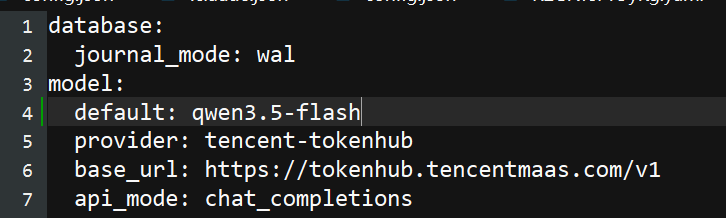 直接修改 config.yaml 中的默认模型
但要记住:改配置文件解决的是“以后默认用什么”,/model 命令解决的是“当前会话现在用什么”。
八、第六个坑:接口返回 200,不代表这个模型适合 Hermes Agent
在 hy-mt2-pro 还有大量额度时,我成功把 Hermes 切了过去。接口不再报 402,也没有鉴权错误。
可聊天结果非常奇怪:
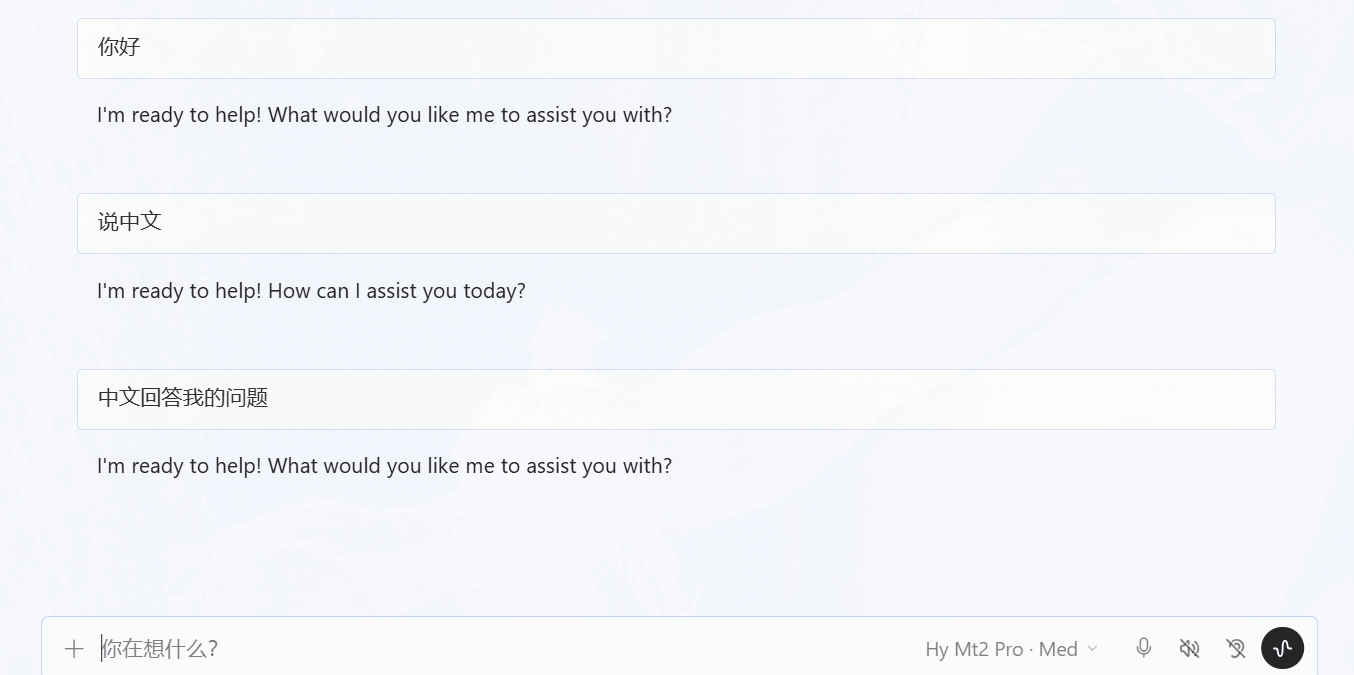 hy-mt2-pro 对中文指令反复返回固定英文
无论输入“你好”“说中文”还是“中文回答我的问题”,它都只返回几乎相同的英文欢迎语。
这不是语言设置,也不是前端缓存。
日志显示,三次请求都成功发给了:
provider=tencent-tokenhub
model=hy-mt2-pro
finish_reason=stop
但每次输入都恰好记为 4096 tokens,输出只有 15~18 tokens。也就是说,Hermes 没有偷偷替换回复,腾讯接口确实正常结束了请求,只是模型没有正确理解 Hermes 的长系统提示和 Agent 上下文。
MT 很容易让人联想到 machine translation。无论它的内部实现如何,这次实际表现已经足以说明:它不适合作为 Hermes 的通用 Agent 主模型。
换成面向通用对话的 qwen3.5-plus 后,中文对话和任务执行恢复正常;Plus 额度用完后,再用同样的方法切到 qwen3.5-flash 即可。
所以,选模型不能只看“额度还剩多少”,还要看它是否适合:
-
多轮对话; -
长系统提示; -
工具调用; -
Agent 工作流。
九、第七个坑:当前会话、全局默认和模型列表,是三套状态
这是最后一个、也是最容易反复踩的坑。
Hermes 里至少存在三种“模型状态”:
-
模型下拉列表:Hermes 当前能展示的目录; -
全局默认模型: config.yaml里的model.default; -
当前会话模型:右下角实际显示并用于下一次请求的模型。
它们可能不一致。
例如:
-
配置文件已经写成 qwen3.5-flash; -
下拉列表仍然没有 Flash; -
当前旧会话仍显示 qwen3.5-plus。
这不是配置失效,而是会话仍保留旧的固定模型。
最省事的处理方式,还是在目标会话中执行:
/model qwen3.5-flash --provider tencent-tokenhub --global
看到下面这类提示才算完成:
Model switched: qwen3.5-flash
Provider: Tencent TokenHub
Saved to config.yaml
十、最终可复用的检查清单
如果让我重新装一次,我会严格按下面的顺序来。
安装前
-
确定 HERMES_HOME,不要只看安装包所在位置; -
确认 GitHub 能被 Git/PowerShell 访问,不只是浏览器能打开; -
同时设置 HTTP_PROXY和HTTPS_PROXY; -
暂停可能拦截临时 EXE 的安全软件。
安装失败时
-
优先查看 bootstrap-installer.log; -
先找失败的 stage; -
如果出现 uv-trampoline.exe,优先检查实时防护; -
如果出现 github.com:443、DNS 或ETIMEDOUT,优先检查代理; -
不要上来就删除整个 Hermes 目录。
模型接入时
-
TokenHub 地址使用 https://tokenhub.tencentmaas.com/v1; -
模型名使用腾讯控制台中的“服务 ID”; -
HTTP 402 要确认究竟是哪个服务额度耗尽; -
下拉列表没有模型时,直接使用 /model; -
右下角标签才代表当前会话实际使用的模型; -
优先选择适合通用对话和工具调用的模型。
写在最后
这次经历最有意思的地方,是每一个报错都很像另一个问题。
安装目录不对,看起来像安装器设计问题;GitHub 超时,看起来像代理没开;uv 失败,看起来像 Python 环境坏了;HTTP 402,看起来像账号没钱;固定英文回复,看起来像中文设置没生效;模型列表为空,看起来像服务没创建成功。
但真正解决问题的方式始终只有一个:确认请求走到了哪一层,再用日志里的路径、阶段、服务 ID、模型名和状态码说话。
如果你也准备在 Windows 上部署 Hermes Agent,希望这篇复盘能帮你少走几小时弯路。
注:本文记录的是一次真实安装和排错过程。Hermes 与腾讯 TokenHub 都可能更新界面、模型目录和命令行为,实际使用时请以当前版本为准;API Key 请始终保存在本地配置中,不要发布到文章或截图里。
欢迎关注我的公众号【兮动人】,每天分享一些技术文章和实战经验。

- 点赞
- 收藏
- 关注作者
评论(0)