Zed 调试 Rust 代码实战:从配置到体验,与 VSCode 的深度对比

前言
2025年,Zed 编辑器正式登陆 Windows 平台,以其极致的性能和现代化的设计迅速吸引了大量开发者。作为一名 Rust 开发者,我一直在寻找一个既轻量又强大的调试工具。本文将分享我在 Zed 中调试 Rust 代码的完整体验,并与 VSCode 进行深度对比。
一、Zed 调试器架构:基于 DAP 的设计哲学
Zed 采用了与 VSCode 相同的 Debug Adapter Protocol (DAP) 协议。这个由微软提出的标准化协议,定义了编辑器与调试器之间的通信规范,使得同一套调试客户端可以适配多种语言的调试器。
协议层的优势:
- 1. 生态复用:Zed 可以直接使用现有的调试适配器(如 CodeLLDB、cppdbg),无需重新实现
- 2. 一致性体验:开发者在不同编辑器间切换时,调试体验保持一致
但 Zed 在实现上做了取舍——它没有像 VSCode 那样提供丰富的扩展 API,而是选择内置核心调试功能,保持编辑器的轻量性。
二、Rust 项目调试配置详解
配置文件结构
在 Zed 中,调试配置存储在 .zed/debug.json 文件中。与 VSCode 的 .vscode/launch.json 不同,Zed 采用更简洁的数组结构:
[
  {
    "label": "Debug hello_world",
    "adapter": "CodeLLDB",
    "request": "launch",
    "program": "$ZED_WORKTREE_ROOT/target/debug/hello_world",
    "args": [],
    "cwd": "$ZED_WORKTREE_ROOT",
    "build": {
      "command": "cargo",
      "args": ["build"]
    }
  }
]
或者使用mingw
[
  {
    "label": "Debug hello_world (gdb)",
    "adapter": "cppdbg",
    "request": "launch",
    "program": "$ZED_WORKTREE_ROOT/target/debug/hello_world.exe",
    "MIMode": "gdb",
    "miDebuggerPath": "gdb",
    "args": [],
    "cwd": "$ZED_WORKTREE_ROOT",
    "env": {},
    "build": {
      "command": "cargo",
      "args": ["build"]
    }
  }
]
关键差异点
配置文件路径:Zed 使用 .zed/debug.json,VSCode 使用 .vscode/launch.json
配置结构:Zed 是纯数组,VSCode 是 { "configurations": [...] }
路径变量:Zed 使用 $ZED_WORKTREE_ROOT,VSCode 使用 ${workspaceFolder}
预构建任务:Zed 使用 build 字段,VSCode 使用 preLaunchTask + tasks.json
适配器命名:Zed 使用 CodeLLDB,VSCode 使用 lldb(由扩展定义)
调试适配器选择
对于 Rust 开发,主要有两个选择:
CodeLLDB(推荐):专为 LLDB 设计,与 Rust 集成度高,支持 Rust 特有的数据类型显示(如 Option、Result),需要从 GitHub 下载扩展(可能遇到网络问题)
cppdbg + gdb:基于 GDB,兼容性好,无需额外下载,MinGW 自带,对 Rust 类型的支持相对基础
三、实战:调试 Rust 变量系统
以一个学习 Rust 变量系统的项目为例,展示调试器的实际应用。
示例代码:
fn main() {
    // 不可变变量
    let x = 5;

    // 可变变量
    let mut y = 10;
    y = 20;

    // 变量遮蔽
    let z = 5;
    let z = z + 1;
    let z = z * 2;

    // 类型推断
    let a = 5;        // i32
    let b: i64 = 10;  // 显式指定
    let c = 3.14;     // f64

    // 元组
    let tup: (i32, f64, u8) = (500, 6.4, 1);
    let (x, y, z) = tup;

    // 数组
    let arr = [1, 2, 3, 4, 5];

    println!("Debug here");
}
调试技巧:
- 1. 断点设置:点击行号左侧空白处,或使用 F9
- 2. 条件断点:右键断点图标,设置触发条件
- 3. 变量监视:调试面板实时显示所有变量状态
- 4. 表达式求值:在调试控制台执行任意 Rust 表达式
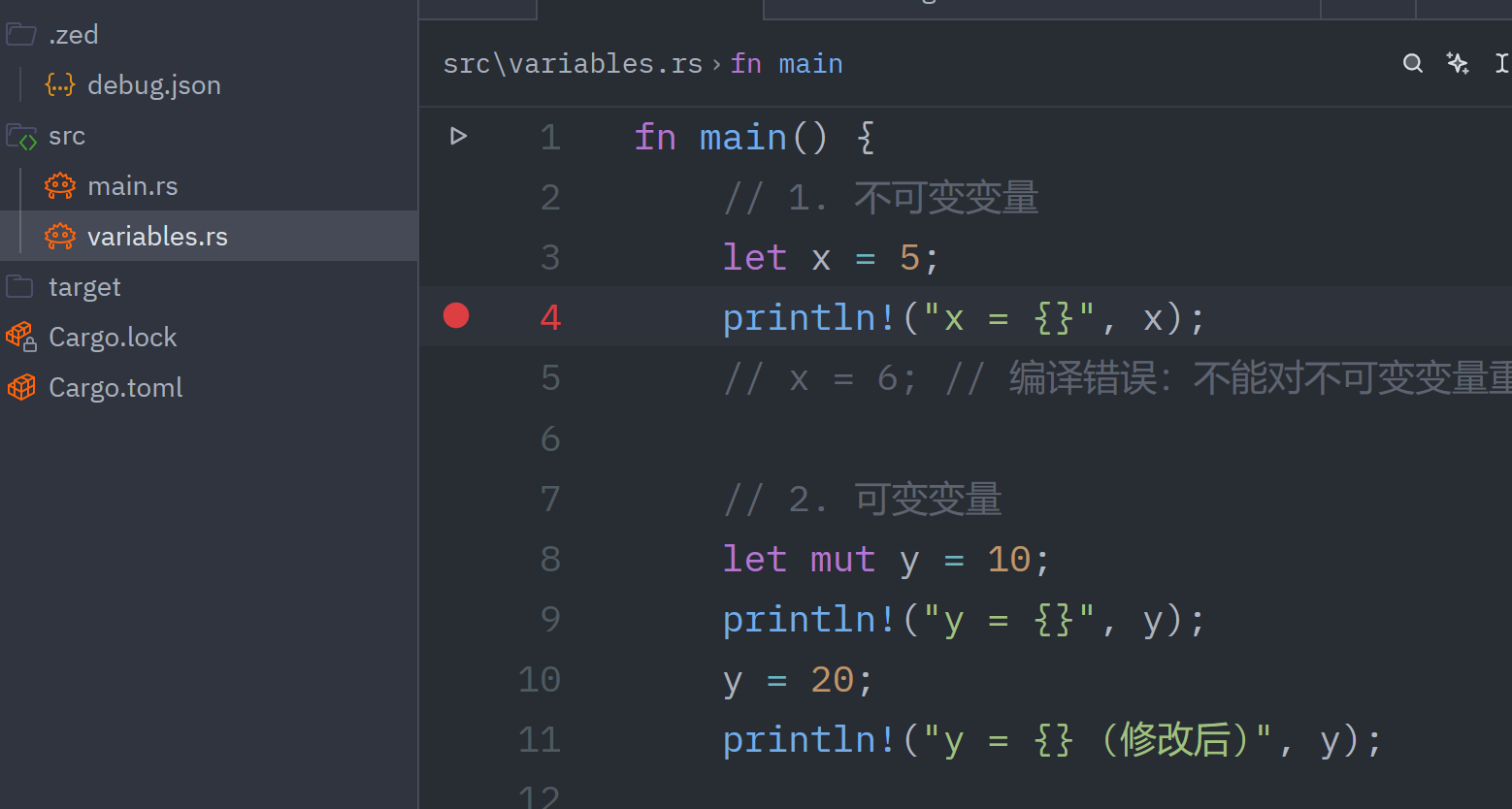
开始调试
使用快捷键f4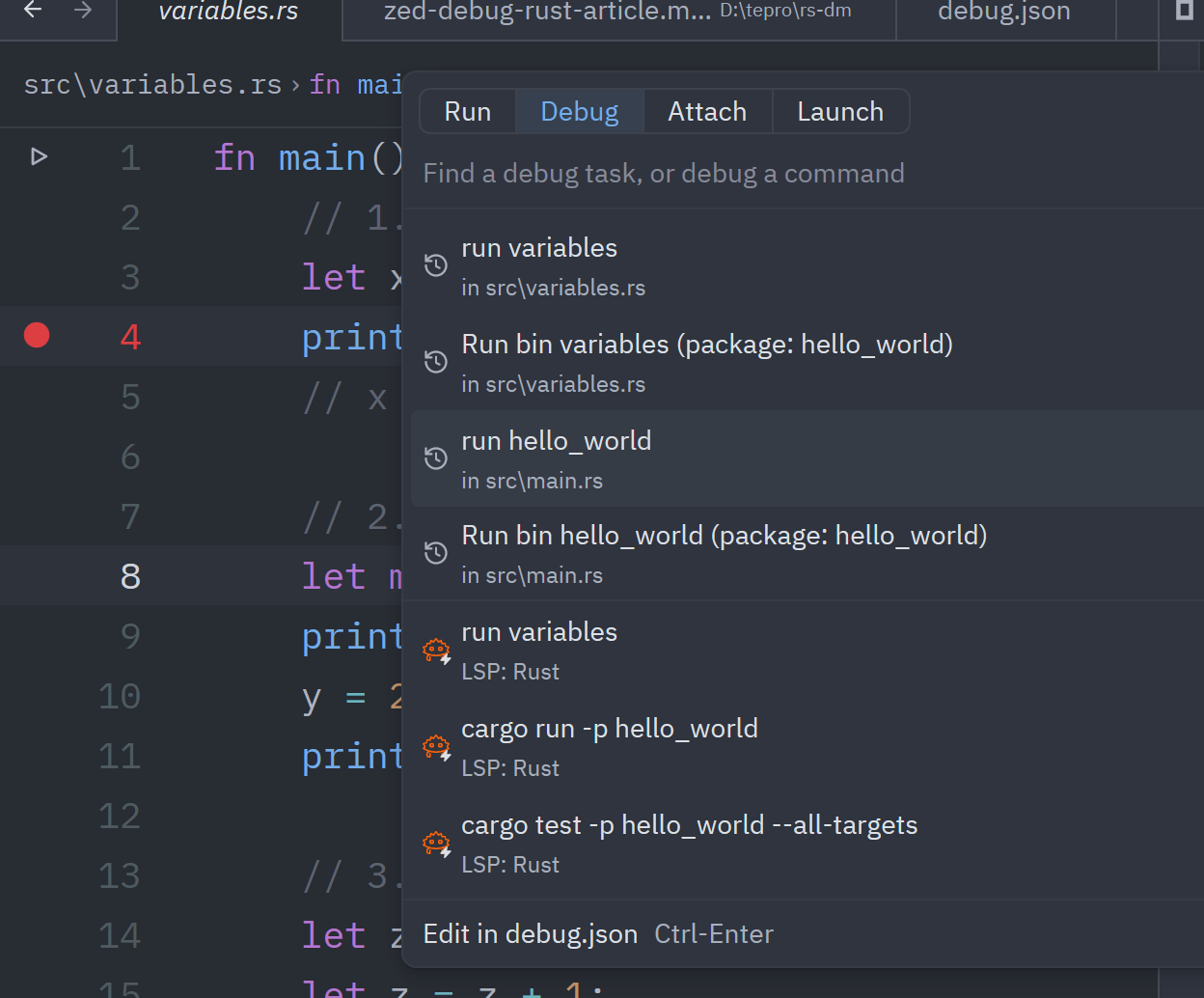
注意需要点击下面的有LSP的run var选项
效果如下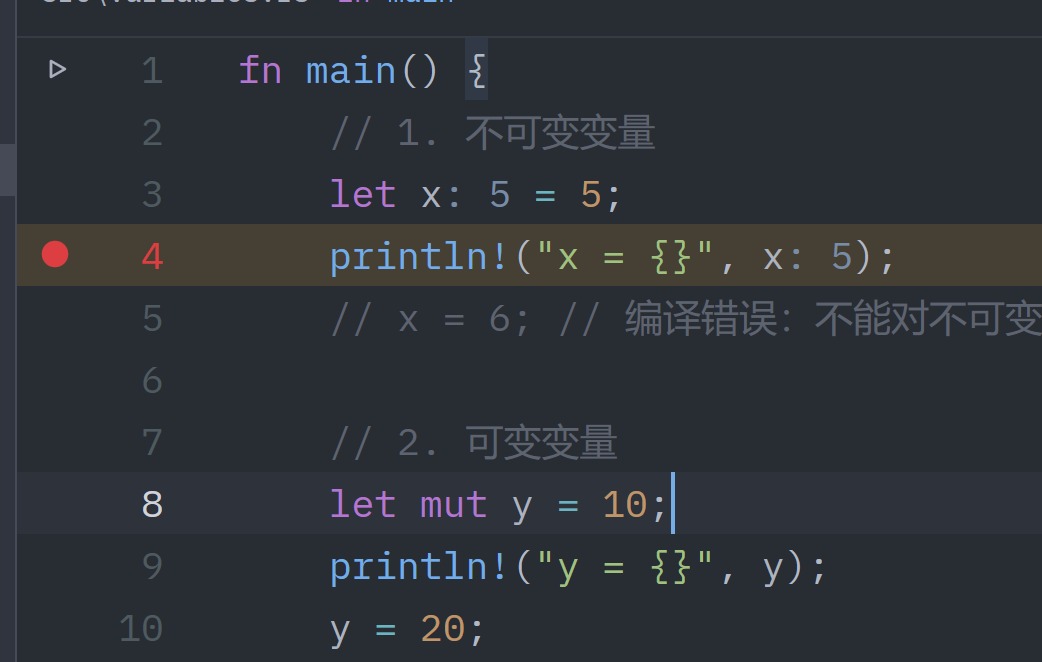
zed 会把当前的变量值卸载变量的后面,用冒号分开
如下是zed的调试面板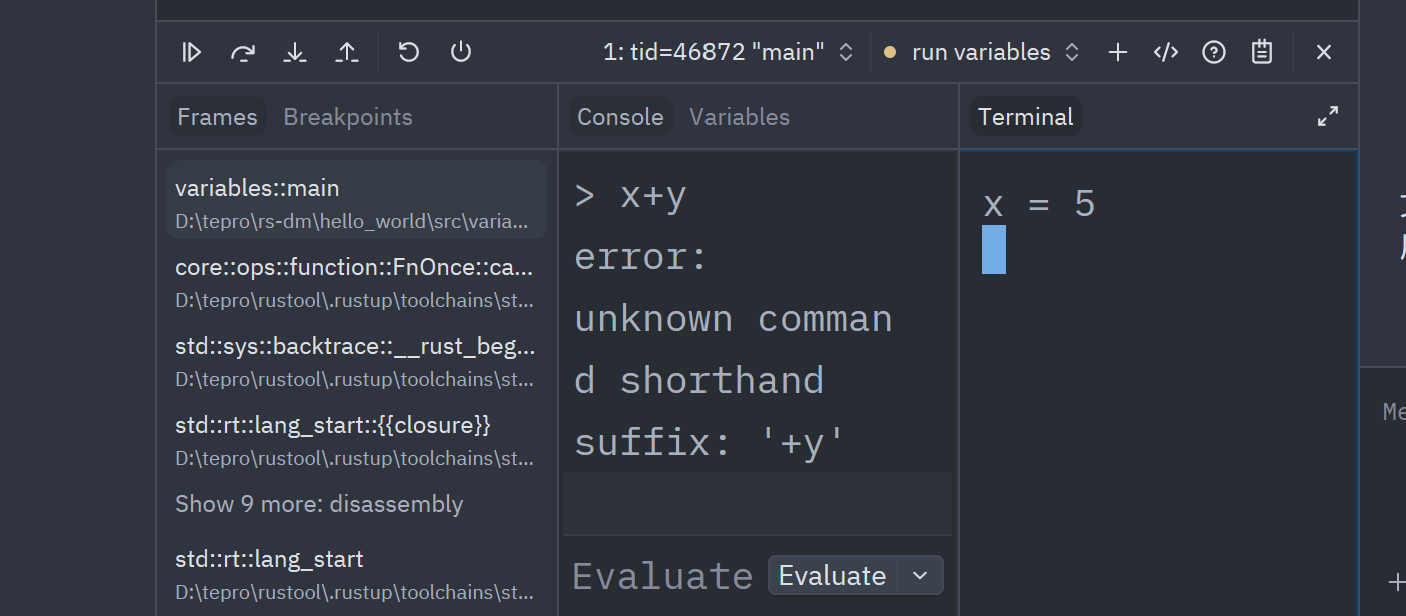
这里也可以查看变量值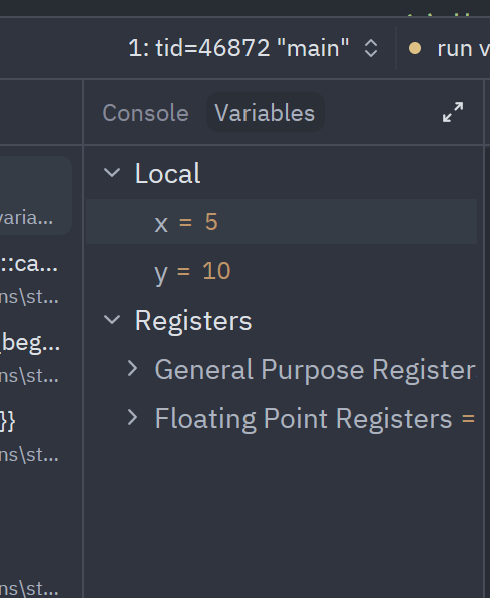
四、与 VSCode 的深度对比
这是我感受最深的差异点。
内存占用:Zed 空项目约 150-200MB;VSCode 空项目约 300-500MB(安装 Rust 相关扩展后)
调试响应:Zed 断点命中、变量查看几乎无延迟;VSCode 偶尔有 100-200ms 的延迟
VSCode
全图形化导向,鼠标优先,调试 UI 高度可视化、悬浮工具栏、侧边常驻面板,新手零学习成本;插件生态极强,调试扩展丰富。
Zed
键盘流极简设计,弱化鼠标按钮,调试控件内嵌底部面板、无悬浮调试条,核心靠快捷键;原生内置 Go/Delve、Rust 调试,无臃肿插件。
另外我比较喜欢zed的一点是断电的红色圆点设计的比较大,而反观vscode的断点却很小。
功能完整度
VSCode 优势:扩展生态丰富,几乎所有语言都有对应的调试扩展;配置灵活性高,支持复杂的调试场景;社区支持强大,遇到问题容易找到解决方案;远程调试、容器调试支持成熟
Zed 优势:原生性能,不依赖 Electron;界面设计更现代、更专注;配置文件更简洁,学习成本低;集成终端体验更好
五、我的选择与建议
何时选择 Zed
- 1. 本地 Rust 开发:对于纯粹的本地项目,Zed 的性能优势明显
- 2. 学习阶段:配置简单,适合初学者快速上手
- 3. 追求效率:如果厌倦了 VSCode 的卡顿,Zed 是很好的替代
- 4. 新项目:从零开始的项目,值得尝试 Zed
何时选择 VSCode
- 1. 多语言项目:需要调试多种语言时,VSCode 的扩展生态更完善
- 2. 远程开发:SSH、容器等远程调试场景,VSCode 更成熟
- 3. 团队协作:团队统一使用 VSCode 时,配置共享更方便
- 4. 复杂项目:需要高度定制化调试流程时,VSCode 更灵活
Zed 代表了一种新的编辑器哲学:不追求大而全,而是在核心体验上做到极致。它的调试功能虽然不如 VSCode 丰富,但对于 80% 的日常场景已经足够,而且体验更好。
VSCode 则是生产力工具的典范:功能全面、生态丰富、社区活跃。当你需要某个特定功能时,几乎总能在 VSCode 找到对应的扩展。
对于 Rust 开发者,我建议:如果你的工作主要是本地开发,Zed 值得一试;如果你需要远程调试、容器开发等高级功能,继续使用 VSCode;最好的策略是两者都安装,根据场景选择。
结语
Zed 的出现为开发者提供了新的选择。它不是完美的,但它代表了编辑器发展的一个方向:在保证核心体验心流的前提下,尽可能轻量和高效。
对于 Rust 开发者来说,Zed 的调试体验已经足够好用。随着生态的完善,它很可能成为 Rust 开发的主流工具之一。
建议大家伙亲自体验,毕竟工具的好坏,只有用了才知道。

- 点赞
- 收藏
- 关注作者
评论(0)