基于HarmonyOS 7.0 跨端开发的相册排版页面实战

基于HarmonyOS 7.0 跨端开发的相册排版页面实战
前言
在照片整理与影集制作类应用中,相册排版是一个注重设计感、贴近生活记录的影像主题功能。把零散的照片排成精美的相册,是记录生活、留存回忆的优雅方式。相册排版讲究布局——网格整齐、瀑布流错落、拼贴自由、单页大图突出,不同的布局适合不同的照片内容;还要考虑打印尺寸(6 寸、7 寸、A4 等)和留白设计。相册排版应用的核心是布局模板选择、打印尺寸参考和留白设计——切换布局模板看预览效果、参考各打印尺寸的规格、了解留白设计技巧。一个相册排版应用需要承载几类核心内容:布局模板(含可视化预览)、打印尺寸规格、以及留白设计提示。其中布局模板的可视化预览是核心——它需要用图形把网格、瀑布流、拼贴、单页大图的布局形态画出来,让用户直观看到效果。一个优秀的相册排版页面,需要用 CustomPaint 绘制布局预览缩略图、用列表展示打印尺寸(含常用标识)、用提示展示留白设计。这类页面在技术上的特点是"布局预览绘制加打印尺寸加留白提示"——它需要用 Canvas 画不同布局的缩略图、用切换联动、用列表展示尺寸。当我们把这样一个相册排版主题的页面放进 HarmonyOS 7.0 的跨端开发语境时,它就成为检验 Flutter 自定义绘制与切换联动跨端一致性的合适样本。本文将以一个真实的 Flutter 相册排版页面为载体,结合 Flutter 与 HarmonyOS 7.0 的融合架构,深入剖析它的设计思路、核心代码与跨端落地路径。需要在开篇明确:本文涉及的鸿蒙适配全部基于 HarmonyOS 跨平台 SIG 维护的定制版 Flutter SDK,而非 flutter.dev 官方版本,这是所有讨论的前提。
背景
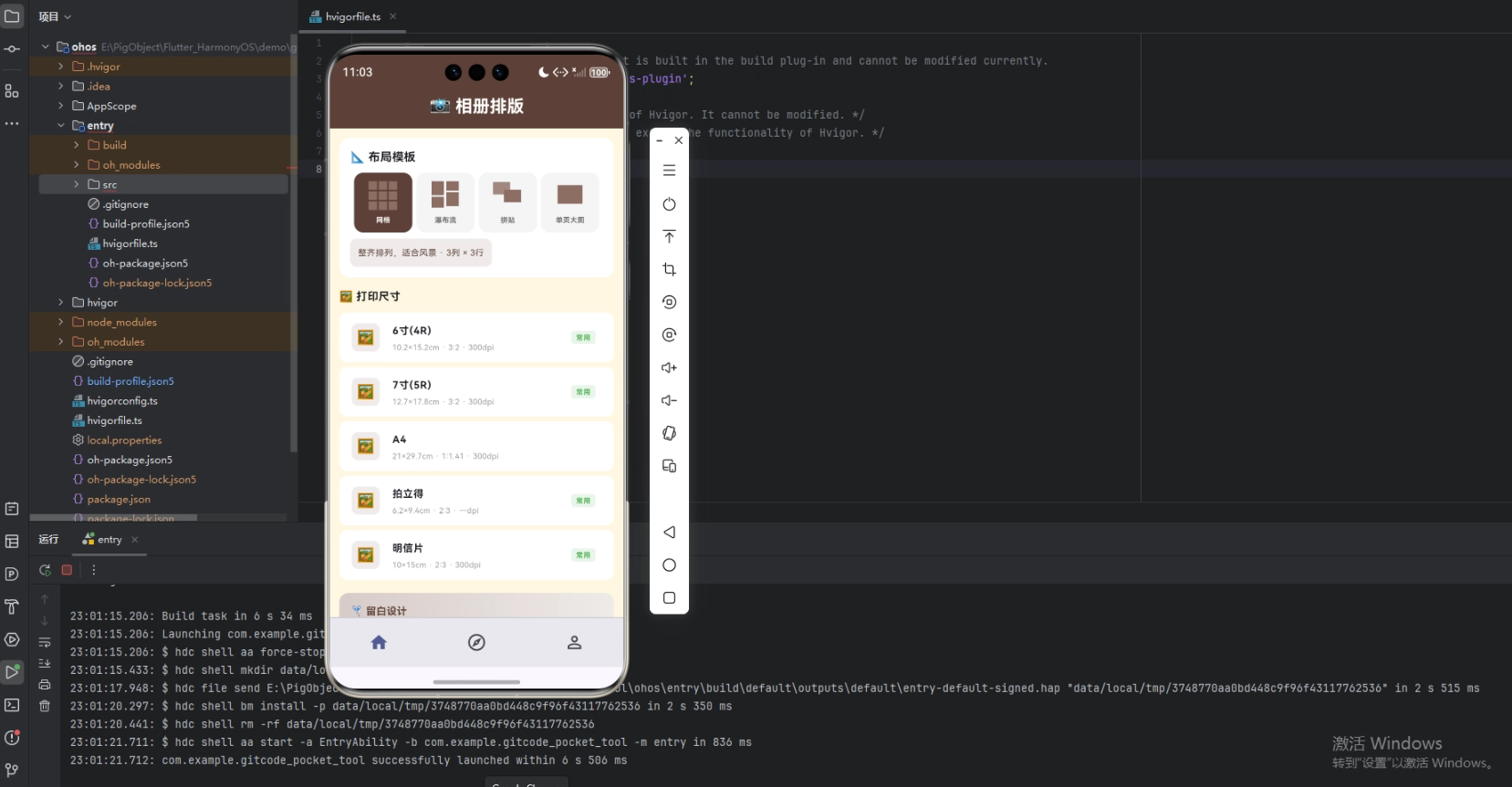
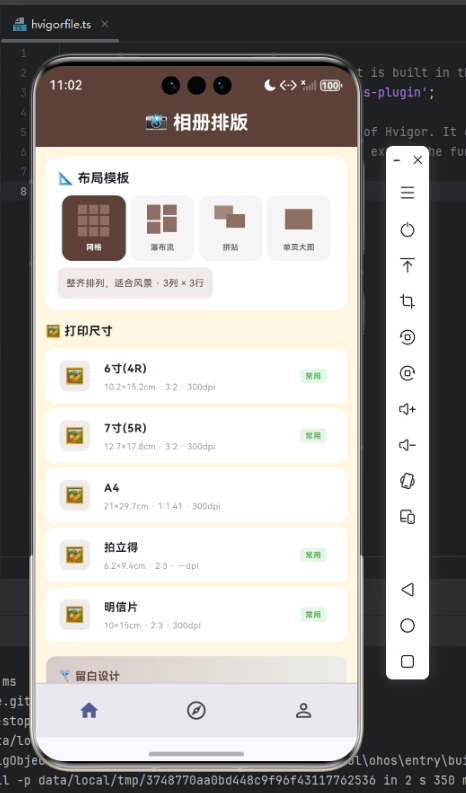
相册排版的核心是"布局选择与尺寸规范"。布局模板决定相册的视觉风格——网格(3 列 3 行,整齐排列,适合风景)规整、瀑布流(2 列自适应行,错落有致,适合混合内容)灵动、拼贴(自由叠加,适合主题)个性、单页大图(1 张为主,适合精选)突出。每种布局有列数、行数、间距和适用场景。打印尺寸是输出的规范——6 寸(4R,10.2×15.2cm,3:2,300dpi,常用)、7 寸(5R,常用)、A4(21×29.7cm)、拍立得(6.2×9.4cm,常用)、明信片(10×15cm,常用),每种有尺寸、比例、分辨率,常用尺寸单独标注。300dpi 是打印的标准分辨率,保证清晰度。留白设计是排版的精髓——白边框(四周留 2-3mm 白边)、满版出血(铺满整页无白边)、留白呼吸感(单页一张配大量留白),不同的留白营造不同的观感。从技术上看,这个页面的特点是用 CustomPaint 绘制各布局的预览缩略图、布局切换联动描述、用列表展示打印尺寸、用提示列出留白技巧。在传统多端开发中,要在 Android、iOS、HarmonyOS 上分别绘制这些布局预览,各写一套,难以保证一致。这种"布局直观、尺寸规范"的要求,正是 Flutter 跨端价值的体现。我们的目标,是用一份 Dart 代码让手机、平板与鸿蒙设备上呈现一致的相册排版体验。
Flutter × Harmony7.0 跨端开发介绍
相册排版页面要在 HarmonyOS 7.0 上正确运行,需要理解 Flutter 在鸿蒙上的运行架构。Flutter 由 Framework、Engine、Embedder 三层组成。Framework 层用 Dart 编写,负责组件、状态、布局等,本页面里的布局选择器、打印尺寸列表、留白提示都属于这一层,布局选中状态 _layout 由 setState 驱动。Engine 层是运行时核心,负责 Dart VM、AOT 产物加载、GPU 渲染、文本排版;Flutter 在鸿蒙上的界面由其自绘引擎(当前主要是 Skia)绘制,通过接入 HarmonyOS 的 ArkUI RenderingContext 获取 GPU 渲染上下文,再由 ArkTS 容器 FlutterAbility 承载输出,这保证了相册排版页面温暖棕色主题(0xFFFFF8E1 背景、0xFF5D4037 标题栏)、_LayoutPreviewPainter 绘制的布局缩略图、布局切换的选中态、打印尺寸列表在鸿蒙设备上的像素级还原。尤其是布局预览图用 CustomPaint 根据布局名画不同的缩略图——网格画 3×3 小方块、瀑布流画错落的矩形、拼贴画叠加的矩形、单页画大矩形,这些 Canvas 绘制经 Skia 渲染跨端一致。Embedder 层是 Flutter 与鸿蒙系统的桥梁,由 @ohos/flutter_ohos 模块提供的 FlutterAbility 实现,负责引擎初始化、渲染上下文绑定与生命周期分发。在三方库适配上,本页面纯用 Material 组件、CustomPaint 与 Dart 标准库,不依赖任何含原生代码的三方库,因此可以零适配直接复用。编译上,Release 模式下 Dart 代码经 AOT 提前编译为 ARM64 原生机器码,预览绘制与列表渲染以原生性能完成。
开发核心代码
相册排版页面的代码可分为三个核心部分。第一部分是布局预览的条件绘制。页面以 StatefulWidget 承载,入口类被统一命名为 IntroPage,状态类 _PhotoAlbumPageState,布局预览由 _LayoutPreviewPainter 绘制。
class _LayoutPreviewPainter extends CustomPainter {
  final String layoutName;
  _LayoutPreviewPainter({required this.layoutName});

  @override
  void paint(Canvas canvas, Size size) {
    final paint = Paint()..color = const Color(0xFF8D6E63);
    if (layoutName == '网格') {
      // 网格:画3×3的小方块
      for (int r = 0; r < 3; r++) {
        for (int c = 0; c < 3; c++) {
          canvas.drawRect(Rect.fromLTWH(c * 13.0 + 1, r * 13.0 + 1, 11, 11), paint);
        }
      }
    } else if (layoutName == '瀑布流') {
      // 瀑布流:画高度错落的矩形
      canvas.drawRect(Rect.fromLTWH(2, 1, 16, 18), paint);
      canvas.drawRect(Rect.fromLTWH(21, 1, 16, 12), paint);
      // ...
    } else if (layoutName == '拼贴') {
      // 拼贴:画叠加的矩形
      canvas.drawRect(Rect.fromLTWH(1, 2, 22, 16), paint..color = const Color(0xFFA1887F));
      canvas.drawRect(Rect.fromLTWH(15, 12, 22, 16), paint..color = const Color(0xFF8D6E63));
    } else {
      // 单页大图:画一个大矩形
      canvas.drawRect(Rect.fromLTWH(4, 6, 32, 24), paint);
    }
  }
}
这段代码用 CustomPaint 根据布局名画不同的预览缩略图。_LayoutPreviewPainter 接收 layoutName,在 paint 里用 if-else 根据布局名画不同的图形——网格用双重循环画 3×3 小方块、瀑布流画高度错落的矩形、拼贴画两个叠加的矩形、单页大图画一个大矩形。每种布局的缩略图都用简洁的矩形概括出该布局的视觉特征,让用户在选择器里直接看到布局形态,比纯文字"网格""瀑布流"直观得多。这种"用 CustomPaint 根据类型画不同缩略图"的做法,是制作可视化选择器的好方法——把抽象的选项画成形象的缩略图。drawRect 配合精心设计的坐标和尺寸,就能用简单矩形勾勒出布局特征。这种条件绘制让布局选项形象可辨。
第二部分是打印尺寸的常用标识,它用条件渲染给常用尺寸加标签。
..._sizes.map((s) => Card(child: ListTile(
  leading: Container(child: const Text('🖼️')),  // 相框图标
  title: Text(s['name'] as String),              // 尺寸名(6寸/7寸/A4)
  subtitle: Text('${s['size']} · ${s['ratio']} · ${s['dpi']}dpi'),  // 尺寸·比例·分辨率
  // 常用尺寸才显示"常用"绿标签,否则null(不显示)
  trailing: (s['common'] as bool)
    ? Container(
        decoration: BoxDecoration(color: Colors.green[50]),
        child: const Text('常用', style: TextStyle(color: Colors.green)),
      )
    : null,  // 非常用:trailing为null,不显示任何东西
)))
这段代码用三元运算符配合 null 实现条件标签。每个打印尺寸有 common 布尔字段,常用尺寸(6 寸、7 寸、拍立得、明信片)在尾部显示绿色"常用"标签、非常用尺寸(A4)的 trailing 设为 null(即不显示任何尾部组件)。这种用 condition ? Widget : null 给可选位置赋值的做法很常用——ListTile 的 trailing 接受 null,表示不显示尾部,所以用三元运算符在满足条件时给 Widget、不满足时给 null。这比用 if 包裹或 Visibility 组件更简洁。常用尺寸标签帮用户快速识别哪些是日常冲印最常用的规格。副标题把尺寸、比例、分辨率拼成一行展示。这种条件标签让常用尺寸一目了然。
第三部分是布局切换联动描述,它用切换状态实时更新布局说明。
class _PhotoAlbumPageState extends State<IntroPage> {
  String _layout = '网格';
  final Map<String, Map<String, dynamic>> _layouts = {
    '网格': {'cols': 3, 'rows': 3, 'gap': 4, 'desc': '整齐排列,适合风景'},
    '瀑布流': {'cols': 2, 'rows': 0, 'gap': 6, 'desc': '错落有致,适合混合'},
    // ...
  };

  @override
  Widget build(BuildContext context) {
    final layout = _layouts[_layout]!;  // 取当前布局信息
    // 布局选择器(每个选项带CustomPaint预览)
    // 选中布局的描述
    Text('${layout['desc']} · ${layout['cols']}列 × ${layout['rows'] == 0 ? '自适应' : layout['rows']}行');
  }
}
这段代码实现布局切换联动描述更新。_layout 记录当前布局,_layouts[_layout]! 取出当前布局的列数、行数、描述。布局选择器的每个选项都带一个 CustomPaint 预览缩略图,点击切换 _layout,下方描述随之更新。值得注意的是行数的展示用了三元运算符 layout['rows'] == 0 ? '自适应' : layout['rows']——因为瀑布流和拼贴的行数是 0(表示自适应),直接显示"0 行"不合理,所以判断为 0 时显示"自适应"。这种"用三元运算符把特殊值转成友好文案"的处理,让数据展示更人性化——0 不是真的 0 行,而是"自适应"的语义。这种小细节体现了对数据语义的尊重。布局切换让用户能对比不同布局并查看说明。这种切换联动让布局选择有据可依。
心得
开发这个相册排版页面,我最深的体会是用 CustomPaint 画缩略图制作可视化选择器的价值。布局模板(网格、瀑布流、拼贴、单页)是视觉概念,用文字描述不如用缩略图直观。我用 CustomPaint 根据布局名画出各布局的缩略图——网格画小方块阵、瀑布流画错落矩形,用户在选择器里直接看到布局形态。这种"把选项画成缩略图"的可视化选择器,比纯文字选项友好得多,在主题、模板、样式等视觉化选择场景里特别有用。CustomPaint 用简单的 drawRect 加精心设计的坐标,就能勾勒出各种布局特征,成本不高、效果显著。而这些缩略图在鸿蒙、Android、iOS 上由 Skia 统一渲染,形态完全一致。
第二个心得是三元运算符配 null 实现条件显示的简洁。打印尺寸的"常用"标签用 common ? Widget : null 实现——满足条件给组件、不满足给 null(不显示)。这种利用很多组件参数接受 null 的特性、用三元运算符条件赋值的做法,比用 if 包裹或 Visibility 更简洁。第三个心得是特殊值转友好文案的人性化。行数为 0 时显示"自适应"而非"0 行",这种用三元运算符把特殊数据值转成有意义文案的处理,让数据展示更符合用户理解。这些对数据语义的细致处理,体现了产品的人性化。所有这些设计在跨端时全部复用,鸿蒙、Android、iOS 共用同一份代码,体验完全一致,体现了 Flutter 跨端的彻底性。

总结
本文以一个相册排版页面为样本,完整走过了"照片整理主题理解—Flutter 鸿蒙架构梳理—核心代码剖析—开发心得提炼"的全过程。从技术构成看,这个页面集中体现了三个 Flutter 跨端开发的关键能力:一是用 CustomPaint 根据布局名条件绘制网格、瀑布流、拼贴等布局的预览缩略图;二是用三元运算符配 null 给常用打印尺寸条件显示标签;三是用切换状态联动布局描述、并把特殊值(行数 0)转成友好文案(自适应)。这三者都是纯 Framework 与 Dart 层能力,不依赖任何含原生代码的三方库,因此在迁移到 HarmonyOS 7.0 时可以零适配直接复用,一份 Dart 代码即可在手机、平板与鸿蒙设备上呈现一致的相册排版体验。
从更宏观的视角看,相册排版页面虽小,却很好地体现了 Flutter × HarmonyOS 7.0 跨端方案在可视化选择与条件渲染上的价值。借助 HarmonyOS 跨平台 SIG 维护的定制版 Flutter SDK,开发者可以把熟悉的 CustomPaint 缩略图、条件标签、切换联动原封不动地带入鸿蒙生态,而 Flutter 自绘引擎接入 ArkUI RenderingContext、由 Skia 精确渲染缩略图、再由 FlutterAbility 承载的运行机制,则在底层保证了可视化选择与条件展示的跨端一致性。对于大量包含模板选择、样式预览的设计、影像、办公类应用而言,这种"一次实现、多端一致"的能力极具吸引力。对于已经拥有 Flutter 技术栈的团队而言,这意味着无需为鸿蒙重写绘制逻辑,就能快速进入鸿蒙生态,实现"一次开发、多端部署"。当这样的能力被复制到众多功能页面上时,跨端开发的整体效率与一致性优势便会被成倍放大——这正是 Flutter 与 HarmonyOS 7.0 结合给企业级应用研发带来的长远意义。

- 点赞
- 收藏
- 关注作者
评论(0)