基于HarmonyOS 7.0 跨端开发的微距摄影页面实战

基于HarmonyOS 7.0 跨端开发的微距摄影页面实战
前言
在专业摄影与器材技术类应用中,微距摄影是一个充满探索乐趣、技术门槛高的摄影主题功能。微距摄影(Macro Photography)是把微小的世界放大呈现的摄影门类——昆虫的复眼、花朵的纹理、水珠的折射,在微距镜头下展现出肉眼难见的细节之美。微距摄影的核心是放大倍率——从近摄、1:1 微距到超微距、显微,倍率越高、放大越多,对器材和技巧的要求也越高。微距摄影应用的核心是放大倍率计算、镜头选择和拍摄技巧——用滑块调节查看倍率档位、对比不同微距器材、学习微距专属技巧。一个微距摄影应用需要承载几类核心内容:放大倍率(含滑块调节和档位标签)、镜头选择(含倍率、工作距离)、以及拍摄技巧。其中放大倍率的滑块调节联动档位标签是核心交互——拖动滑块改变倍率,应用实时显示对应的倍率档位(近摄/微距/显微)。一个优秀的微距摄影页面,需要用滑块调节倍率并联动档位标签、用列表展示镜头、用列表展示技巧。这类页面在技术上的特点是"倍率滑块加档位计算属性加镜头列表"——它需要用 Slider 调节倍率、用 getter 计算档位标签、用列表展示器材。当我们把这样一个微距摄影主题的页面放进 HarmonyOS 7.0 的跨端开发语境时,它就成为检验 Flutter 滑块交互与计算属性跨端一致性的合适样本。本文将以一个真实的 Flutter 微距摄影页面为载体,结合 Flutter 与 HarmonyOS 7.0 的融合架构,深入剖析它的设计思路、核心代码与跨端落地路径。需要在开篇明确:本文涉及的鸿蒙适配全部基于 HarmonyOS 跨平台 SIG 维护的定制版 Flutter SDK,而非 flutter.dev 官方版本,这是所有讨论的前提。
背景
微距摄影的核心是"倍率理解与器材搭配"。放大倍率是微距摄影的核心概念——它表示被摄物在传感器上的成像大小与实物的比例。倍率分档:小于 0.5x 是近摄、0.5-1.0x 是半微距、1.0-2.0x 是 1:1 微距(标准微距)、2.0-5.0x 是超微距、5.0x 以上是显微。倍率越高,能拍的细节越多,但景深越浅、对焦越难、对器材要求越高。微距器材各有特点——微距镜头 100mm f/2.8(1:1 倍率,15cm 工作距离,适合昆虫花卉)是主力、近摄接圈(0.3-1:1,低成本入门)、增距镜加微距(2:1,超微距)、老蛙 25mm(2.5-5:1,专业超微)。工作距离(镜头前端到被摄物的距离)很重要——距离太近会惊扰昆虫、挡住光线。拍摄技巧是微距的关键——焦点堆叠(多张不同焦平面合成,解决景深浅)、柔光扩散(避免硬阴影)、导轨对焦(精确移动)、防风措施(户外固定被摄物)。从技术上看,这个页面的特点是用 Slider 调节倍率、用 getter 计算属性根据倍率返回档位标签、用列表展示镜头和技巧。在传统多端开发中,要在 Android、iOS、HarmonyOS 上分别实现这套滑块交互,各写一套,难以保证一致。这种"倍率直观、器材清晰"的要求,正是 Flutter 跨端价值的体现。我们的目标,是用一份 Dart 代码让手机、平板与鸿蒙设备上呈现一致的微距摄影体验。
Flutter × Harmony7.0 跨端开发介绍
微距摄影页面要在 HarmonyOS 7.0 上正确运行,需要理解 Flutter 在鸿蒙上的运行架构。Flutter 由 Framework、Engine、Embedder 三层组成。Framework 层用 Dart 编写,负责组件、状态、布局等,本页面里的倍率滑块、镜头列表、拍摄技巧都属于这一层,倍率 _magnification 是状态字段、档位 _magLabel 是计算属性。Engine 层是运行时核心,负责 Dart VM、AOT 产物加载、GPU 渲染、文本排版;Flutter 在鸿蒙上的界面由其自绘引擎(当前主要是 Skia)绘制,通过接入 HarmonyOS 的 ArkUI RenderingContext 获取 GPU 渲染上下文,再由 ArkTS 容器 FlutterAbility 承载输出,这保证了微距摄影页面专业青灰主题(0xFFECEFF1 背景、0xFF37474F 标题栏)、倍率面板的金色大字、滑块、镜头列表、技巧列表在鸿蒙设备上的像素级还原。尤其是倍率用 Slider 调节、当前倍率用 36 号金色大字显示、档位标签随倍率实时变化,滑块拖动由 Flutter 手势系统统一处理,跨端体验一致。Embedder 层是 Flutter 与鸿蒙系统的桥梁,由 @ohos/flutter_ohos 模块提供的 FlutterAbility 实现,负责引擎初始化、渲染上下文绑定与生命周期分发。在三方库适配上,本页面纯用 Material 组件与 Dart 标准库,不依赖任何含原生代码的三方库,因此可以零适配直接复用。编译上,Release 模式下 Dart 代码经 AOT 提前编译为 ARM64 原生机器码,滑块调节与列表渲染以原生性能流畅响应。
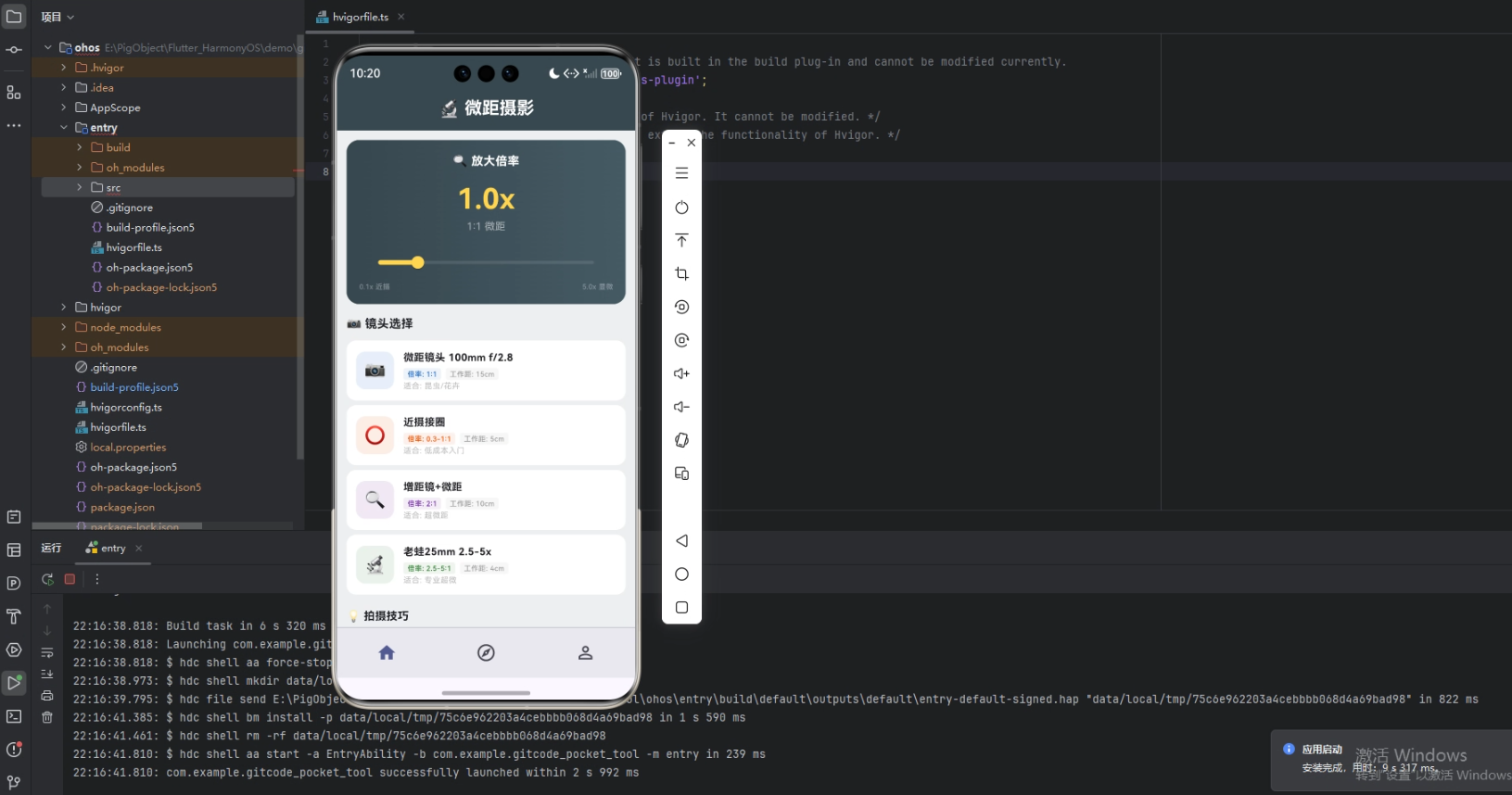
开发核心代码
微距摄影页面的代码可分为三个核心部分。第一部分是倍率档位的计算属性。页面以 StatefulWidget 承载,入口类被统一命名为 IntroPage,状态类 _MacroPhotographyPageState 用 getter 根据倍率返回档位标签。
class IntroPage extends StatefulWidget {
  const IntroPage({super.key});
  @override
  State<IntroPage> createState() => _MacroPhotographyPageState();
}

class _MacroPhotographyPageState extends State<IntroPage> {
  double _magnification = 1.0;  // 当前倍率

  // 计算属性:根据倍率返回档位标签
  String get _magLabel {
    if (_magnification < 0.5) return '近摄';
    if (_magnification < 1.0) return '半微距';
    if (_magnification < 2.0) return '1:1 微距';
    if (_magnification < 5.0) return '超微距';
    return '显微';
  }
}
这段代码用 Dart 的计算属性(getter)_magLabel 根据当前倍率返回对应的档位标签。这个 getter 不是存储的字段,而是每次访问时根据 _magnification 用一连串 if 判断返回档位名——倍率小于 0.5 是近摄、小于 1.0 是半微距、小于 2.0 是 1:1 微距、小于 5.0 是超微距、否则显微。这种"用 getter 把连续数值映射成离散档位"的做法非常优雅:倍率是连续的(0.1 到 5.0),但用户更关心它属于哪个档位,getter 把连续值转成有意义的档位标签。只要倍率变了,_magLabel 自动反映新档位,无需手动同步。这种用 getter 定义计算属性的做法和墙面置物的支架数计算是同一思路——派生数据用 getter、实时计算、永远同步。这种计算属性让倍率档位随滑块实时更新。
第二部分是倍率滑块的调节,它用 Slider 配合大字展示倍率。
Column(children: [
  // 当前倍率(36号金色大字)
  Text(_magnification.toStringAsFixed(1) + 'x',
    style: const TextStyle(color: Color(0xFFFFD54F), fontWeight: FontWeight.bold, fontSize: 36)),
  Text(_magLabel),  // 档位标签(计算属性)
  // 倍率滑块
  SliderTheme(
    data: SliderThemeData(trackHeight: 4, thumbShape: const RoundSliderThumbShape(enabledThumbRadius: 8)),
    child: Slider(
      value: _magnification, min: 0.1, max: 5.0,  // 范围0.1-5.0
      activeColor: const Color(0xFFFFD54F),
      onChanged: (v) => setState(() => _magnification = v),  // 拖动更新
    ),
  ),
  // 两端标注
  Row(mainAxisAlignment: MainAxisAlignment.spaceBetween, children: const [
    Text('0.1x 近摄'), Text('5.0x 显微'),
  ]),
])
这段代码用 Slider 调节倍率、用大字展示当前值。当前倍率用 36 号金色大字突出显示(toStringAsFixed(1) 保留 1 位小数加 ‘x’),下方是计算属性算出的档位标签。滑块范围 0.1 到 5.0,拖动时 setState 更新 _magnification,大字和档位标签随之实时更新。滑块两端标注了最小(0.1x 近摄)和最大(5.0x 显微)值,让用户了解范围。SliderTheme 定制了滑块外观(轨道高 4、滑块半径 8)。这种"大字显示当前值 + 滑块调节 + 两端标注"的组合是数值调节面板的经典设计,用户拖动滑块就能直观看到倍率和档位的变化。SliderTheme 定制让滑块更精致。这种滑块调节让倍率探索直观流畅。
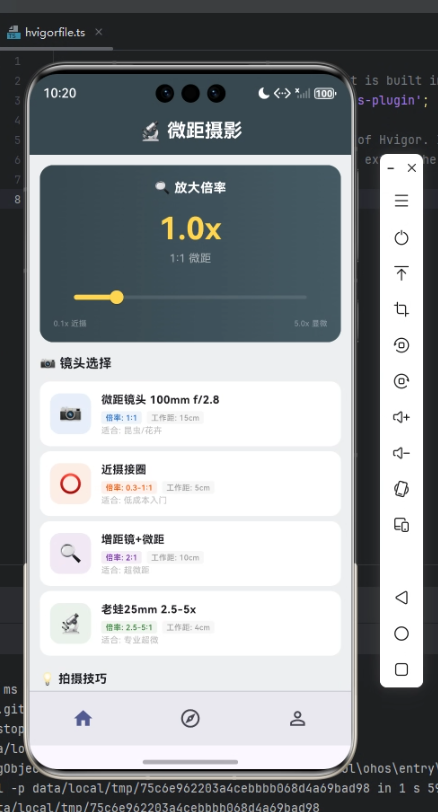
第三部分是镜头的参数标签展示,它用辅助方法展示倍率和工作距离标签。
..._lenses.map((l) {
  final color = l['color'] as Color;
  return Card(child: Row(children: [
    Container(child: Text(l['icon'] as String)),  // 镜头图标
    Expanded(child: Column(crossAxisAlignment: CrossAxisAlignment.start, children: [
      Text(l['name'] as String),  // 镜头名
      Row(children: [
        _lensTag('倍率: ${l['mag']}', color),          // 倍率标签(用镜头主题色)
        _lensTag('工作距: ${l['workDist']}', Colors.grey),  // 工作距离标签(灰色)
      ]),
      Text('适合: ${l['use']}'),  // 适用场景
    ])),
  ]));
})

// 标签辅助方法
Widget _lensTag(String text, Color color) {
  return Container(
    decoration: BoxDecoration(color: color.withOpacity(0.08)),
    child: Text(text, style: TextStyle(color: color)),
  );
}
这段代码用 _lensTag 辅助方法把镜头的关键参数渲染成彩色标签。每个镜头展示图标、名称、参数标签和适用场景。倍率标签用镜头自己的主题色(让不同镜头有视觉区分)、工作距离标签用灰色(次要信息)。_lensTag 接收文字和颜色生成标签,复用于两个参数。这种"关键参数用彩色标签 + 适用场景用文字"的展示,把镜头的倍率、工作距离、适用对象清晰呈现,帮用户根据需求选镜头——比如要拍昆虫选 1:1 微距镜头、要拍更小的选超微距器材。倍率和工作距离是选微距器材的关键参数,用标签突出。把 _lensTag 抽成辅助方法避免重复。这种参数标签让镜头选择有据可依。
心得
开发这个微距摄影页面,我最深的体会是计算属性把连续值映射成离散档位的优雅。微距倍率是连续变化的(0.1 到 5.0),但用户更关心它属于哪个档位(近摄/微距/显微)。用 getter _magLabel 根据倍率用 if 判断返回档位标签,就把连续的数值映射成了有意义的离散档位。这种"用 getter 把连续值转成离散标签"的做法,在很多场景里有用——温度转成冷/温/热、分数转成等级、进度转成阶段。getter 每次访问实时计算、永远与源值同步,比手动维护档位字段可靠得多。这与墙面置物的支架数、马拉松的配速都是计算属性的应用——派生数据用 getter 实时算。而 getter 的计算在鸿蒙、Android、iOS 上完全一致,档位映射跨端相同。
第二个心得是大字加滑块加档位的数值调节范式。微距倍率面板用"大字显示当前值 + 滑块调节 + 实时档位标签"的组合,这是数值调节类交互的经典范式——大字让用户清楚当前值、滑块让用户调节、档位标签给数值赋予意义。这个范式在音量、亮度、价格、倍率等数值调节场景里反复适用。配合 SliderTheme 定制滑块外观,专业感更强。第三个心得是辅助方法对参数标签的复用。镜头参数用 _lensTag 辅助方法生成标签,复用于倍率和工作距离。这种把重复 UI 抽成辅助方法的做法在我开发的众多页面里反复运用。所有这些设计在跨端时全部复用,鸿蒙、Android、iOS 共用同一份代码,体验完全一致,体现了 Flutter 跨端的彻底性。

总结
本文以一个微距摄影页面为样本,完整走过了"专业摄影主题理解—Flutter 鸿蒙架构梳理—核心代码剖析—开发心得提炼"的全过程。从技术构成看,这个页面集中体现了三个 Flutter 跨端开发的关键能力:一是用 Dart 计算属性(getter)把连续的放大倍率映射成离散的档位标签;二是用 Slider 配合金色大字和实时档位实现倍率调节面板;三是用辅助方法把镜头的倍率、工作距离渲染成彩色参数标签。这三者都是纯 Framework 与 Dart 层能力,不依赖任何含原生代码的三方库,因此在迁移到 HarmonyOS 7.0 时可以零适配直接复用,一份 Dart 代码即可在手机、平板与鸿蒙设备上呈现一致的微距摄影体验。
从更宏观的视角看,微距摄影页面虽小,却很好地体现了 Flutter × HarmonyOS 7.0 跨端方案在滑块交互与计算属性上的价值。借助 HarmonyOS 跨平台 SIG 维护的定制版 Flutter SDK,开发者可以把熟悉的滑块调节、计算属性、参数标签原封不动地带入鸿蒙生态,而 Flutter 自绘引擎接入 ArkUI RenderingContext、由 Skia 精确渲染、由统一手势系统处理滑块、再由 FlutterAbility 承载的运行机制,则在底层保证了滑块交互与档位映射的跨端一致性。对于大量包含数值调节、参数展示的摄影、工具、专业类应用而言,这种"一次实现、多端一致"的能力极具吸引力。对于已经拥有 Flutter 技术栈的团队而言,这意味着无需为鸿蒙重写交互逻辑,就能快速进入鸿蒙生态,实现"一次开发、多端部署"。当这样的能力被复制到众多功能页面上时,跨端开发的整体效率与一致性优势便会被成倍放大——这正是 Flutter 与 HarmonyOS 7.0 结合给企业级应用研发带来的长远意义。

- 点赞
- 收藏
- 关注作者
评论(0)