基于HarmonyOS 7.0 跨端开发的雨声白噪音混音页面实战

基于HarmonyOS 7.0 跨端开发的雨声白噪音混音页面实战
前言
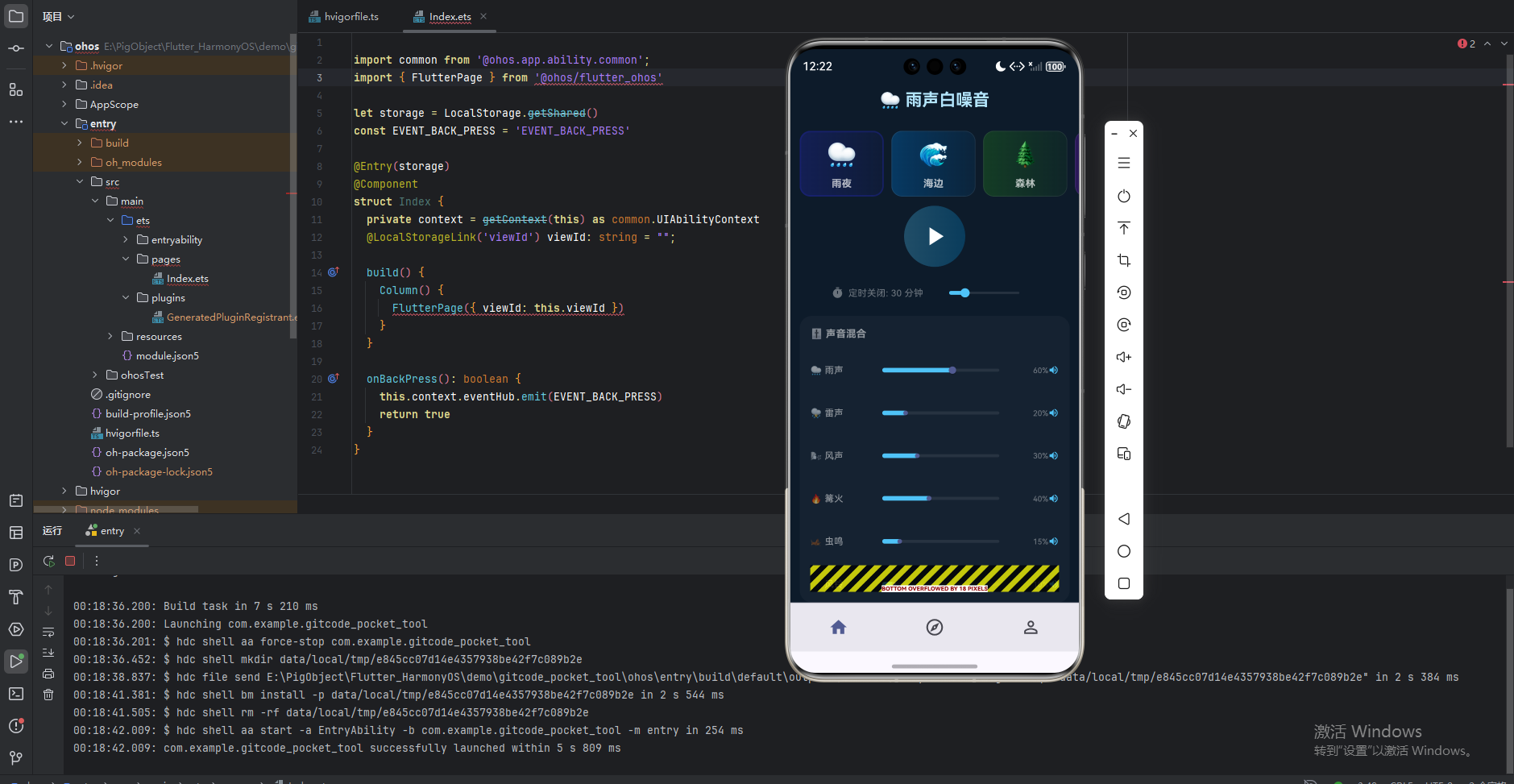
在助眠放松与身心健康类应用中,雨声白噪音是一个帮助专注、助眠减压、深受都市人喜爱的疗愈主题功能。雨声、雷声、篝火、虫鸣等自然声音能掩盖噪音、营造安宁氛围,帮助入睡或专注,而一个能混合多种自然声音、切换场景预设、定时关闭的应用,是放松助眠的好伴侣。一个优秀的雨声白噪音页面,需要提供场景预设(雨夜、海边、森林、禅意)、用混音器调节各声音音量、并定时关闭。这类页面在技术上的特点是"多声音混音加场景预设加音频播放"——它需要用滑块调节多个声音的音量、用预设一键配置场景,核心的音频播放依赖平台。当我们把这样一个音频疗愈主题的页面放进 HarmonyOS 7.0 的跨端开发语境时,它就成为检验 Flutter 混音界面与音频播放接入跨端落地的合适样本。本文将以一个真实的 Flutter 雨声白噪音页面为载体,结合 Flutter 与 HarmonyOS 7.0 的融合架构,深入剖析它的设计思路、核心代码与跨端落地路径。需要在开篇明确:本文涉及的鸿蒙适配全部基于 HarmonyOS 跨平台 SIG 维护的定制版 Flutter SDK,而非 flutter.dev 官方版本,这是所有讨论的前提。
背景
雨声白噪音的疗愈作用在于"声音掩蔽"和"氛围营造"。白噪音和自然声音能掩盖突兀的环境噪音(车声、说话声),让大脑放松,对入睡、专注、缓解焦虑都有帮助。多声音混音是核心——用户可以混合雨声、雷声、风声、篝火、虫鸣、风铃,调节各自音量,创造个性化的声景。场景预设则一键配置——雨夜(雨声+雷声+风声)、海边、森林(风声+虫鸣+篝火)、禅意(风铃+风声),快速切换氛围。定时关闭则适合助眠——设定时间后自动停止,不会整夜播放。从技术上看,这个页面的展示和交互(混音滑块、场景切换、定时)是纯 Flutter,而核心的音频播放(多音轨混合播放)依赖平台的音频能力。在传统多端开发中,要在 Android、iOS、HarmonyOS 上分别实现界面和音频,意味着重复工作。这种"界面统一、音频需接入"的特点,正是 Flutter 跨端价值的体现。我们的目标,是用一份 Dart 代码实现一致的混音界面,并接入音频播放能力。
Flutter × Harmony7.0 跨端开发介绍
雨声白噪音页面要在 HarmonyOS 7.0 上正确运行,需要理解 Flutter 在鸿蒙上的运行架构。Flutter 由 Framework、Engine、Embedder 三层组成。Framework 层用 Dart 编写,负责组件、状态、布局、动画等,本页面里的场景卡片、播放控制、定时器、声音混合器都属于这一层。Engine 层是运行时核心,负责 Dart VM、AOT 产物加载、GPU 渲染、文本排版等;Flutter 在鸿蒙上的界面由其自绘引擎绘制,通过接入 HarmonyOS 的 ArkUI RenderingContext 获取 GPU 渲染上下文,再由 ArkTS 容器 FlutterAbility 承载输出,这保证了深夜蓝配色、场景卡渐变、混音滑块、播放按钮在鸿蒙上的像素级还原。Embedder 层是 Flutter 与鸿蒙系统的桥梁,由 @ohos/flutter_ohos 提供的 FlutterAbility 实现。在能力接入上,场景切换、混音滑块、定时器都是纯 Framework 与 Dart 能力(定时用 Timer),可零适配复用;而核心的多音轨音频播放需通过鸿蒙的 AVPlayer/Audio Kit 接入(音频是含原生代码的能力,需适配),且后台播放(锁屏继续播放助眠)需后台音频能力。编译上,Release 模式的 AOT 提前编译保证了界面的原生级流畅。

开发核心代码
雨声白噪音页面的代码可分为三个核心部分。第一部分是场景预设切换。页面以 StatefulWidget 承载,入口类被统一命名为 IntroPage,状态类 _RainSoundPageState 用预设一键配置混音。
class IntroPage extends StatefulWidget {
  const IntroPage({super.key});
  @override
  State<IntroPage> createState() => _RainSoundPageState();
}

// 场景预设(一键配置混音)
onTap: () {
  setState(() {
    _scene = s['name'] as String;
    final preset = s['preset'] as Map<String, double>;
    _sounds.forEach((k, _) { _sounds[k] = preset[k] ?? 0; });  // 按预设设置各声音音量
  });
}
// 场景数据
{'name': '雨夜', 'preset': {'🌧️ 雨声': 0.7, '⛈️ 雷声': 0.3, '🌬️ 风声': 0.3}, ...},
{'name': '森林', 'preset': {'🌬️ 风声': 0.4, '🦗 虫鸣': 0.6, '🔥 篝火': 0.2}, ...},
这段代码实现场景预设的一键配置。每个场景有一个 preset(声音→音量的 Map),点击场景时用 _sounds.forEach 遍历所有声音,按预设设置音量(预设里没有的设为0)。这样点击"雨夜"就自动把雨声调到0.7、雷声0.3、其他归零,一键营造雨夜声景。这种"预设一键配置多个值"的设计很方便——用户无需手动调每个滑块。forEach 遍历加 preset[k] ?? 0 取值(无则0)是纯 Dart 操作跨端一致。
第二部分是声音混音器,它用滑块调节各声音音量。
..._sounds.entries.map((e) => Row(children: [
  SizedBox(width: 70, child: Text(e.key)),  // 声音名(🌧️ 雨声)
  Expanded(child: SliderTheme(
    data: SliderThemeData(
      thumbShape: RoundSliderThumbShape(enabledThumbRadius: (e.value * 8).clamp(3, 8)),  // 滑块大小随音量
      activeTrackColor: const Color(0xFF4FC3F7)),
    child: Slider(value: e.value, onChanged: (v) => setState(() => _sounds[e.key] = v)),  // 调音量
  )),
  SizedBox(width: 40, child: Text('${(e.value * 100).toInt()}%')),  // 百分比
  if (e.value == 0)
    const Icon(Icons.volume_off, color: Colors.white24)  // 静音
  else
    const Icon(Icons.volume_up, color: Color(0xFF4FC3F7)),  // 有声
]))
这段代码用滑块混音器调节各声音音量。_sounds.entries 遍历所有声音,每个用名称、音量滑块、百分比和音量图标。巧妙的是滑块的 thumb 大小随音量变化((e.value * 8).clamp(3, 8))——音量越大滑块越大,给出视觉反馈。音量为0时显示静音图标、否则显示有声图标。拖动滑块 setState 更新对应声音的音量。在真实产品中,音量变化会实时调整对应音轨的播放音量(需音频能力)。这种混音器界面纯 Flutter 实现,跨端一致,而实际混音播放需接入音频。
第三部分是播放控制和定时器,它用动画按钮和滑块。
// 播放按钮(AnimatedContainer 状态变化)
GestureDetector(
  onTap: () => setState(() => _playing = !_playing),
  child: AnimatedContainer(
    duration: const Duration(milliseconds: 300),
    decoration: BoxDecoration(
      gradient: LinearGradient(colors: _playing
        ? [const Color(0xFF4FC3F7), const Color(0xFF0288D1)]  // 播放时亮
        : [..opacity(0.3)]),  // 暂停时暗
      boxShadow: _playing ? [BoxShadow(color: ...withOpacity(0.4), blurRadius: 20)] : null),  // 播放时光晕
    child: Icon(_playing ? Icons.pause : Icons.play_arrow),
  ),
)
// 定时关闭
Slider(
  value: _timerMinutes.toDouble(), min: 5, max: 120, divisions: 23,
  onChanged: (v) => setState(() => _timerMinutes = v.toInt()),
)

这段代码实现播放控制和定时。播放按钮用 `AnimatedContainer`——播放时按钮渐变变亮加光晕、暂停时变暗,状态切换有平滑动画。定时关闭用 `Slider`(5-120分钟,23档),设定后在真实产品中用 `Timer` 倒计时到点停止播放。这种播放控制和定时设置纯 Flutter 实现,跨端一致。三部分代码合在一起,构成了一个场景丰富、混音灵活、可定时的雨声白噪音页面,其场景切换、混音器、播放控制的 UI 都不依赖任何平台特性可零适配跨端,而音频播放需接入。
# 心得
把这个雨声白噪音页面落地到 HarmonyOS 7.0,让我对 Flutter 在"音频疗愈类应用"上的跨端能力分层有了清晰认识。展示和交互层——场景切换、混音滑块、播放控制、定时器,全是纯 Flutter 零成本跨端,深夜蓝主题由 Skia 渲染一致。但这个页面的灵魂是音频播放——尤其是多音轨混合播放(同时播放雨声、雷声、风声并各自调音量),这依赖平台的音频能力,需要鸿蒙的 AVPlayer/Audio Kit 适配。这让我认识到,音频疗愈类应用的跨端是分层的——丰富的混音界面零成本跨端,但音频播放是核心适配点。第一点具体体会是多音轨混音的音频实现。同时播放多个音频并独立控制音量,这在音频能力上需要支持多个音频实例或音频混合,鸿蒙的音频框架需确认这种能力。这是混音类应用的技术关键。第二点深的体会是后台音频播放的重要性。白噪音常用于助眠,用户会锁屏睡觉,所以音频必须能后台播放(锁屏后继续)——这需要后台音频能力,是助眠类应用的关键适配点,鸿蒙的后台任务管理需相应配置。第三点体会是定时关闭用 `Timer`——定时停止播放用纯 Dart 的 `Timer` 即可,跨端一致,但要在 `dispose` 释放。第四点体会是界面的精致交互——滑块 thumb 随音量变大、播放按钮 `AnimatedContainer` 动画,这些细节交互纯 Flutter 实现跨端一致,提升体验。第五点是工程规律的印证:场景切换、混音器、播放控制 UI 零成本跨端,定时用 `Timer`,多音轨音频播放和后台播放是核心适配点。
# 总结
通过雨声白噪音混音页面在 HarmonyOS 7.0 上的实践,我们看到了 Flutter 跨端方案在"音频疗愈类应用"上的能力分层特点。架构上,Framework、Engine、Embedder 三层在鸿蒙平台协同运转,自绘渲染保证了深夜蓝配色、场景卡、混音滑块、播放按钮动画的视觉一致,定时用纯 Dart 的 `Timer` 跨端一致,AOT 编译保证了界面的流畅,而核心的多音轨音频播放和后台播放则通过 Embedder 接入鸿蒙的 Audio Kit 和后台音频能力。代码上,页面通过预设一键配置的场景切换、滑块混音器、以及 `AnimatedContainer` 的播放控制,把雨声白噪音干净地映射成了精致放松的界面,UI 的 Dart 代码无需修改即可在鸿蒙运行,音频播放需接入,充分体现了 Flutter 跨端的能力分层智慧。
这次实践揭示了音频疗愈类应用的跨端能力分层:丰富的混音界面(场景预设、混音滑块、播放控制、定时)零成本跨端,但核心的多音轨混合播放需鸿蒙 Audio Kit 适配,且助眠场景的后台播放(锁屏继续)是关键适配点。雨声白噪音的场景、混音器、播放控制 UI 零成本跨端,定时用 `Timer` 跨端,仅音频播放需接入。这提示我们,音频疗愈类应用要把多音轨播放和后台播放当作核心适配规划。因此,对准备进入鸿蒙生态的 Flutter 团队,明智的策略是把混音界面与交互当作低成本跨端的部分快速落地,把多音轨音频播放和后台播放的鸿蒙适配当作核心工作前置规划,定时用 `Timer` 跨端,并始终以 HarmonyOS 跨平台 SIG 维护的定制版 Flutter SDK 作为一切工作的起点。唯有如此,才能既享受一次开发、多端部署的红利,又稳妥驾驭音频播放的适配,让雨声白噪音这样疗愈的助眠功能真正放松、贴心地陪伴每一位用户安睡。

- 点赞
- 收藏
- 关注作者
评论(0)