基于HarmonyOS 7.0 跨端开发的橡皮章雕刻设计页面实战

基于HarmonyOS 7.0 跨端开发的橡皮章雕刻设计页面实战
前言
在手作 DIY 与文创爱好类应用中,橡皮章雕刻是一个充满创作乐趣、深受文具爱好者喜爱的手工主题功能。橡皮章是用刻刀在橡皮砖上雕刻图案、蘸印台盖印的小手工,简单易上手又有创作成就感,而一个能管理印章图案、按分类浏览、用自绘预览图案、讲解雕刻步骤和工具的应用,是橡皮章玩家的设计助手。一个优秀的橡皮章页面,需要按分类筛选印章、用网格展示(含自绘图案预览)、标注难度墨色、并提供雕刻步骤和工具清单。这类页面在技术上的亮点是"图案自绘预览加网格布局加分类筛选"——它需要用 CustomPaint 根据印章分类自绘不同的图案预览(猫咪、樱花、字母、房子、星空)。当我们把这样一个手作设计主题的页面放进 HarmonyOS 7.0 的跨端开发语境时,它就成为检验 Flutter 图案自绘与网格布局跨端一致性的合适样本。本文将以一个真实的 Flutter 橡皮章雕刻页面为载体,结合 Flutter 与 HarmonyOS 7.0 的融合架构,深入剖析它的设计思路、核心代码与跨端落地路径。需要在开篇明确:本文涉及的鸿蒙适配全部基于 HarmonyOS 跨平台 SIG 维护的定制版 Flutter SDK,而非 flutter.dev 官方版本,这是所有讨论的前提。
背景
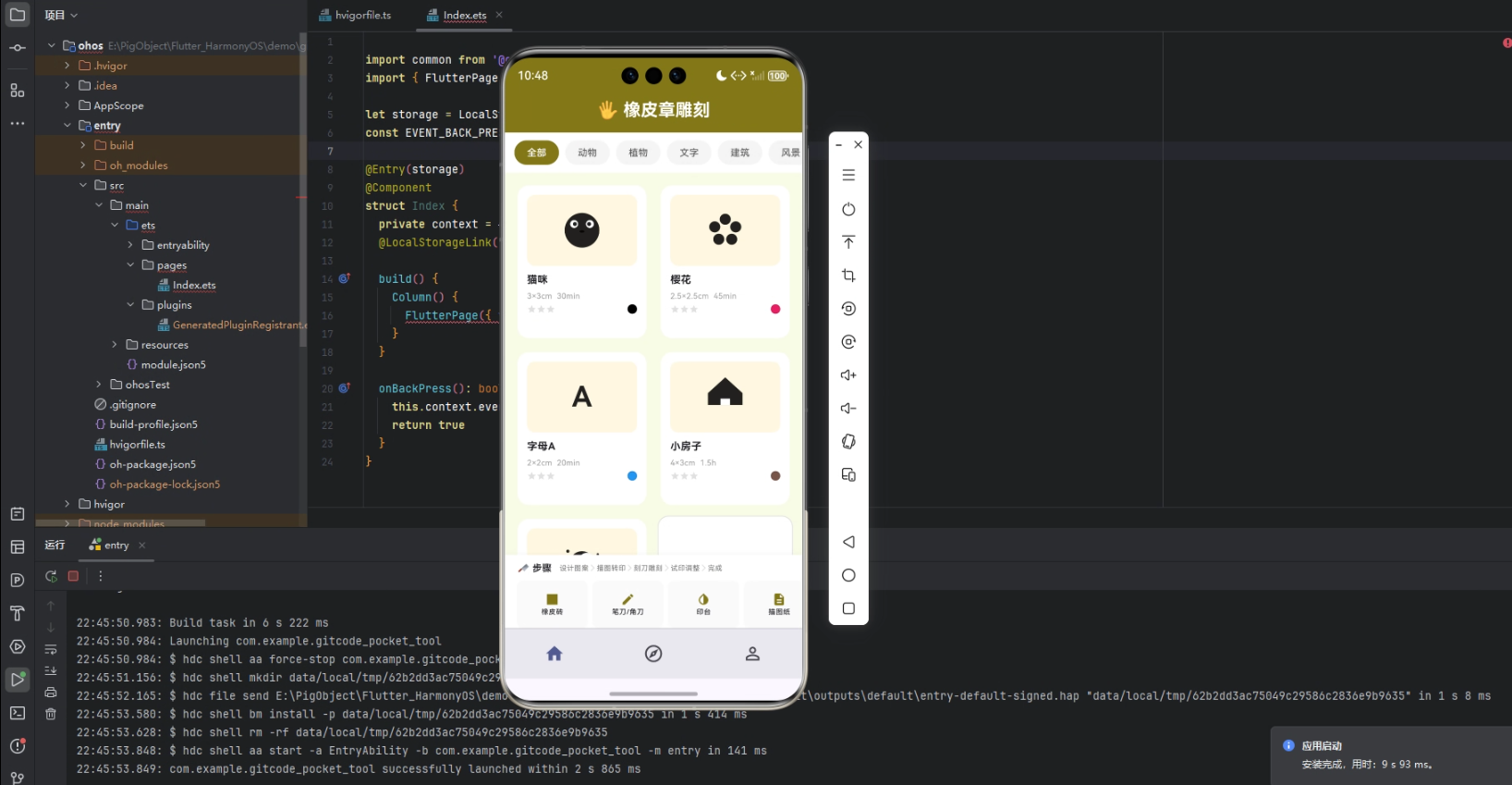
橡皮章雕刻的乐趣在于"设计与雕刻"。橡皮章的图案多种多样——动物(猫咪)、植物(樱花)、文字(字母)、建筑(房子)、风景(星空月亮),按类型组织便于浏览参考。每个印章有尺寸、难度(星级)、雕刻时长、墨色等属性。雕刻有标准流程——设计图案、描图转印(用硫酸纸把图案转到橡皮砖)、刻刀雕刻、试印调整、完成。工具也有讲究——橡皮砖、笔刀角刀、印台、描图纸、可塑橡皮。从技术上看,这个页面的亮点是用 CustomPaint 根据分类自绘印章图案预览(猫脸用圆、樱花用五个圆排布、字母用 TextPainter、房子用 Path、星空用圆叠加),让每个印章卡有生动的图案预览。在传统多端开发中,要在 Android、iOS、HarmonyOS 上分别实现这套图案自绘和网格,意味着重复且易不一致。这种"图案自绘一致、网格布局规整"的要求,正是 Flutter 自绘引擎跨端价值的体现。我们的目标,是用一份 Dart 代码让手机、平板与鸿蒙设备上呈现一致的橡皮章设计体验。
Flutter × Harmony7.0 跨端开发介绍
橡皮章雕刻页面要在 HarmonyOS 7.0 上正确运行,需要理解 Flutter 在鸿蒙上的运行架构。Flutter 由 Framework、Engine、Embedder 三层组成。Framework 层用 Dart 编写,负责组件、状态、布局等,本页面里的分类筛选、印章网格、雕刻步骤、工具清单都属于这一层。Engine 层是运行时核心,负责 Dart VM、AOT 产物加载、GPU 渲染、文本排版等;Flutter 在鸿蒙上的界面由其自绘引擎绘制,通过接入 HarmonyOS 的 ArkUI RenderingContext 获取 GPU 渲染上下文,再由 ArkTS 容器 FlutterAbility 承载输出。这里的技术核心是 _StampPreviewPainter——根据印章分类自绘不同图案(动物画猫脸、植物画樱花、文字用 TextPainter、建筑画房子、风景画月亮星星),由 Skia 渲染跨端逐像素一致。网格用 GridView.builder(两列)。Embedder 层是 Flutter 与鸿蒙系统的桥梁,由 @ohos/flutter_ohos 提供的 FlutterAbility 实现。在能力接入上,分类筛选、印章网格、图案自绘、步骤工具都是纯 Framework 与 Dart 能力,可零适配复用;印章图库用本地数据。编译上,Release 模式的 AOT 提前编译保证了自绘和网格的原生级流畅。
开发核心代码
橡皮章雕刻页面的代码可分为三个核心部分。第一部分是印章图案的 CustomPaint 自绘。页面以 StatefulWidget 承载,入口类被统一命名为 IntroPage,状态类 _RubberStampPageState 用 _StampPreviewPainter 据分类自绘图案。
class IntroPage extends StatefulWidget {
  const IntroPage({super.key});
  @override
  State<IntroPage> createState() => _RubberStampPageState();
}

class _StampPreviewPainter extends CustomPainter {
  final String category;
  @override
  void paint(Canvas canvas, Size size) {
    final paint = Paint()..style = PaintingStyle.fill..color = Colors.black87;
    final cx = size.width / 2, cy = size.height / 2;
    if (category == '动物') {  // 猫脸:圆+眼睛+嘴
      canvas.drawCircle(Offset(cx, cy), 22, paint);
      canvas.drawCircle(Offset(cx - 10, cy - 8), 5, paint..color = Colors.white);
      // ...眼睛、鼻子
    } else if (category == '植物') {  // 樱花五瓣:5个圆排布
      for (int k = 0; k < 5; k++) {
        final angle = pi * 2 / 5 * k - pi / 2;
        canvas.drawCircle(Offset(cx + cos(angle) * 14, cy + sin(angle) * 14), 7, paint);
      }
    } else if (category == '文字') {  // 字母:TextPainter
      final tp = TextPainter(text: const TextSpan(text: 'A', style: TextStyle(fontSize: 36)), textDirection: TextDirection.ltr)..layout();
      tp.paint(canvas, Offset(cx - tp.width / 2, cy - tp.height / 2));
    } else if (category == '建筑') {  // 房子:Path
      final path = Path()..moveTo(cx - 22, cy + 10)..lineTo(cx - 22, cy - 5)..lineTo(cx, cy - 25)..lineTo(cx + 22, cy - 5)..lineTo(cx + 22, cy + 10)..close();
      canvas.drawPath(path, paint);
    } else {  // 星空:月亮+星星
      canvas.drawCircle(Offset(cx, cy), 16, paint);
      // ...镂空月牙、星星
    }
  }
}
这段代码是本页面的技术核心——用一个 CustomPainter 根据印章分类自绘完全不同的图案。动物画猫脸(圆形加白色眼睛加鼻子)、植物用三角函数画樱花五瓣(5个圆均匀排布)、文字用 TextPainter 画字母、建筑用 Path 画房子轮廓、风景画月亮加星星(用白圆叠加做镂空月牙效果)。这综合运用了 drawCircle、Path、TextPainter、三角函数等多种自绘技巧,根据 category 数据驱动画不同图案。这种"数据驱动多图案自绘"让每个印章卡有了生动的图案预览,由 Skia 渲染跨端逐像素一致。这再次印证 Flutter 自绘画任意图案的能力和跨端一致性。
第二部分是网格布局加新建卡,它用 GridView 展示印章。
GridView.builder(
  gridDelegate: const SliverGridDelegateWithFixedCrossAxisCount(
    crossAxisCount: 2,  // 两列
    mainAxisSpacing: 10, crossAxisSpacing: 10, childAspectRatio: 0.85),
  itemCount: filtered.length + 1,  // +1 为"新建"卡
  itemBuilder: (context, i) {
    if (i == filtered.length) {  // 最后一个是新建卡
      return Container(
        decoration: BoxDecoration(border: Border.all(color: Colors.grey[300]!)),
        child: const Center(child: Column(children: [
          Icon(Icons.add_circle_outline), Text('新建印章'),
        ])),
      );
    }
    final stamp = filtered[i];
    return Card(child: Column(children: [
      Container(child: CustomPaint(painter: _StampPreviewPainter(category: stamp['category'] as String, index: i))),  // 图案预览
      Text(stamp['name'] as String),
      Row(children: [Text(stamp['size'] as String), Text(stamp['time'] as String)]),
      Row(children: [
        ...List.generate(3, (j) => Icon(Icons.star, color: j < diff ? Colors.amber : Colors.grey[300])),  // 难度
        Container(decoration: BoxDecoration(color: _inkColor(stamp['ink'] as String), shape: BoxShape.circle)),  // 墨色
      ]),
    ]));
  },
)
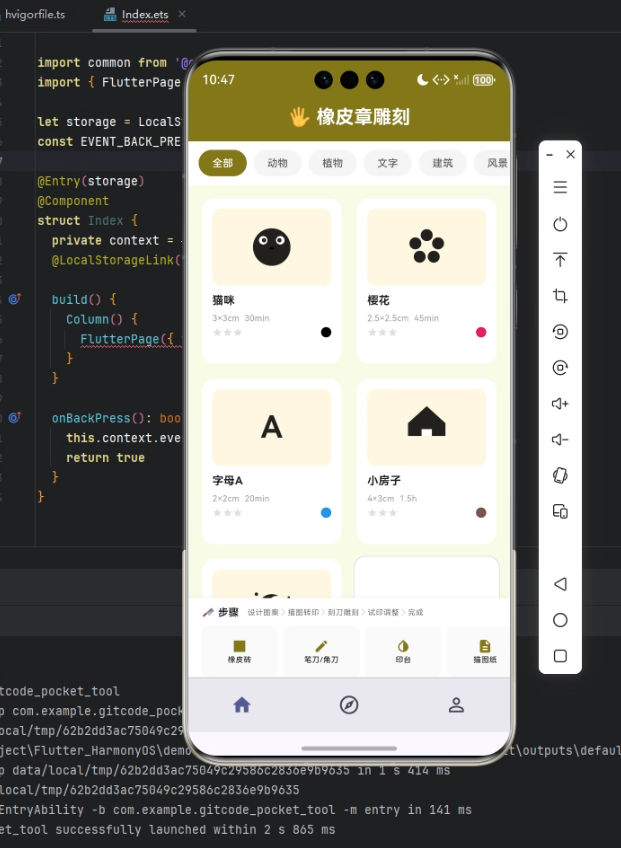
这段代码用 GridView.builder 两列网格展示印章。关键技巧是 itemCount: filtered.length + 1——多出的最后一个是"新建印章"卡(点击创建新印章),这种"列表末尾加操作卡"的设计很常见且实用。每个印章卡有自绘图案预览、名称、尺寸时长、难度星级和墨色圆点(_inkColor 把墨色名映射为颜色)。SliverGridDelegateWithFixedCrossAxisCount 配置两列、间距和宽高比。这种网格加新建卡的布局纯 Dart 实现,跨端一致。
第三部分是雕刻步骤和工具,它用流程箭头和工具卡展示。
// 雕刻步骤(箭头连接)
Row(children: [
  const Text('🔪 步骤'),
  ...List.generate(_steps.length, (i) => Row(children: [
    if (i > 0) Icon(Icons.arrow_forward_ios, size: 10, color: Colors.grey[300]),  // 步骤间箭头
    Text(_steps[i]),  // 步骤名
  ])),
])
// 工具横向列表
ListView.builder(
  scrollDirection: Axis.horizontal,
  itemCount: _tools.length,
  itemBuilder: (context, i) {
    final t = _tools[i];
    return Container(child: Column(children: [
      Icon(t['icon'] as IconData, color: const Color(0xFF827717)),
      Text(t['name'] as String),
    ]));
  },
)
这段代码展示雕刻步骤和工具。步骤(设计图案→描图转印→刻刀雕刻→试印调整→完成)用 List.generate 加箭头图标连接(if (i > 0) 在非首项前加箭头),形成流程示意。工具用横向列表展示图标和名称。这种"箭头连接步骤"的流程展示简洁直观。这套布局纯 Dart 实现,跨端一致。三部分代码合在一起,构成了一个图案生动、网格规整、流程清晰的橡皮章雕刻页面,其图案自绘、网格布局、步骤工具都不依赖任何平台特性可零适配跨端,印章图库用本地数据。
心得
把这个橡皮章雕刻页面落地到 HarmonyOS 7.0,让我对 Flutter 数据驱动的多图案自绘和网格布局在跨端中的表现有了体会。第一点核心体会是数据驱动的多图案自绘。_StampPreviewPainter 根据 category 画完全不同的图案(猫脸、樱花、字母、房子、星空),综合用了 drawCircle、Path、TextPainter、三角函数等技巧。这与前面竹编纹理、剪纸纹样的数据驱动自绘一脉相承——用一个 painter 配合数据画多种图案,灵活且集中。让我再次确认,无论画什么图案,CustomPaint 都能胜任且跨端逐像素一致。这种能力让应用能用代码生成丰富的图案预览,无需图片资源。第二点深的体会是 GridView 加"新建卡"的设计。itemCount: length + 1 在网格末尾加一个新建卡,这种把"添加"操作融入列表/网格的设计很实用(用户在浏览的同时能方便地添加),是常见的 UI 模式,纯 Dart 实现跨端一致。第三点体会是 GridView.builder 的网格配置——SliverGridDelegateWithFixedCrossAxisCount 指定列数、间距、宽高比,是 Flutter 网格布局的标准方式,在不同尺寸的鸿蒙设备上自适应一致。第四点体会是箭头连接步骤的流程展示——用 if (i > 0) 在非首项前加箭头,简洁地表达流程顺序,纯 Dart 跨端一致。第五点是工程规律的印证:图案自绘、网格布局、步骤工具零成本跨端,数据驱动多图案自绘跨端一致,GridView 加新建卡是实用模式。

总结
通过橡皮章雕刻设计页面在 HarmonyOS 7.0 上的实践,我们看到了 Flutter 跨端方案在"手作设计类应用"上的强大能力。架构上,Framework、Engine、Embedder 三层在鸿蒙平台协同运转,_StampPreviewPainter 通过 Skia 数据驱动自绘多种印章图案保证了逐像素一致,GridView.builder 的网格布局自适应一致,AOT 编译保证了自绘和网格的流畅,FlutterAbility 承载了与鸿蒙系统的交互。代码上,页面通过分类筛选、自绘图案预览的印章网格(含新建卡)、以及箭头连接的雕刻步骤和工具,把橡皮章雕刻干净地映射成了生动实用的界面,整份 Dart 代码无需修改即可在鸿蒙运行,充分印证了高复用率优势。
这次实践展现了 Flutter 的两个能力:用一个 CustomPainter 数据驱动地自绘多种图案(综合 drawCircle、Path、TextPainter、三角函数,无需图片资源即可生成丰富预览,跨端逐像素一致);用 GridView.builder 加"新建卡"(itemCount: length + 1)把添加操作融入网格的实用模式。橡皮章雕刻的图案自绘、网格、步骤工具零成本跨端,图库用本地数据。这提示我们,手作设计类应用可放心用数据驱动自绘生成图案预览、用 GridView 加新建卡组织内容。因此,对准备进入鸿蒙生态的 Flutter 团队,对这类应用完全可以放心地用 CustomPaint 数据驱动自绘多图案、用 GridView.builder 构建网格,信赖其跨端一致,并始终以 HarmonyOS 跨平台 SIG 维护的定制版 Flutter SDK 作为一切工作的起点。唯有如此,才能既享受一次开发、多端部署的红利,又借助自绘与网格的能力,让橡皮章雕刻这样有创作乐趣的手作功能真正生动、实用地陪伴每一位文具爱好者。

- 点赞
- 收藏
- 关注作者
评论(0)