基于HarmonyOS 7.0 跨端开发的WiFi信号热力图页面实战

基于HarmonyOS 7.0 跨端开发的WiFi信号热力图页面实战
前言
网络诊断类应用要把看不见的信号强度可视化,并给出优化方案。WiFi 信号图就是典型:它检测家里各房间的 WiFi 信号强度,用热力图直观呈现信号好坏,并给出路由器摆放、频段切换等优化建议。本文以一个真实的 WiFi 信号热力图页面(入口类 ProfilePage)为样本,深入剖析它如何在 Flutter × HarmonyOS 7.0 架构下,用当前网络状态卡、房间信号热力图与优化建议列表,把"家庭 WiFi 信号热力图与优化"的网络工程体验完整落地。这是一个把"信号强度阈值着色"与"网络信息读取跨端"结合得很典型的页面,通过拆解它,我们能透彻理解 Flutter 的 dBm 信号着色、热力图网格,以及 WiFi 信息读取这类系统能力的跨端接入。
背景
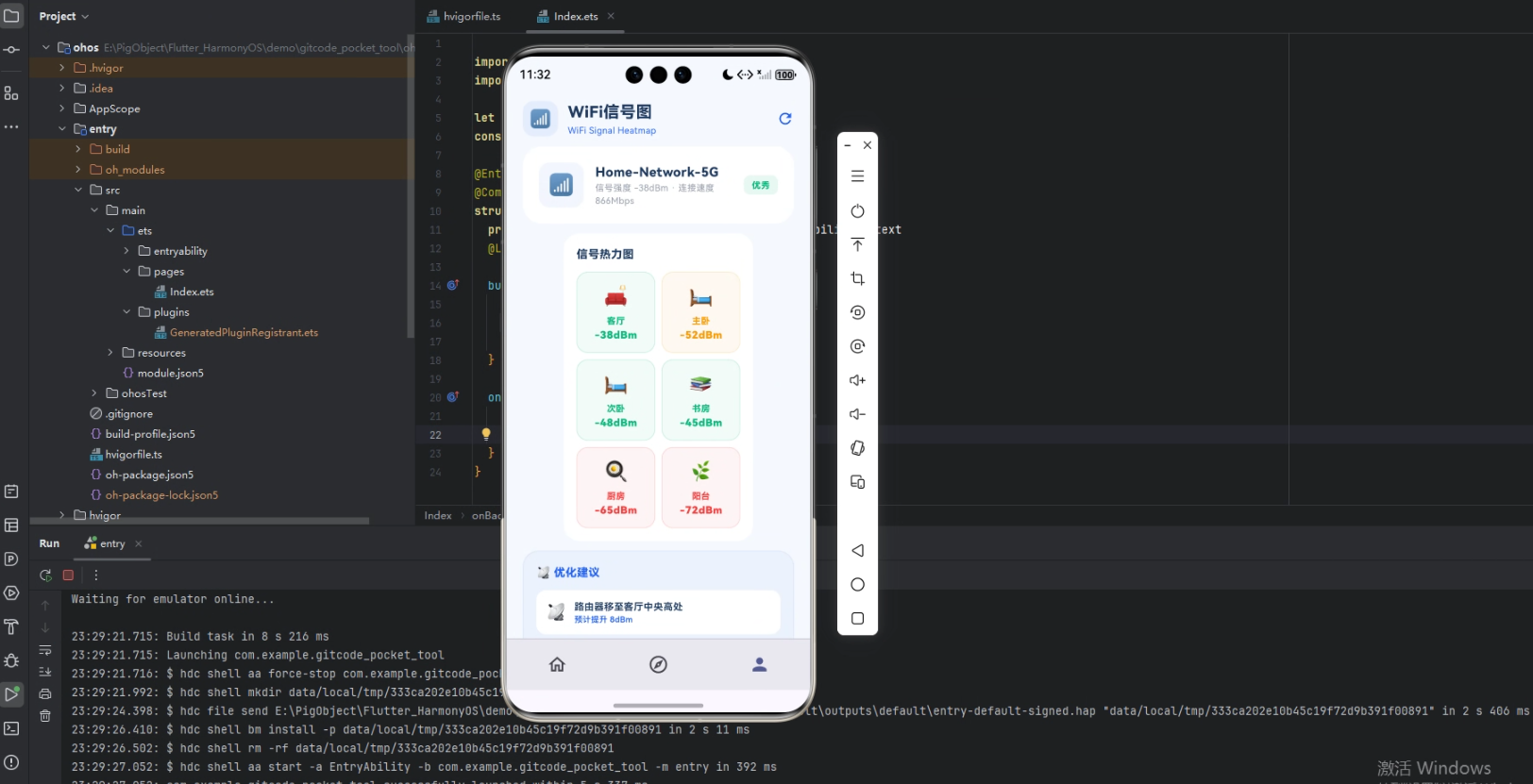
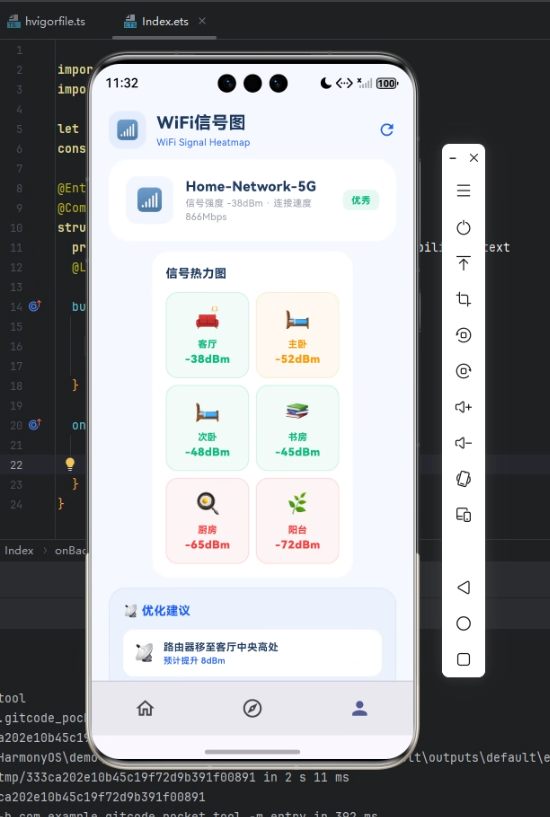
WiFi 信号图工具的核心是"看网络、查热力、做优化":展示当前网络状态(名称、信号、速度、频段),用热力图呈现各房间的信号强度(按 dBm 阈值着色),并给出路由器位置、频段、Mesh 组网等优化建议。本页面在视觉上采用网络工程风格,信号蓝主色(0xFF2563EB)配浅蓝背景(0xFFF5F8FF)。结构上从上到下依次是:标题栏(带刷新)、当前网络状态卡(WiFi 名称 + 信号强度 + 速度 + 优秀标签)、信号热力图(六个房间,按信号 dBm 着绿黄红),以及优化建议列表(路由器调整、频段切换、Mesh 组网)。其中房间信号按 dBm 阈值着色形成热力图,是信号可视化的典型示范。
Flutter × Harmony7.0 跨端开发介绍
在 HarmonyOS 7.0 上运行本页面,前提是使用 HarmonyOS 维护的定制版 Flutter SDK,因为鸿蒙对 Flutter 的支持是由 HarmonyOS 跨平台 SIG 通过 fork 扩展 Flutter SDK 实现的。
本页面的核心数据——WiFi 名称、信号强度(dBm)、连接速度、频段——属于系统网络信息,Flutter 的 Dart 层无法直接获取,必须通过 Platform Channel 调用鸿蒙的 WiFi 管理 API 来读取,并需申请相应的网络/位置权限(许多系统对读取 WiFi 信息有权限要求)。各房间的信号采集则需要用户在不同位置实测,由原生持续读取信号强度。本示例聚焦于信号数据的可视化展示层(热力图、状态卡),数据是预设的,但这套展示逻辑正是用来呈现从鸿蒙系统读回的真实 WiFi 信号数据的。
整页渲染经 Skia 借助鸿蒙 ArkUI RenderingContext 完成。经 AOT 编译后状态卡、热力图渲染流畅。
开发核心代码
第一部分:dBm 信号强度的阈值着色。 房间信号按 dBm 值映射为绿/黄/红三档:
..._rooms.map((r) {
  final signal = r['signal'] as int;   // dBm 值,如 -38、-65(负值,越大越强)
  final color = signal > -50
      ? const Color(0xFF10B981)   // > -50dBm:强-绿
      : signal > -65
          ? const Color(0xFFF59E0B)  // -50~-65dBm:中-黄
          : const Color(0xFFEF4444); // < -65dBm:弱-红
  return Container(
    decoration: BoxDecoration(
      color: color.withValues(alpha: 0.06),
      border: Border.all(color: color.withValues(alpha: 0.15))),
    child: Column(children: [
      Text(r['icon'] as String),
      Text(r['name'] as String, style: TextStyle(color: color)),
      Text('${r['signal']}dBm', style: TextStyle(color: color)),   // dBm 数值
    ]),
  );
})
WiFi 信号强度用 dBm 表示(负值,越接近 0 越强)。我按 -50、-65 两个阈值把信号分成强(绿)、中(黄)、弱(红)三档。这里要注意 dBm 是负值的比较——signal > -50 表示信号比 -50 强。每个房间卡用对应颜色,整体就形成了信号热力图。阈值着色把抽象的 dBm 数值变成了直观的颜色,用户一看就知道哪个房间信号差。
第二部分:当前网络的状态卡。 状态卡展示 WiFi 名称、信号、速度并评级:
Row(children: [
  Container(child: const Text('📶', style: TextStyle(fontSize: 26))),  // WiFi 图标
  const Expanded(child: Column(children: [
    Text('Home-Network-5G'),                                          // WiFi 名称
    Text('信号强度 -38dBm · 连接速度 866Mbps'),                        // 信号 + 速度
  ])),
  Container(  // 评级标签
    decoration: BoxDecoration(color: const Color(0x1A10B981)),
    child: const Text('优秀', style: TextStyle(color: Color(0xFF10B981))),
  ),
])
当前网络状态卡展示 WiFi 名称、信号强度、连接速度,并给出"优秀"的总体评级。这种把关键网络指标集中展示 + 总体评级的设计,让用户一眼了解当前连接质量。这些信息在真实应用中全部来自鸿蒙系统的 WiFi API。
第三部分:带量化效果的优化建议。 优化建议给出具体行动与预计提升:
..._tips.map((t) => Row(children: [
  Text(t['icon'] as String, style: const TextStyle(fontSize: 20)),   // 📡📶🔄
  Expanded(child: Column(children: [
    Text(t['text'] as String),                                       // 优化行动
    Text(t['improvement'] as String,                                 // 预计提升
        style: const TextStyle(color: _wifiPrimary)),
  ])),
]))
优化建议给出具体行动(“路由器移至客厅中央高处”)和量化的预计效果(“预计提升 8dBm”)。把抽象的"优化网络"变成具体可操作的建议 + 可预期的效果,让用户知道该怎么做、能改善多少。这是诊断类应用从"发现问题"到"解决问题"的关键一环。
心得
做这个 WiFi 信号图页面,最大的收获是理解了 dBm 这类负值指标的阈值比较。WiFi 信号强度用 dBm 表示,是负值——-38dBm 比 -65dBm 信号强(越接近 0 越强)。这和我们日常"数字越大越好"的直觉相反,所以阈值判断时要特别小心:signal > -50 表示"信号强于 -50dBm"。一开始很容易在这里搞错方向。这让我意识到,处理专业领域的数据时,必须理解该指标的物理含义和数值规律——dBm 是对数单位、负值、越大越强,搞清楚这些才能写对阈值判断。这种对领域数据特性的准确理解,是做专业工具类应用的基础。把 dBm 的负值特性理解透,阈值着色才能正确地把"强信号"染成绿色而非红色。
第二个体会是热力图作为信号可视化的直观性。各房间的信号强度,如果只用一堆 dBm 数字罗列,用户很难快速判断哪里信号好、哪里差。而用阈值着色形成的热力图——绿色房间信号强、红色房间信号弱——让信号分布一目了然。用户扫一眼颜色就知道厨房、阳台信号差需要优化。这种"用颜色映射数值强弱"的热力图,是空间分布数据的最佳可视化方式之一,WiFi 信号、温度分布、人流密度都适合用它。我体会到,对于有空间属性的数值数据,热力图比数字列表直观得多——它利用颜色把抽象数值转化为可快速感知的视觉强弱,让用户瞬间把握整体分布和问题区域。
第三个深刻的体会是网络诊断类应用对系统 WiFi 信息读取的依赖,以及权限的考量。这个页面的核心数据——WiFi 名称、信号强度、速度、频段——全部是系统网络信息,Dart 层够不着,必须通过 Platform Channel 调用鸿蒙的 WiFi 管理 API。而且我注意到一个细节:很多系统出于隐私考虑,读取 WiFi 信息(尤其是 SSID)需要申请位置权限。这提醒我,系统工具类应用不仅要通过 Platform Channel 接入系统 API,还要处理好权限申请——在鸿蒙上要按其权限模型申请对应权限。写这个页面让我再次确认,系统诊断类应用(WiFi、硬件、电池)的跨端核心都在于:通过 Platform Channel 读取系统信息 + 按平台权限模型申请权限。展示层零适配,但数据读取和权限这一层必须针对鸿蒙妥善处理。这是这类应用跨端落地绕不开的环节。

总结
这个 WiFi 信号热力图页面完整呈现了 Flutter 在 HarmonyOS 7.0 上构建网络诊断型页面的标准做法:用 dBm 阈值着色把信号强度可视化为热力图,用状态卡集中展示当前网络指标并评级,用带量化效果的建议提供可操作的优化方案。整个页面把"信号可视化与优化"处理得专业而直观——dBm 阈值着色正确处理了负值指标,热力图让信号分布一目了然,量化建议让优化可操作。这种范式对 WiFi 诊断、信号检测、网络优化等各类需要"信号可视化 + 优化建议"的网络工具应用都有很强的复用价值。
从跨端落地的角度看,本页面的可视化展示层是纯 Dart 实现、可零适配复用的:状态卡、热力图、优化建议的布局全部使用 Flutter 内置组件,dBm 阈值着色逻辑用纯 Dart 实现,因此切换到 HarmonyOS 提供的定制版 SDK 后即可在鸿蒙设备上直接运行。而它的数据核心则高度依赖原生:WiFi 名称、信号强度、连接速度、频段等系统网络信息必须通过 Platform Channel 调用鸿蒙的 WiFi 管理 API 读取,并需按鸿蒙权限模型申请网络/位置权限(读取 WiFi 信息通常需要位置权限)。这正体现了 Flutter × HarmonyOS 处理网络诊断类应用的精髓:把信号可视化与优化建议用纯 Dart 跨端共享,把 WiFi 信息读取通过 Platform Channel 接入鸿蒙系统 API 并妥善处理权限。对于网络诊断类应用而言,把握好"展示层零适配、数据层靠 Platform Channel 读系统信息并申请权限"这一分工,是这类系统工具应用在鸿蒙上落地的关键工程策略。

- 点赞
- 收藏
- 关注作者
评论(0)