基于HarmonyOS 7.0 跨端开发的手机硬件检测页面实战

基于HarmonyOS 7.0 跨端开发的手机硬件检测页面实战
前言
系统工具类应用直接和设备硬件打交道,它要读取屏幕、电池、传感器等硬件的状态并给出健康评估。手机硬件检测就是典型:它逐项检测屏幕、电池、存储、相机、传感器等硬件,用状态指示灯展示每项的健康状况,给出综合评分。本文以一个真实的手机硬件检测页面(入口类 IntroPage)为样本,深入剖析它如何在 Flutter × HarmonyOS 7.0 架构下,用综合评分大卡、状态指示灯检测列表,把"手机硬件全面检测与健康评估"的工程检测体验完整落地。这是一个把"状态聚合统计"与"硬件信息读取跨端"结合得很典型的页面,通过拆解它,我们能透彻理解 Flutter 的 where 状态计数、三态指示灯,以及硬件信息读取这类深度依赖原生的能力该如何跨端接入。
背景
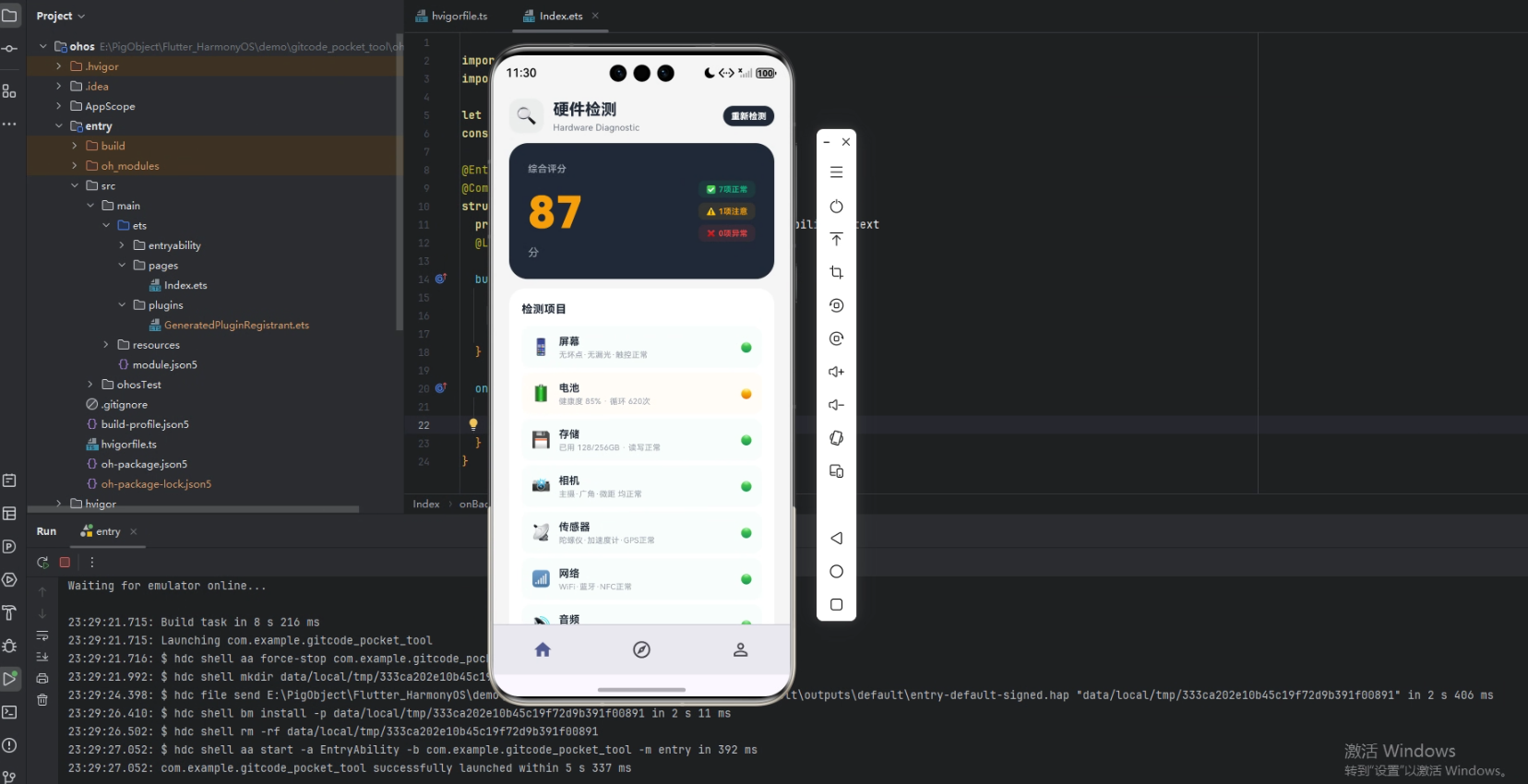
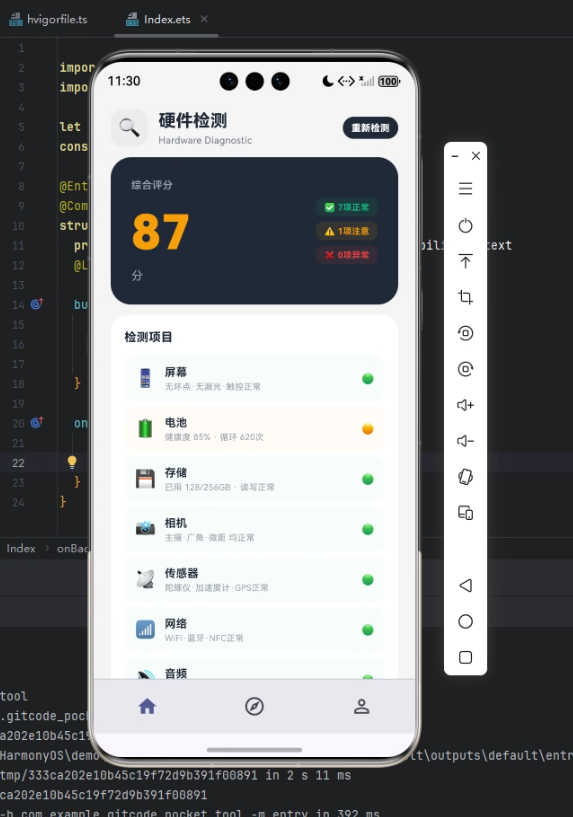
硬件检测工具的核心是"逐项检测、评健康、看报告":逐项检测屏幕、电池、存储、相机、传感器、网络、音频、振动八项硬件,用 🟢🟡🔴 三态指示灯展示每项状态,统计正常/注意/异常数量并给出综合评分。本页面在视觉上采用工程检测风格,仪表黑主色(0xFF1F2937)配浅灰背景与状态绿黄红。结构上从上到下依次是:标题栏(带重新检测按钮)、综合评分大卡(深色背景 + 评分大数字 + 正常/注意/异常统计),以及检测项目列表(每项含图标、名称、详情、状态指示灯)。其中综合评分用 where 统计各状态数量算出、每项用三态指示灯,是状态聚合与三态渲染的典型示范。
Flutter × Harmony7.0 跨端开发介绍
在 HarmonyOS 7.0 上运行本页面,前提是使用 HarmonyOS 维护的定制版 Flutter SDK,因为鸿蒙对 Flutter 的支持是由 HarmonyOS 跨平台 SIG 通过 fork 扩展 Flutter SDK 实现的。
本页面是最依赖原生能力的一类应用——硬件检测的核心是读取设备硬件的真实状态,而这些信息 Flutter 的 Dart 层完全无法直接获取,必须通过 Platform Channel 调用鸿蒙的系统 API:电池健康度与循环次数要读电池管理 API、存储容量要读文件系统 API、屏幕/相机/传感器状态要调对应的设备能力 API。这是 Platform Channel 用武之地最集中的场景——几乎每一项检测都要向鸿蒙 Native 侧发起 MethodChannel 请求,拿回真实的硬件数据。本示例聚焦于检测结果的展示层(评分、状态列表),数据是预设的,但这套展示逻辑正是用来呈现从鸿蒙系统读回的真实硬件数据的。
整页渲染经 Skia 借助鸿蒙 ArkUI RenderingContext 完成。经 AOT 编译后评分卡、检测列表渲染流畅。
开发核心代码
第一部分:where 统计各状态数量。 用 where 分别统计正常、注意状态的项目数,算出综合评分:
@override
Widget build(BuildContext context) {
  final okCount = _items.where((i) => i['status'] == 0).length;    // 正常项数
  final warnCount = _items.where((i) => i['status'] == 1).length;  // 注意项数
  return Scaffold(/* 把 okCount、warnCount 传给评分卡 */);
}
// 综合评分 = 正常项 / 总项数 × 100
Text('${(okCount / _items.length * 100).toInt()}',
    style: TextStyle(color: warnCount > 0 ? const Color(0xFFF59E0B) : const Color(0xFF10B981), fontSize: 56))
用 where((i) => i['status'] == 0).length 统计正常项数、status == 1 统计注意项数。综合评分按正常项占比计算。where + length 是"按条件统计数量"的标准组合,比手动循环计数简洁得多。评分颜色还随有无警告项变化——全正常用绿、有警告用黄,给出整体健康的视觉信号。
第二部分:三态状态指示灯。 每个检测项用 🟢🟡🔴 三态指示灯 + 对应颜色:
..._items.map((item) {
  final status = item['status'] as int;
  final statusIcon = status == 0 ? '🟢' : status == 1 ? '🟡' : '🔴';   // 三态灯
  final statusColor = status == 0
      ? const Color(0xFF10B981)   // 正常-绿
      : status == 1
          ? const Color(0xFFF59E0B)  // 注意-黄
          : const Color(0xFFEF4444); // 异常-红
  return Container(
    decoration: BoxDecoration(color: statusColor.withValues(alpha: 0.03)),
    child: Row(children: [
      Text(item['icon'] as String),
      Expanded(child: Column(children: [Text(item['name'] as String), Text(item['detail'] as String)])),
      Text(statusIcon),   // 状态指示灯
    ]),
  );
})
每项检测用红绿灯式的三态指示灯——🟢正常、🟡注意、🔴异常,配合对应的状态色。这套"红绿灯"语义是工程检测、系统监控的通用约定,用户一看灯色就知道每项硬件是否健康。status 字段同时驱动指示灯 emoji 和颜色,保证一致。
第三部分:综合评分卡的统计徽章。 评分卡用大数字 + 三类统计徽章呈现整体健康:
Row(children: [
  Expanded(child: Column(children: [
    const Text('综合评分'),
    Text('${(ok / _items.length * 100).toInt()}', style: const TextStyle(fontSize: 56)),  // 评分大数字
  ])),
  Column(children: [
    _scoreTag('✅ $ok项正常', const Color(0xFF10B981)),
    _scoreTag('⚠️ ${warn}项注意', const Color(0xFFF59E0B)),
    _scoreTag('❌ 0项异常', const Color(0xFFEF4444)),
  ]),
])
评分卡左侧是 56 号的评分大数字、右侧是正常/注意/异常三类统计徽章。这种"总分 + 分类统计"的概览设计,让用户既看到一个综合判断(评分),又看到具体的构成(各状态多少项),是检测、体检、评估类应用结果页的标准布局。

心得
做这个硬件检测页面,最大的收获是它让我深刻理解了 Platform Channel 在系统工具类应用中的核心地位。这个页面展示的所有数据——电池健康度、存储容量、传感器状态——没有一项是 Dart 层能自己产生的,它们全部是设备硬件的真实状态,必须通过 Platform Channel 向鸿蒙系统 API 索取。这是和前面那些"纯 Dart 展示"页面截然不同的一类应用:那些页面的数据可以是预设或计算的,而硬件检测的数据必须来自真实硬件。这让我清晰地认识到 Flutter 跨端的能力边界——UI 和逻辑可以纯 Dart 跨端复用,但凡是要读取设备真实状态(硬件、传感器、系统信息)的,都必须通过 Platform Channel 接入平台原生。硬件检测类应用几乎是 Platform Channel 使用最密集的场景,每一项检测都是一次原生调用。
第二个体会是 where + length 这套"条件统计"组合的实用性。综合评分需要知道有多少项正常、多少项警告,我用 _items.where((i) => i['status'] == 0).length 一行就统计出了正常项数。这比写一个 for 循环、维护计数器简洁得多,意图也更清晰——“筛选出符合条件的、数一数有几个”。这套组合在任何"按条件统计数量"的场景都适用:统计完成的任务数、达标的指标数、在线的设备数。它和之前用 fold 求和、where 过滤是同一类函数式集合操作。我越来越体会到,熟练运用 Dart 的集合高阶函数(where、fold、map、any、every),能让数据统计和处理的代码既简洁又声明式,这是写好数据驱动 UI 的基本功。
第三个深刻的体会是红绿灯三态语义在工程类应用中的通用性。硬件检测用 🟢🟡🔴 表示正常、注意、异常,这套红绿灯语义和水质监测的绿黄红、碳排放的涨跌色一样,都是利用人类对颜色的普遍认知来传达状态。但工程检测场景尤其依赖这套语义——因为检测结果的核心就是"健康/需关注/有问题"三种状态,红绿灯恰好精准对应。用户面对一长串检测项,靠灯色就能快速定位需要关注的项(黄灯、红灯),无需逐项细读。我体会到,对于状态密集的工程、监控、检测类应用,严格遵循红绿灯这套通用状态语义至关重要——它让复杂的检测结果变得一目了然,是降低这类专业工具认知门槛的关键。自创配色只会增加用户的理解负担。
总结
这个手机硬件检测页面完整呈现了 Flutter 在 HarmonyOS 7.0 上构建系统工具型页面的标准做法:用 where + length 统计各状态数量算出综合评分,用 🟢🟡🔴 三态指示灯遵循红绿灯语义展示硬件健康,用"总分 + 分类统计"的评分卡呈现整体概览。整个页面把"硬件检测结果的呈现"处理得专业而清晰——条件统计让评分计算简洁,红绿灯语义让状态一目了然,评分卡兼顾综合判断与具体构成。这种范式对硬件检测、系统体检、设备评估等各类需要"逐项检测 + 健康评分"的系统工具应用都有很强的复用价值。
从跨端落地的角度看,本页面是与众不同的一类——它的展示层虽然是纯 Dart、可零适配复用的(评分卡、检测列表用 Flutter 内置组件即可在鸿蒙运行),但它的数据核心却高度依赖原生:硬件检测的所有真实数据——电池健康度与循环次数、存储读写、屏幕相机传感器网络音频振动的状态——都必须通过 Platform Channel 调用鸿蒙的系统 API 来获取,几乎每一项检测都是一次 MethodChannel 原生调用。这正体现了 Flutter × HarmonyOS 处理系统工具类应用的精髓:把检测结果的展示逻辑用纯 Dart 跨端共享,把硬件状态的读取通过 Platform Channel 密集地接入鸿蒙原生系统 API。对于硬件检测这类深度依赖设备信息的应用而言,Platform Channel 是绝对的核心——它是连接 Flutter UI 与鸿蒙硬件能力的唯一桥梁。把握好"展示层零适配、数据层全靠 Platform Channel 接入鸿蒙系统 API"这一分工,并系统性地为每项硬件检测设计好原生通道,是这类系统工具应用在鸿蒙上落地的关键工程策略,也是检验开发者对 Flutter 跨端能力边界理解深度的典型场景。

- 点赞
- 收藏
- 关注作者
评论(0)