基于HarmonyOS 7.0 跨端开发的百科知识问答社区页面实战

基于HarmonyOS 7.0 跨端开发的百科知识问答社区页面实战
前言
知识社区类应用通过答题挑战、问答互动、排行竞争把学习变成有趣的社交游戏。百科问答就是典型:它用每日一问挑战考验知识、用问答 Feed 分享见识、用排行榜激励参与。本文以一个真实的百科知识问答社区页面(入口类 SearchPage)为样本,深入剖析它如何在 Flutter × HarmonyOS 7.0 架构下,用带答题反馈的每日一问、Q&A 问答 Feed 与知识排行榜,把"知识问答社区与每日一问挑战"的问答体验完整落地。这是一个把"答题交互反馈"与"问答展示"结合得很完整的页面,通过拆解它,我们能透彻理解 Flutter 的答题状态机、选项对错反馈、Q&A 卡片等知识社区应用的实战要点。
背景
百科问答工具的核心是"答每日、刷问答、争排行":用每日一问挑战考验知识(问题、选项、答题反馈、正确率),用 Q&A Feed 分享热门问答(问题、最佳回答、点赞),用排行榜激励(正确率、答题数)。本页面在视觉上采用问答社区风格,知识紫主色(0xFF7C3AED)配浅紫背景(0xFFF8F6FF)。结构上从上到下依次是:标题栏(带答题次数)、每日一问挑战卡(问题 + 四选项 + 答题后显示对错与正确率),热门问答 Q&A Feed(Q 标 + 问题 + A 标 + 回答 + 答主 + 点赞),以及深色知识排行榜(奖杯 + 姓名 + 正确率 + 答题数)。其中每日一问的答题反馈是核心交互,答对答错有不同视觉反馈,是答题状态机的典型示范。
Flutter × Harmony7.0 跨端开发介绍
在 HarmonyOS 7.0 上运行本页面,前提是使用 HarmonyOS 维护的定制版 Flutter SDK,因为鸿蒙对 Flutter 的支持是由 HarmonyOS 跨平台 SIG 通过 fork 扩展 Flutter SDK 实现的。
本页面的核心交互——答题反馈——是纯 Dart 的状态逻辑,与平台无关,在鸿蒙上行为与其它平台完全一致。问答内容(每日一问、热门问答、排行)是社区数据,真实落地时需对接服务端(用适配鸿蒙的网络库),答题结果、正确率统计需上报服务端。本示例聚焦于答题交互、问答展示与排行的展示层,数据是预设的,但答题状态机逻辑完整可用,对接社区接口后即可工作。
整页渲染经 Skia 借助鸿蒙 ArkUI RenderingContext 完成。经 AOT 编译后答题反馈、Feed 渲染流畅。
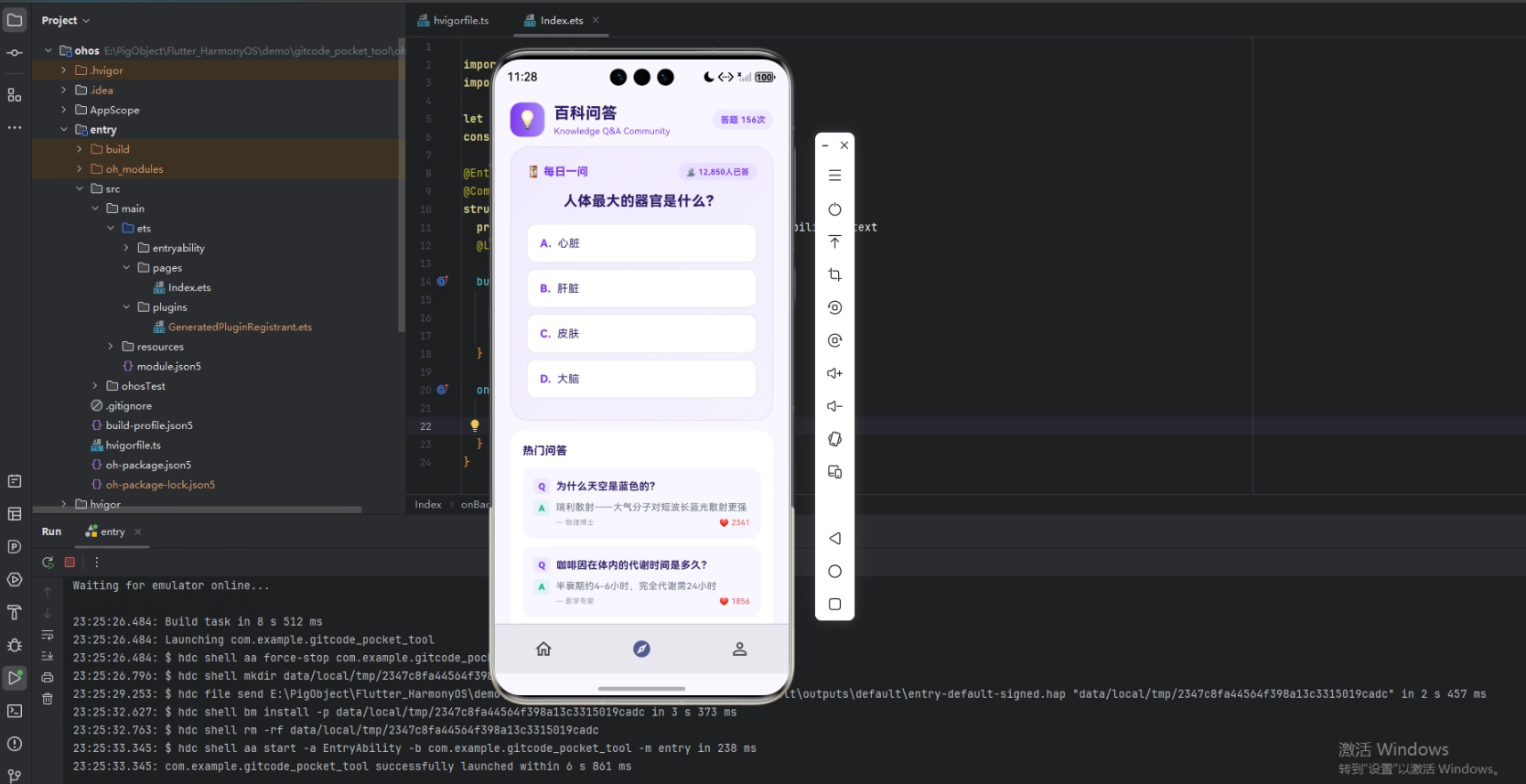
开发核心代码
第一部分:答题状态机的对错反馈。 答题后根据选项是否正确、是否选中给出不同颜色反馈:
int _selectedAnswer = -1;   // -1 表示未答
...List.generate(4, (i) {
  final correct = _dailyQuestion['correct'] as int;
  final selected = i == _selectedAnswer;
  final isCorrect = i == correct;
  final showResult = _selectedAnswer >= 0;   // 已答题
  final color = showResult
      ? (isCorrect ? const Color(0xFF10B981)              // 正确答案-绿(无论是否选中)
          : (selected ? const Color(0xFFEF4444)            // 选错的-红
              : const Color(0xFFE5E7EB)))                   // 其它-灰
      : const Color(0xFFE5E7EB);                            // 未答-灰
  return GestureDetector(
    onTap: () => setState(() => _selectedAnswer = i),
    child: Container(
      decoration: BoxDecoration(
        color: selected ? color.withValues(alpha: 0.08) : Colors.white,
        border: Border.all(color: color)),
      child: Row(children: [
        Text('${'ABCD'[i]}.'),
        Text((_dailyQuestion['options'] as List)[i] as String),
        if (showResult && isCorrect) const Text('✅ 正确率78%'),   // 正确答案显示正确率
      ]),
    ),
  );
})
这是页面的核心交互——一个答题状态机。_selectedAnswer 记录用户的选择(-1 未答),答题后 showResult 为真,进入反馈状态:正确答案无论用户选没选都标绿(告诉用户正确答案)、用户选错的标红、其它灰。这套"答对标绿、答错标红、揭示正确答案"的反馈逻辑,是答题类应用的核心,让用户立即知道对错并学到正确答案。'ABCD'[i] 用字符串索引生成选项字母。
第二部分:Q&A 问答卡片。 问答 Feed 用 Q 标 + 问题、A 标 + 回答的对话结构:
..._feed.map((f) => Column(crossAxisAlignment: CrossAxisAlignment.start, children: [
  Row(children: [
    Container(  // Q 标识
      decoration: BoxDecoration(color: _qaPrimary.withValues(alpha: 0.08)),
      child: const Text('Q', style: TextStyle(color: _qaPrimary, fontWeight: FontWeight.w900))),
    Expanded(child: Text(f['q'] as String)),   // 问题
  ]),
  Row(crossAxisAlignment: CrossAxisAlignment.start, children: [
    Container(  // A 标识(绿色)
      decoration: BoxDecoration(color: const Color(0x1410B981)),
      child: const Text('A', style: TextStyle(color: Color(0xFF10B981), fontWeight: FontWeight.w900))),
    Expanded(child: Column(children: [
      Text(f['a'] as String),                  // 回答
      Row(children: [Text('— ${f['answerer']}'), Text('❤ ${f['likes']}')]),  // 答主 点赞
    ])),
  ]),
]))
问答卡用 Q(紫)+ A(绿)的标识区分问题和回答,构成清晰的问答对话结构。这种"Q/A 标识 + 内容"的布局是问答社区(知乎、Quora)的标准范式,让"哪个是问、哪个是答"一目了然。答主署名和点赞数体现了回答的权威性和受认可度。
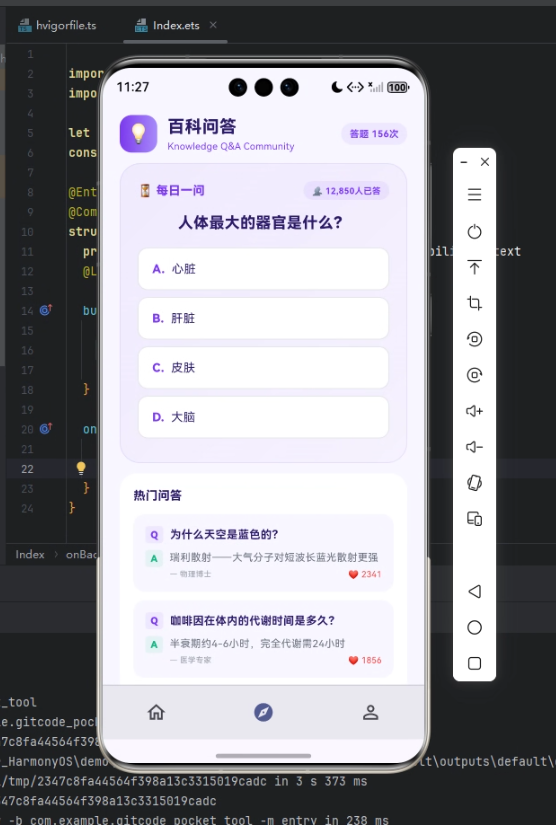
第三部分:深色知识排行榜。 排行榜用深色面板 + 奖杯 + 正确率突出:
Container(
  decoration: BoxDecoration(color: const Color(0xFF2D1B69)),   // 深紫面板
  child: Column(children: [
    const Text('🏆 本周排行', style: TextStyle(color: Color(0xFFDAA520))),  // 金色标题
    ..._ranking.map((r) => Row(children: [
      Text(r['medal'] as String),                  // 🏆🥇🥈
      Expanded(child: Column(children: [
        Text(r['name'] as String),
        Text('答题 ${r['answered']}次'),
      ])),
      Text('正确率 ${r['correct']}',                // 正确率(绿色突出)
          style: const TextStyle(color: Color(0xFF10B981))),
    ])),
  ]),
)
排行榜用深紫色面板营造"荣誉殿堂"的庄重感,金色标题、奖杯图标强化荣誉感,正确率用绿色突出(答题类排行的核心指标)。深色背景让排行榜从其它白色卡片中脱颖而出,凸显其特殊地位。这种深色"荣誉榜"设计是激励类排行的常见手法。
心得
做这个百科问答页面,最大的收获是实现答题状态机让我深刻理解了"交互反馈"的设计。答题这个交互看似简单,实则有清晰的状态流转:未答(所有选项中性)→ 选择某项 → 已答(揭示对错)。关键是已答后的反馈逻辑——不能只标记用户选的对错,还要把正确答案标出来(即使用户没选它)。我用 isCorrect ? 绿 : (selected ? 红 : 灰) 这个三层判断实现:正确答案永远绿、用户选错的红、其它灰。这样用户答错时,既看到自己错了(红)、又学到了正确答案(绿)。这种"即时反馈 + 揭示答案"的设计是答题类应用的灵魂——它把答题从单纯的考核变成了学习。我体会到,交互反馈的设计要考虑周全:不仅告诉用户结果,还要帮用户从结果中学习,这才是有教育价值的反馈。
第二个体会是 Q&A 标识对问答内容的结构化作用。问答内容如果只是把问题和回答堆在一起,用户分不清哪是问、哪是答。我用 Q(紫)和 A(绿)两个醒目的标识把问题和回答清晰区分,构成对话式的结构。这种结构化标识让问答内容一目了然,符合用户对"一问一答"的认知。它和聊天界面的"头像 + 气泡"、书评的"作者 + 内容"是同一类思路——用清晰的视觉标识区分不同角色/类型的内容。我体会到,对于有明确角色区分的内容(问/答、买/卖、收/发),用统一的视觉标识来区分,能极大提升内容的可读性。Q/A 标识虽小,却是问答社区内容清晰呈现的关键。
第三个体会是深色面板对突出特殊内容的作用。整个页面大部分是白色卡片,但排行榜我用了深紫色面板。这个色调的反差让排行榜立刻从页面中"跳"出来,凸显了它"荣誉殿堂"的特殊地位。深色 + 金色标题 + 奖杯的组合,营造出庄重、有荣誉感的氛围,符合排行榜"高手云集"的定位。这让我意识到,在以浅色为主的页面里,用深色面板来突出某个特殊区域(排行榜、VIP、重要提示)是很有效的手法——色调的强烈反差自然吸引注意力。设计时要善用这种明暗对比,让需要强调的内容通过背景色的反差脱颖而出。这是营造视觉层次、引导用户注意力的实用技巧。
总结
这个百科知识问答社区页面完整呈现了 Flutter 在 HarmonyOS 7.0 上构建知识社区型页面的标准做法:用答题状态机实现"即时反馈 + 揭示答案"的答题交互,用 Q/A 标识结构化问答内容,用深色面板突出排行榜的荣誉地位。整个页面把"答题挑战 + 问答互动 + 排行竞争"处理得有趣而有教育性——答题反馈让考核变学习,Q/A 标识让问答清晰,深色榜单凸显荣誉。这种范式对知识问答、答题挑战、竞赛社区等各类需要"答题交互 + 内容互动"的知识社区应用都有很强的复用价值。
从跨端落地的角度看,本页面的展示与答题交互层是纯 Dart 实现、可零适配复用的:每日一问、Q&A Feed、排行榜全部使用 Flutter 内置组件,答题状态机逻辑用纯 Dart 实现、跨端行为一致,因此切换到 HarmonyOS 提供的定制版 SDK 后即可在鸿蒙设备上直接运行。而它作为知识社区应用真正依赖的内容则需对接服务端:每日一问、热门问答、排行是社区数据需从服务端获取(用适配鸿蒙的网络库),答题结果、正确率统计需上报服务端。这正体现了 Flutter × HarmonyOS 处理知识社区类应用的特点:把答题交互、问答展示、排行用纯 Dart 跨端共享,把社区内容的获取与统计上报交给适配鸿蒙的网络层。对于知识社区类应用而言,把握好"展示交互层零适配、社区内容层对接服务端"这一分工,并善用答题反馈、内容结构化标识、明暗对比这些设计手法,就能在鸿蒙生态里既高效复用界面与核心交互逻辑,又交付出有趣、有教育价值的知识社区体验,这是 Flutter × HarmonyOS 组合在知识社区领域值得遵循的工程范式。

- 点赞
- 收藏
- 关注作者
评论(0)