基于HarmonyOS 7.0 跨端开发的思维导图创建工具页面实战

基于HarmonyOS 7.0 跨端开发的思维导图创建工具页面实战
前言
效率工具类应用帮用户把发散的思考结构化、可视化。思维导图就是典型:它把一个中心主题发散成放射状的分支,帮用户理清思路、组织知识。本文以一个真实的思维导图创建工具页面(入口类 ProfilePage)为样本,深入剖析它如何在 Flutter × HarmonyOS 7.0 架构下,用最近导图卡、Canvas 自绘的放射状导图预览与模板库,把"思维导图创建与管理"的效率工具体验完整落地。这是一个把"树状结构自绘"与"放射布局"结合得很精彩的页面,通过拆解它,我们能透彻理解 Flutter 的多级树状图绘制、记录元组遍历、放射状分支布局等效率工具的实战技巧。
背景
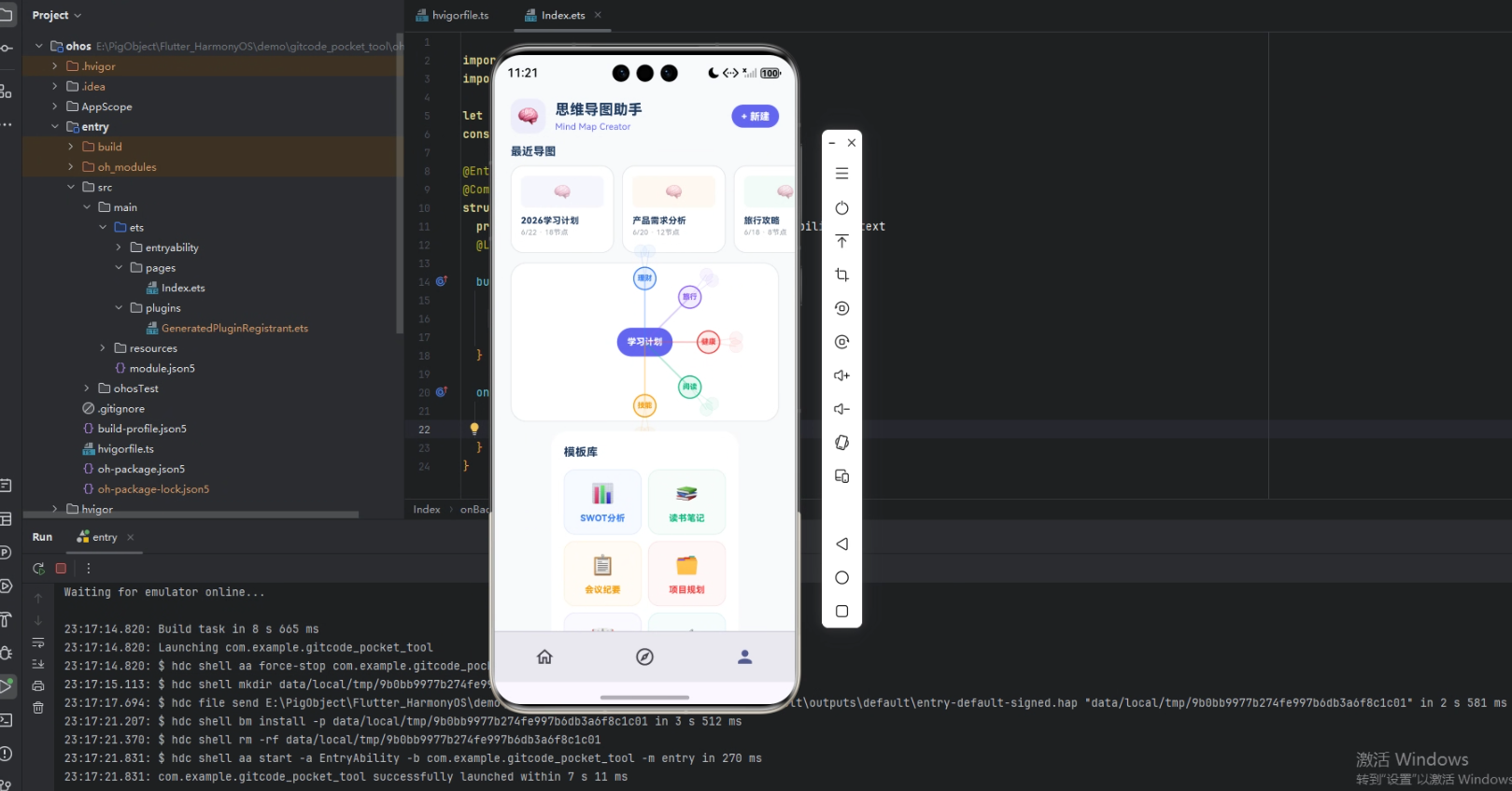
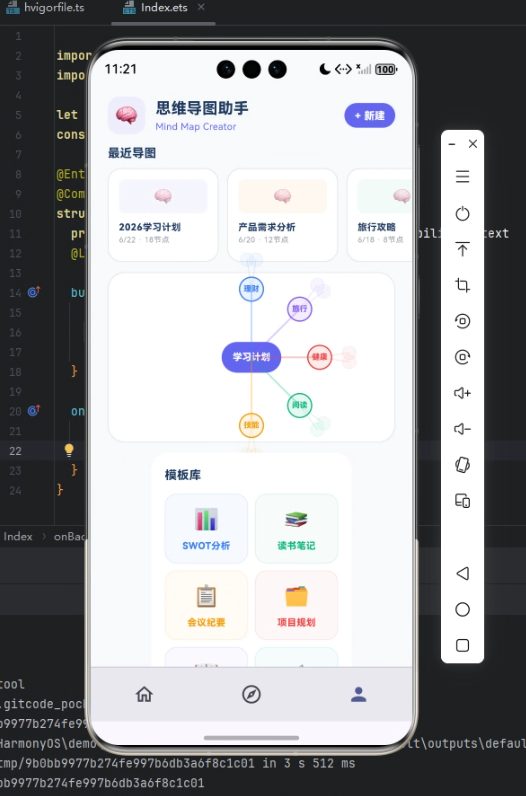
思维导图工具的核心是"看最近、览预览、用模板":展示最近创建的导图(缩略图、名称、日期、节点数),用 Canvas 预览导图的放射状结构(中心主题 + 一级分支 + 二级分支),并提供 SWOT、读书笔记、会议纪要等模板。本页面在视觉上采用思维导图风格,靛蓝主色(0xFF6366F1)配浅灰画布(0xFFF8FAFC)。结构上从上到下依次是:标题栏(带新建按钮)、横向最近导图卡、Canvas 绘制的导图预览(中心节点 + 五个一级分支 + 各自的二级分支),以及模板库三列网格。其中导图预览用 CustomPaint 绘制多级放射状树结构,是树状图自绘的典型示范。
Flutter × Harmony7.0 跨端开发介绍
在 HarmonyOS 7.0 上运行本页面,前提是使用 HarmonyOS 维护的定制版 Flutter SDK,因为鸿蒙对 Flutter 的支持是由 HarmonyOS 跨平台 SIG 通过 fork 扩展 Flutter SDK 实现的。
本页面的导图预览用 CustomPaint 自绘,展示了 Flutter 在鸿蒙上绘制多级树状结构的能力:paint 里用 drawRRect 画中心节点、drawLine 画分支连线、drawCircle 画分支节点、TextPainter 标注文字,这些指令经 Engine 下沉到 Skia,借助鸿蒙 ArkUI RenderingContext 完成 GPU 光栅化。放射状分支的定位用极坐标三角函数运算。除导图预览外页面是纯 Dart 标准组件。导图数据的持久化需本地存储。本示例聚焦于导图展示与模板的交互层,对接本地存储后即可保存用户创建的导图。
整页渲染流畅,多级树状图的绘制在 AOT 编译后保持高帧率。
开发核心代码
第一部分:中心节点 + 放射分支的树结构绘制。 中心画圆角矩形主题,分支放射状分布:
void paint(Canvas canvas, Size size) {
  final cx = size.width / 2, cy = size.height / 2;
  final r = 80.0;
  // 中心节点(圆角矩形)
  canvas.drawRRect(
      RRect.fromRectAndRadius(
          Rect.fromCenter(center: Offset(cx, cy), width: 70, height: 36),
          const Radius.circular(18)),
      Paint()..color = const Color(0xFF6366F1));
  // 五个一级分支,用 (角度, 颜色, 标签) 元组定义
  final branches = [
    (math.pi / 2, const Color(0xFFF59E0B), '技能'),
    (math.pi / 4, const Color(0xFF10B981), '阅读'),
    (0.0, const Color(0xFFEF4444), '健康'),
    // ...
  ];
  for (final b in branches) {
    final nx = cx + r * math.cos(b.$1);   // 用 .$1 取元组第一个元素(角度)
    final ny = cy + r * math.sin(b.$1);
    canvas.drawLine(Offset(cx, cy), Offset(nx, ny), /* 连线 */);
    canvas.drawCircle(Offset(nx, ny), 14, /* 分支节点 */);
  }
}
中心主题用圆角矩形(drawRRect)突出,五个一级分支用 Dart 的记录(元组)(角度, 颜色, 标签) 定义,用 .$1、.$2、.$3 取各字段。每个分支用极坐标 cos/sin 算出位置,从中心画连线、再画节点。这种"中心 + 放射分支"是思维导图的核心结构。Dart 3 的记录语法让分支数据的定义简洁直观。
第二部分:二级分支的递归式延展。 每个一级分支再延展出二级分支:
for (final b in branches) {
  final nx = cx + r * math.cos(b.$1), ny = cy + r * math.sin(b.$1);
  // 一级分支节点已画...
  // 二级分支:在一级分支基础上继续延展
  for (int j = 1; j <= 2; j++) {
    final sa = b.$1 + (j - 1.5) * 0.3;        // 在一级角度附近微调
    final sx = nx + 35 * math.cos(sa);
    final sy = ny + 35 * math.sin(sa);
    canvas.drawLine(Offset(nx, ny), Offset(sx, sy), /* 二级连线 */);
    canvas.drawCircle(Offset(sx, sy), 8, /* 二级节点 */);
  }
}
二级分支以一级分支节点为起点继续延展——角度在一级分支角度附近微调(b.$1 + (j-1.5)*0.3),形成"从一级节点散开"的视觉。这种从父节点延展子节点的逻辑,体现了思维导图的层级结构。虽然这里只画了两级,但同样的逻辑可以递归地延展到更多级,构成完整的树。
第三部分:Dart 记录遍历最近导图。 最近导图卡用横向列表展示:
ListView.separated(
  scrollDirection: Axis.horizontal,
  itemBuilder: (_, i) {
    final r = _recent[i]; final color = Color(r['color'] as int);
    return Container(width: 130, child: Column(children: [
      Container(  // 导图缩略图占位
        decoration: BoxDecoration(color: color.withValues(alpha: 0.06)),
        child: Text('🧠', style: TextStyle(color: color.withValues(alpha: 0.4)))),
      Text(r['name'] as String, maxLines: 1),                  // 导图名
      Text('${r['date']} · ${r['nodes']}节点'),                 // 日期 + 节点数
    ]));
  },
)
最近导图用横向卡片展示,每张含缩略图占位、导图名、日期与节点数。节点数(“18 节点”)是思维导图特有的规模指标,反映了导图的复杂度。这是文件/文档类应用展示最近项的标准做法。
心得
做这个思维导图页面,最大的收获是用 CustomPaint 绘制多级树状结构的实践。思维导图的核心是"中心主题 → 一级分支 → 二级分支"的层级树结构,这用普通组件很难表达(连线、放射布局都不好实现),必须用 Canvas 自绘。我先用 drawRRect 画中心节点,再用极坐标把一级分支放射状分布、画连线和节点,最后在每个一级分支基础上延展二级分支。这个过程让我深刻理解了树状图自绘的逻辑:从根节点出发,逐级向外延展子节点,每级用极坐标定位、用连线连接父子。这种逻辑是可以递归的——同样的方法能延展到任意层级。掌握了"极坐标放射 + 父子连线"这套树状图绘制方法,思维导图、组织架构图、家谱树这类层级可视化就都能实现了。
第二个体会是 Dart 3 记录(Records)语法在结构化数据上的简洁。定义五个分支时,我用了 (角度, 颜色, 标签) 这样的记录元组,用 .$1、.$2、.$3 取字段。相比定义一个类或用 Map,记录语法对这种"临时的、固定结构的小数据组"特别方便——不用定义类型、不用写键名,直接打包几个值。这是 Dart 3 引入的新特性,对于绘制时需要把"角度 + 颜色 + 标签"绑在一起遍历的场景,记录让代码简洁了不少。我体会到,新语言特性往往能让特定场景的代码更优雅——记录适合临时的多值组合,掌握并恰当运用这些特性,能提升代码的简洁度。当然要注意可读性,字段多时还是用类更清晰。
第三个体会是思维导图这类结构化工具对"层级思维"的承载。思维导图本质上是把人的发散思考组织成层级结构——一个中心、若干主分支、每个主分支再细分。这个工具的价值在于它强制用户把模糊的想法整理成清晰的层级,从而理清思路。我在绘制时严格遵循了这个层级逻辑:中心突出、一级分支放射、二级分支细化。这让我意识到,效率工具的设计要忠实地反映其承载的思维模型——思维导图反映层级发散思维、看板反映流程思维、时间轴反映时序思维。工具的结构应该和它要帮用户组织的思维结构一致,这样用户在使用工具的过程中,自然就完成了思维的整理。技术实现(树状图自绘)是为这种思维模型服务的。

总结
这个思维导图创建工具页面完整呈现了 Flutter 在 HarmonyOS 7.0 上构建效率工具型页面的标准做法:用 CustomPaint 绘制中心 + 放射分支的多级树状结构,用 Dart 3 记录语法简洁定义分支数据,用极坐标实现分支的放射状布局与父子延展。整个页面把"发散思考的结构化可视化"处理得专业而清晰——树状图自绘还原了思维导图的层级结构,记录语法让分支定义简洁,放射布局让导图舒展美观。这种范式对思维导图、组织架构、知识树等各类需要"层级结构可视化"的效率工具应用都有很强的复用价值。
从跨端落地的角度看,本页面是"纯 Dart、零适配"的典范。导图预览的 Canvas 自绘、最近导图卡、模板库全部使用 Flutter 内置的绘制 API 与标准组件,不依赖任何平台原生能力,因此切换到 HarmonyOS 提供的定制版 SDK 后即可在鸿蒙设备上直接复用,与 Android、iOS 共享同一套代码。导图的树状结构绘制通过 Framework 层下沉到 Engine 层,由 Skia 借助鸿蒙系统渲染上下文完成 GPU 光栅化,放射布局的极坐标运算经 AOT 编译后以原生性能执行。唯一需要针对鸿蒙处理的是导图数据的持久化——用户创建的导图需对接鸿蒙的本地存储能力保存。如果进一步把"多级树状图"抽象为接收节点树数据的通用 CustomPainter 组件,就能在思维导图、组织架构、知识树等多个场景复用。这正是 Flutter × HarmonyOS 组合在效率工具与结构化可视化领域值得深耕的工程价值所在。

- 点赞
- 收藏
- 关注作者
评论(0)