基于HarmonyOS 7.0 跨端开发的待读书单优先级管理页面实战

基于HarmonyOS 7.0 跨端开发的待读书单优先级管理页面实战
前言
个人管理类应用帮用户对待办事项排序、规划,让有限的精力投入到最重要的事上。阅读清单就是典型:它管理待读书单、按优先级排序、制定阅读计划,帮爱书人有条理地推进阅读。本文以一个真实的待读书单优先级管理页面(入口类 IntroPage)为样本,深入剖析它如何在 Flutter × HarmonyOS 7.0 架构下,用四宫格阅读统计、优先级筛选标签、书脊色条的书单列表与阅读计划面板,把"待读书单管理与优先级排序"的书单管理体验完整落地。这是一个把"优先级可视化"与"多维统计"结合得很完整的页面,通过拆解它,我们能透彻理解 Flutter 的统计卡、优先级着色、书脊色条等个人管理应用的实战要点。
背景
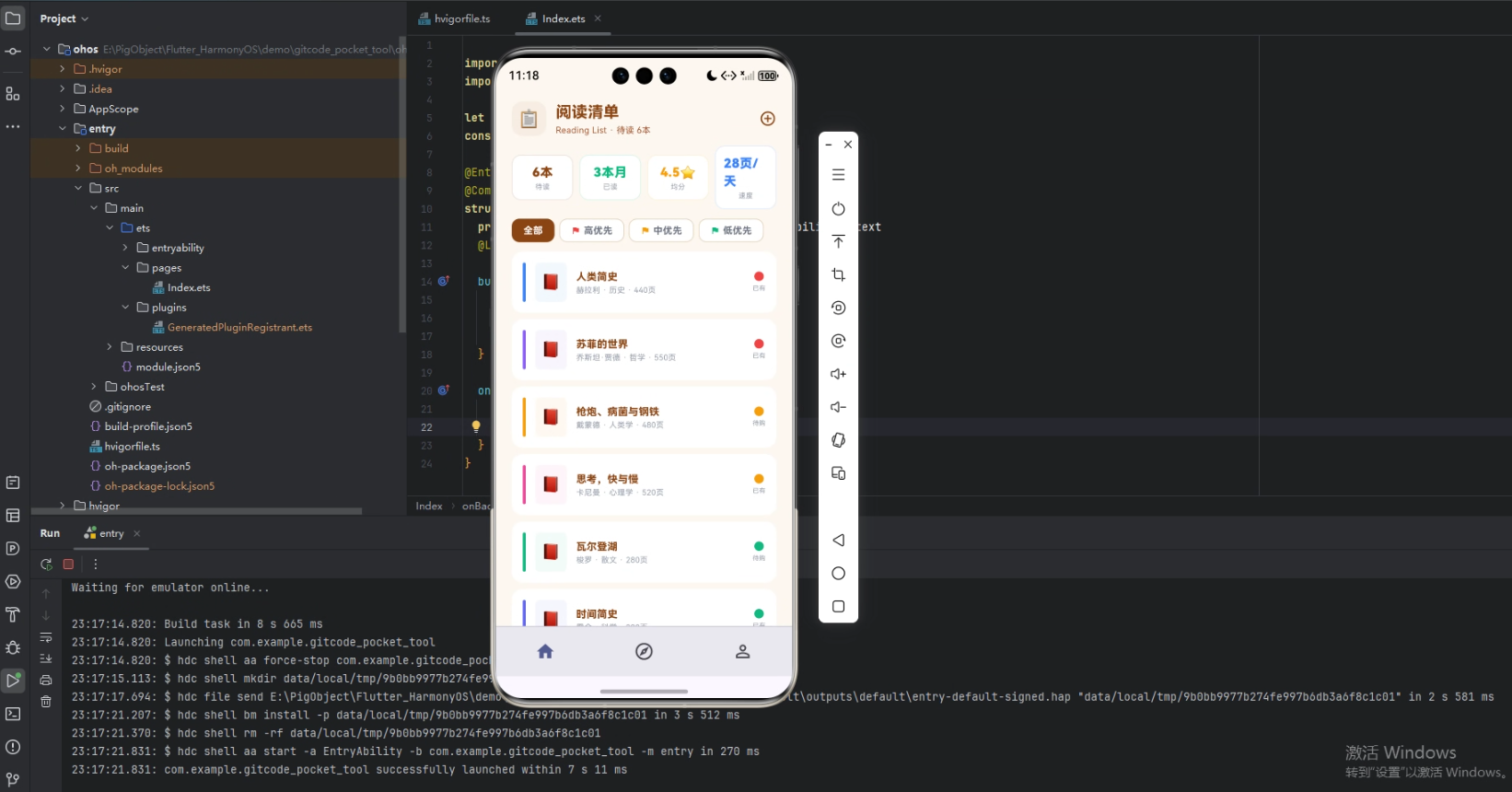
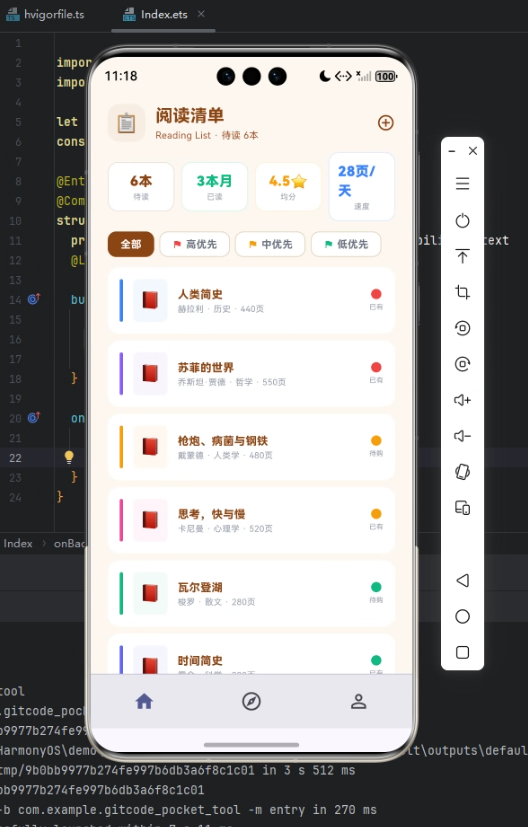
阅读清单工具的核心是"看统计、排优先、定计划":展示阅读统计(待读、已读、均分、速度),按优先级筛选管理书单(书籍、分类、优先级、页数、是否已购),并制定阅读计划(目标、进度、连续天数)。本页面在视觉上采用书单管理风格,书架棕主色(0xFF8B4513)配米白背景(0xFFFDF8F0)。结构上从上到下依次是:标题栏(带待读数)、四宫格阅读统计、优先级筛选标签、书单列表(书脊色条 + 书籍信息 + 优先级圆点 + 已有/待购),以及深色阅读计划面板。其中书籍用色条表示分类、圆点表示优先级,是优先级可视化的典型示范。
Flutter × Harmony7.0 跨端开发介绍
在 HarmonyOS 7.0 上运行本页面,前提是使用 HarmonyOS 维护的定制版 Flutter SDK,因为鸿蒙对 Flutter 的支持是由 HarmonyOS 跨平台 SIG 通过 fork 扩展 Flutter SDK 实现的。
本页面是纯 Dart、无原生依赖的"可直接复用"场景,用到的 ListView、Expanded、集合 if、map 全部来自 Framework 层。个人书单管理的核心是数据持久化——用户的书单、优先级、阅读进度需本地存储(用鸿蒙的本地存储能力)。本示例聚焦于统计、书单与计划的展示层,数据是预设的,但页面结构清晰,对接本地存储后即可成为完整的书单管理应用。这种"积累型"个人工具的数据全在本地,是纯 Dart 逻辑 + 本地存储的典型组合。
整页渲染经 Skia 借助鸿蒙 ArkUI RenderingContext 完成。经 AOT 编译后统计、书单、计划渲染流畅。
开发核心代码
第一部分:四宫格阅读统计。 用 Expanded 均分四个统计卡,各配专属色:
Row(children: [
  _statCard('待读', '6', '本', _listPrimary),
  _statCard('已读', '3', '本月', const Color(0xFF10B981)),
  _statCard('均分', '4.5', '⭐', const Color(0xFFF59E0B)),
  _statCard('速度', '28', '页/天', const Color(0xFF3B82F6)),
]);
Widget _statCard(String label, String value, String unit, Color color) {
  return Expanded(child: Container(
    decoration: BoxDecoration(border: Border.all(color: color.withValues(alpha: 0.15))),
    child: Column(children: [
      Text('$value$unit', style: TextStyle(color: color, fontWeight: FontWeight.w900)),
      Text(label, style: const TextStyle(color: Color(0xFF9CA3AF))),
    ]),
  ));
}
四个统计卡用 Expanded 均分一行,每个展示一项指标(待读、已读、均分、速度)并配专属色。这种"四宫格统计概览"在首屏快速展示关键数据,让用户一眼把握阅读全貌。每项用 value + unit 组合显示数值与单位,色彩区分让四项各有视觉识别。
第二部分:书脊色条 + 优先级圆点的书单。 书籍用左侧色条表示分类、右侧圆点表示优先级:
..._books.map((b) {
  final color = Color(b['color'] as int);          // 分类色
  final priority = b['priority'] as int;
  final priorityColor = priority == 0
      ? const Color(0xFFEF4444)   // 高优先-红
      : priority == 1
          ? const Color(0xFFF59E0B)  // 中优先-黄
          : const Color(0xFF10B981); // 低优先-绿
  return Row(children: [
    Container(width: 4, height: 50, decoration: BoxDecoration(color: color)),  // 书脊色条(分类)
    Container(child: const Text('📕')),                                         // 书籍图标
    Expanded(child: Column(children: [
      Text(b['title'] as String),
      Text('${b['author']} · ${b['cat']} · ${b['pages']}页'),
    ])),
    Column(children: [
      Container(width: 12, height: 12, decoration: BoxDecoration(   // 优先级圆点
        shape: BoxShape.circle, color: priorityColor)),
      Text(b['owned'] as bool ? '已有' : '待购'),
    ]),
  ]);
})
书籍卡用了两套颜色编码:左侧细长色条表示分类(模拟书脊颜色)、右侧圆点表示优先级(红高、黄中、绿低)。这种用不同视觉元素编码不同维度的设计——色条管分类、圆点管优先级——让一张卡同时传达了两个维度的信息而不混乱。再加"已有/待购"标识,书籍的关键属性一目了然。
第三部分:集合 if 条件渲染优先级旗标。 优先级标签里,非"全部"项才显示旗帜图标:
Row(children: [
  if (i > 0) ...[   // 非"全部"才显示旗标
    Icon(Icons.flag, size: 12, color: selected ? Colors.white : colors[i]),
    const SizedBox(width: 4),
  ],
  Text(_priorities[i]),
])
优先级筛选标签里,“全部"项不需要旗帜、而"高/中/低优先"项才配旗帜图标。我用集合 if (i > 0) ...[...] 条件插入旗标——只有索引大于 0(非"全部”)的项才显示旗帜及其间距。这种用集合 if 按条件插入 UI 元素的写法,优雅处理了"部分项才有某元素"的需求。
心得
做这个阅读清单页面,最大的收获是体会到用不同视觉元素编码不同数据维度的设计技巧。每本书有两个重要属性:分类和优先级。如果都用颜色,会混淆;如果都用文字,又啰嗦。我的做法是分而治之——分类用左侧的细长色条(像书脊颜色)、优先级用右侧的圆点(红黄绿)。这样一张书籍卡同时清晰地传达了"这是什么类的书"和"这本有多优先"两个维度,互不干扰。这种"不同维度用不同视觉载体"的编码思路很重要——当一个对象有多个属性需要可视化时,要为每个属性选择合适且互不冲突的视觉元素(位置、形状、颜色、大小)。色条和圆点形态不同、位置不同,自然就把两个维度区分开了。这是信息密集型卡片设计的关键技巧。
第二个体会是优先级管理对个人工具的价值。阅读清单的核心不只是"记录想读的书",更是"帮我决定先读哪本"。优先级排序正是解决"精力有限、书太多"这个痛点的——把书分成高、中、低优先级,用户就知道该先啃哪几本。我用红黄绿圆点直观标识优先级,配合优先级筛选标签,让用户能聚焦在高优先的书上。这让我意识到,个人管理类应用(待办、书单、目标)的核心价值在于"帮用户排序和聚焦",而非单纯的记录。记录只是基础,真正有用的是基于优先级、紧急度、重要性的排序,帮用户把有限的精力投到最该投的地方。优先级可视化是实现这种"帮用户聚焦"价值的关键设计。
第三个体会是集合 if 在处理"部分项才有某元素"场景的优雅。优先级标签里,“全部"不需要旗帜、其它需要。我用 if (i > 0) ...[旗帜, 间距] 条件插入,干净地实现了这个差异。这个语法和之前金句页处理可选出处、有声书处理完成角标是同一类——都是"某条件满足才渲染某些 UI”。我越来越熟练于用集合 if + 展开操作符来处理这类条件 UI,它比三元表达式嵌套、比抽方法都更直接。在 children 列表里按条件插入或不插入若干元素,是 Flutter 声明式 UI 里处理条件渲染最自然的方式。掌握它,各种"这一项特殊、那几项不同"的列表渲染都能轻松应对。这是写好声明式 UI 的必备小技巧。
总结
这个待读书单优先级管理页面完整呈现了 Flutter 在 HarmonyOS 7.0 上构建个人管理型页面的标准做法:用四宫格统计概览阅读全貌,用色条 + 圆点分别编码分类与优先级两个维度,用集合 if 条件渲染优先级旗标。整个页面把"书单管理与优先级排序"处理得清晰而实用——四宫格统计把握全貌,多维编码让书籍属性一目了然,优先级排序帮用户聚焦该读的书。这种范式对书单、待办、目标、收藏等各类需要"分类管理 + 优先级排序"的个人管理应用都有很强的复用价值。
从跨端落地的角度看,本页面是"纯 Dart、零适配"的展示层典范:统计卡、书单列表、阅读计划全部使用 Flutter 内置组件,优先级着色、条件渲染等逻辑用纯 Dart 实现,因此切换到 HarmonyOS 提供的定制版 SDK 后即可在鸿蒙设备上直接复用。而它作为个人管理应用真正的核心——书单数据的持久化——则需对接鸿蒙的本地存储能力:用户的书单、优先级、阅读进度、计划需本地存储(用鸿蒙的 Preferences 或关系型数据库 RDB 的适配插件)。这正体现了 Flutter × HarmonyOS 处理个人管理类应用的特点:把统计、书单、计划的展示用纯 Dart 跨端共享,把数据持久化交给适配鸿蒙的本地存储。对于"积累型"个人管理应用而言,把握好"展示层零适配、数据持久化层对接鸿蒙"这一分工,并善用多维视觉编码、优先级排序这些帮用户聚焦的设计,就能在鸿蒙生态里既高效复用界面,又交付出真正帮用户理清头绪的管理体验,这是 Flutter × HarmonyOS 组合在个人工具领域值得遵循的工程范式。

- 点赞
- 收藏
- 关注作者
评论(0)