基于HarmonyOS 7.0 跨端开发的蓝牙设备管理页面实战

基于HarmonyOS 7.0 跨端开发的蓝牙设备管理页面实战
前言
在系统设置与设备互联类应用中,蓝牙设备管理是一个与硬件深度耦合的核心功能。如今人们身边的蓝牙设备越来越多——耳机、音箱、手表、手环、车载设备,用户需要一个清晰的界面来查看当前连接状态、管理已配对设备、检测信号强度并扫描发现新设备。一个优秀的蓝牙管理页面,需要把当前连接设备的信号、电量、音频编解码格式醒目地展示出来,列出所有已配对设备及其信号强弱,并提供扫描附近设备的入口。这类页面在技术上的典型特征是"硬件状态可视化加强平台能力依赖"——它需要用信号柱、信号条把抽象的 dBm 信号强度可视化,更重要的是,它的全部数据(连接状态、信号强度、电量、配对列表)都来自蓝牙硬件,必须通过系统蓝牙能力获取。当我们把这样一个与蓝牙硬件深度绑定的页面放进 HarmonyOS 7.0 的跨端开发语境时,它就成为检验 Flutter 硬件能力接入与信号可视化跨端落地的典型样本。本文将以一个真实的 Flutter 蓝牙设备管理页面为载体,结合 Flutter 与 HarmonyOS 7.0 的融合架构,深入剖析它的设计思路、核心代码与跨端落地路径。需要在开篇明确:本文涉及的鸿蒙适配全部基于 HarmonyOS 跨平台 SIG 维护的定制版 Flutter SDK,而非 flutter.dev 官方版本,这是所有讨论的前提。
背景
蓝牙管理的复杂性源于它对硬件状态的实时依赖。蓝牙信号强度用 RSSI(接收信号强度指示)表示,单位是 dBm,数值越接近 0 信号越强——通常 -42dBm 是很强的信号、-72dBm 则较弱,这个负数对普通用户并不直观,因此页面需要把它转化为信号柱(几格信号)或信号条这样的可视化形式。当前连接的设备还需要展示电量、音频编解码格式(如 AAC、SBC、LDAC,影响音质)等关键信息。已配对设备列表则要让用户能看到每个设备的类型、上次连接时间和当前信号,方便管理。扫描功能则用于发现并配对新设备。从技术上看,这个页面的可视化层(信号柱、信号条、渐变卡片)可以纯 Flutter 实现,但其全部数据——连接状态、RSSI、电量、配对列表、扫描结果——都来自蓝牙硬件,必须通过系统蓝牙 API 获取,而且信号强度、连接状态是持续变化的,需要实时更新。在传统多端开发中,要在 Android、iOS、HarmonyOS 上分别实现蓝牙状态读取和设备管理,意味着各写一套蓝牙 API 调用。而信号可视化逻辑、列表展示本应是统一的。这种"展示统一、硬件能力割裂"的矛盾,正是 Flutter 跨端价值与硬件能力接入挑战并存的典型场景。我们的目标,是用一份 Dart 代码实现一致的信号可视化展示,并通过 Platform Channel 统一接入鸿蒙的蓝牙能力。
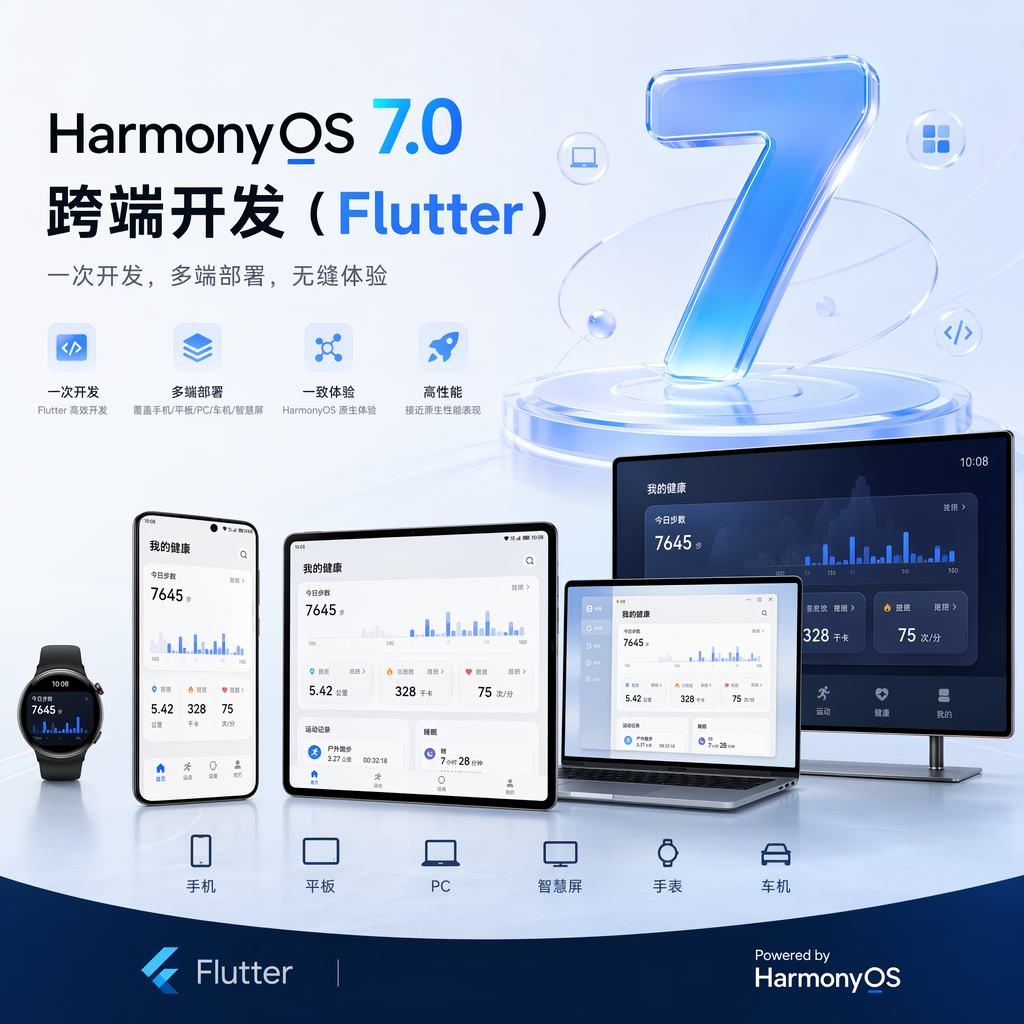
Flutter × Harmony7.0 跨端开发介绍
蓝牙管理页面要在 HarmonyOS 7.0 上正确运行并接入蓝牙能力,需要理解 Flutter 在鸿蒙上的运行架构。Flutter 由 Framework、Engine、Embedder 三层组成。Framework 层用 Dart 编写,负责组件、状态、布局、手势等,本页面里的当前连接卡(渐变 Container+信号柱)、已配对列表(信号条 FractionallySizedBox)、扫描区域都属于这一层。Engine 层是运行时核心,负责 Dart VM、AOT 产物加载、GPU 渲染、文本排版等;Flutter 在鸿蒙上的界面由其自绘引擎绘制,通过接入 HarmonyOS 的 ArkUI RenderingContext 获取 GPU 渲染上下文,再由 ArkTS 容器 FlutterAbility 承载输出,这保证了渐变卡片、信号柱状条、信号强度颜色编码在鸿蒙上的像素级还原。Embedder 层是 Flutter 与鸿蒙系统的桥梁,负责窗口、生命周期、输入事件、Surface 与 Platform Channel,由 @ohos/flutter_ohos 提供的 FlutterAbility 实现,而本页面最关键的蓝牙能力接入正发生在这一层。这里有一个非常契合鸿蒙特性的要点:蓝牙信号强度、连接状态是持续变化的数据,最适合用 EventChannel 来接入——鸿蒙原生侧持续监听蓝牙状态变化,通过 EventChannel 以数据流的形式把 RSSI、电量、连接状态推送给 Flutter 层,页面随之实时刷新;而连接、断开、发起扫描这类一次性操作则用 MethodChannel。蓝牙是典型的含原生代码的强平台能力,默认不支持鸿蒙,必须使用官方 ohos 适配版本或自行编写 ohos 平台实现,这是本页面落地鸿蒙时最关键的适配工作。编译上,Release 模式的 AOT 提前编译保证了信号可视化渲染与列表展示的原生级效率。
开发核心代码
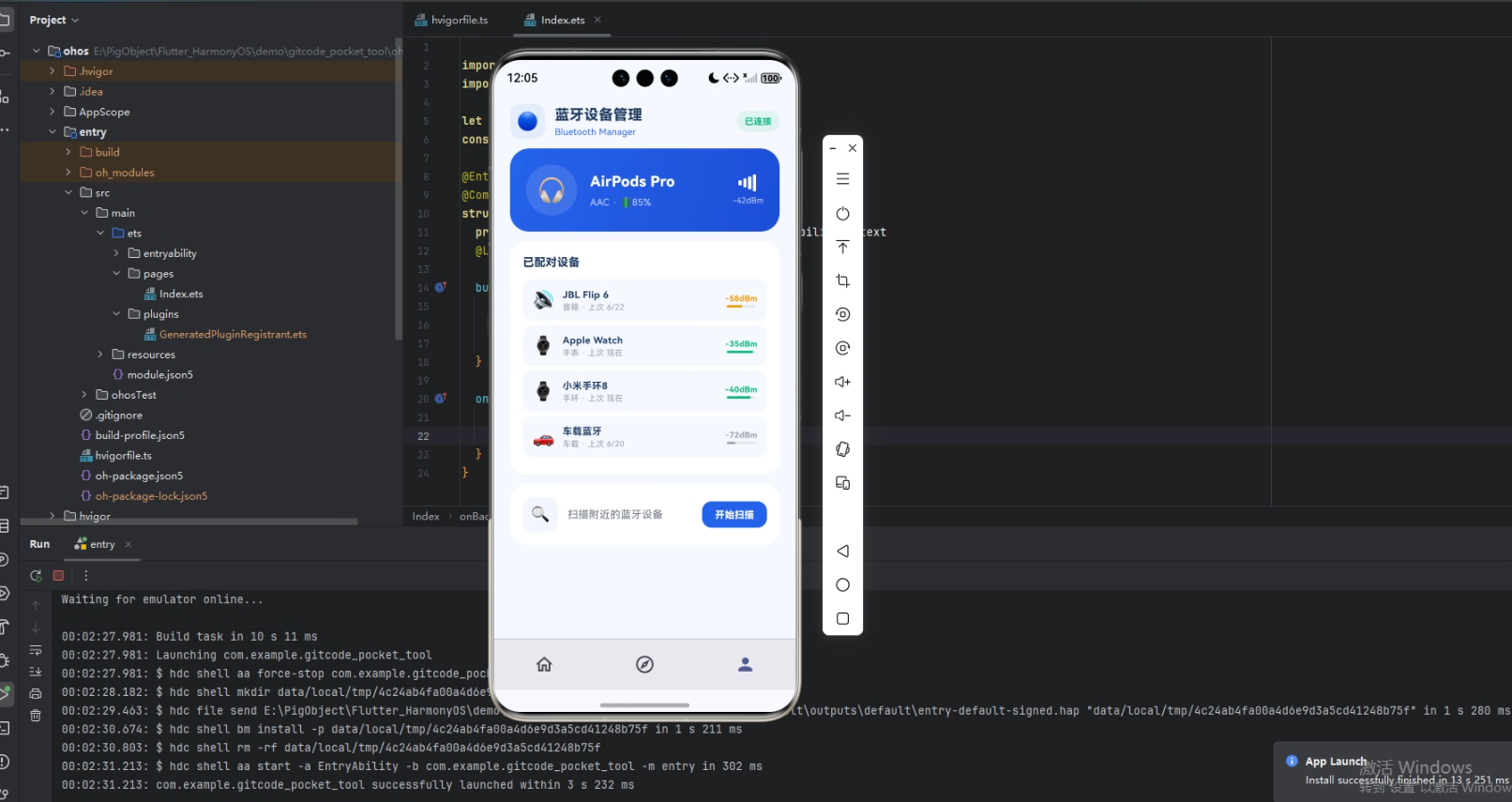
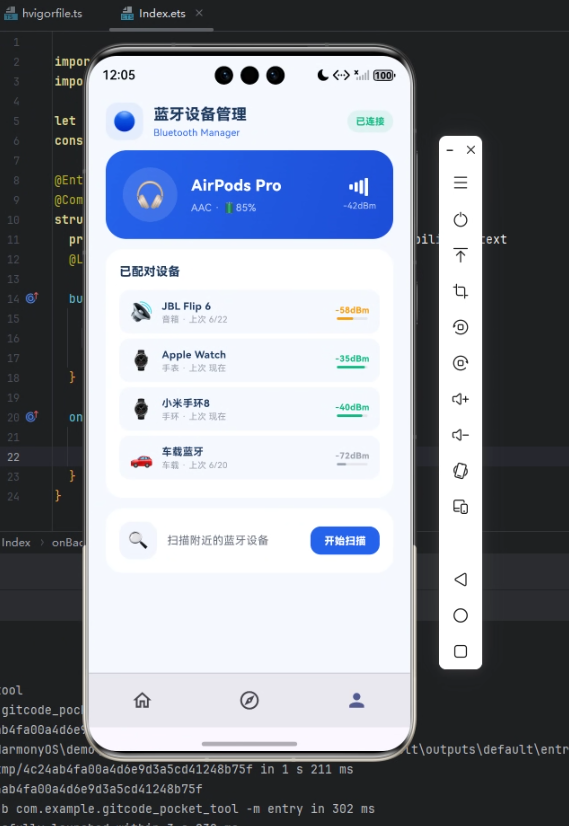
蓝牙管理页面的代码可分为三个核心部分。第一部分是当前连接设备卡与信号柱的绘制。页面以 StatefulWidget 承载,入口类被统一命名为 ProfilePage,状态类 _BluetoothPageState 用 const 声明当前设备与配对列表数据,当前连接卡用渐变背景加信号柱呈现。
class ProfilePage extends StatefulWidget {
  const ProfilePage({super.key});
  @override
  State<ProfilePage> createState() => _BluetoothPageState();
}

// 信号强度转信号柱数
final signal = _current['signal'] as int;
final signalBars = signal > -50 ? 4 : signal > -65 ? 3 : signal > -80 ? 2 : 1;
// 信号柱绘制
Row(children: List.generate(4, (i) {
  return Container(
    width: 4, height: 6.0 + i * 5,  // 柱子递增高度
    margin: const EdgeInsets.only(right: 2),
    decoration: BoxDecoration(
      borderRadius: BorderRadius.circular(1),
      color: i < signalBars ? Colors.white : Colors.white.withValues(alpha: 0.3),
    ),
  );
}))
这段代码的精髓是把抽象的 RSSI 数值转化为直观的信号柱。signalBars 通过一组阈值判断把 dBm 值映射为 1 到 4 格信号——大于 -50 为满格 4 格、-50 到 -65 为 3 格,以此类推,这正是手机状态栏信号图标的经典逻辑。信号柱用 List.generate(4, ...) 生成四根柱子,每根柱子的高度通过 6.0 + i * 5 实现从左到右递增(模拟信号柱的阶梯造型),而是否"点亮"则由 i < signalBars 判断:小于当前信号格数的柱子用纯白、其余用半透明白。这种用数据驱动批量生成阶梯柱状图的写法,把硬件信号强度转化成了一目了然的视觉符号。整个映射和绘制都是纯 Dart 逻辑,在鸿蒙上的呈现与手机端一致;而 signal 这个关键数据,在真实场景中正是通过 EventChannel 从鸿蒙蓝牙能力实时获取的。
第二部分是已配对设备列表的信号条,它用 FractionallySizedBox 实现按信号强度比例填充的进度条。
..._paired.map((d) {
  final signal = d['signal'] as int;
  final signalColor = signal > -50
      ? const Color(0xFF10B981)   // 强=绿
      : signal > -65
          ? const Color(0xFFF59E0B)  // 中=橙
          : const Color(0xFF9CA3AF); // 弱=灰
  return Container(child: Row(children: [
    Text(d['icon'] as String),
    Expanded(child: Column(children: [
      Text(d['name'] as String),
      Text('${d['type']} · 上次 ${d['last']}'),
    ])),
    Column(children: [
      Text('${signal}dBm', style: TextStyle(color: signalColor)),
      Container(  // 信号条背景
        width: 36, height: 3,
        decoration: BoxDecoration(color: const Color(0xFFE5E7EB)),
        alignment: Alignment.centerLeft,
        child: FractionallySizedBox(
          widthFactor: (signal + 90) / 60,  // RSSI 归一化到 0-1
          child: Container(
            decoration: BoxDecoration(color: signalColor)),
        ),
      ),
    ]),
  ]));
})
这段代码展示了两个值得关注的技巧。其一是信号强度的颜色编码:根据 RSSI 把信号分为强(绿)、中(橙)、弱(灰)三档,与信号柱的逻辑呼应,让用户从颜色快速判断信号好坏。其二是 FractionallySizedBox 加 RSSI 归一化的信号条实现:widthFactor: (signal + 90) / 60 把 RSSI 值(通常在 -90 到 -30 之间)线性映射到 0 到 1 的填充比例——-90dBm 映射为 0(空)、-30dBm 映射为 1(满),从而用一根按比例填充的横条直观表示信号强弱。FractionallySizedBox 是 Flutter 里实现"按比例占据父容器宽度"的利器,它让信号条无需知道父容器的具体像素宽度就能正确填充。这种归一化加比例填充的可视化方式完全是纯 Dart 实现,在鸿蒙上的填充比例与手机端精确一致。
第三部分是当前设备卡的渐变设计与扫描入口。当前连接卡用对角线渐变营造科技感,扫描区提供发现新设备的入口。
// 当前设备卡渐变背景
Container(
  decoration: BoxDecoration(
    gradient: const LinearGradient(
      colors: [_bluetoothPrimary, Color(0xFF1D4ED8)],
      begin: Alignment.topLeft,
      end: Alignment.bottomRight,  // 对角线渐变
    ),
    borderRadius: BorderRadius.circular(24),
  ),
  child: Row(children: [/* 设备图标 + 名称 + 编解码电量 + 信号柱 */]),
)
// 扫描入口
Container(
  decoration: BoxDecoration(color: _bluetoothPrimary,
      borderRadius: BorderRadius.circular(12)),
  child: const Text('开始扫描',
      style: TextStyle(color: Colors.white, fontWeight: FontWeight.w800)),
)
当前连接卡用一个从左上到右下的 LinearGradient 对角线渐变(从主蓝到深蓝)营造出科技感与重点突出的视觉效果,让"当前正在使用的设备"在页面中最为醒目。卡片内整合了设备图标、名称、音频编解码格式、电量和信号柱,是用户最关心的信息聚合。扫描入口则是一个醒目的主题色按钮,在真实产品中点击它会通过 MethodChannel 触发鸿蒙蓝牙扫描,并通过 EventChannel 持续接收发现的设备。对角线渐变的平滑度在鸿蒙上由 Skia 引擎统一保证,与手机端一致。三部分代码合在一起,构成了一个信号可视化清晰、信息聚合到位的蓝牙管理页面,其信号柱、信号条、渐变卡片的 UI 都不依赖任何平台特性,因此能在 HarmonyOS 7.0 上零改动复用,而蓝牙能力则通过 Platform Channel 统一接入。
心得
把这个蓝牙设备管理页面落地到 HarmonyOS 7.0,让我对 Flutter 在"硬件管理类应用"上的跨端实践有了深入体会,因为蓝牙是比文件系统更典型的强硬件依赖场景。在 UI 层面,信号柱、信号条、渐变卡片这些可视化组件可以零改动复用,自绘引擎保证了它们在鸿蒙上与手机端的视觉一致,连 RSSI 转信号格数、归一化填充比例这些纯 Dart 计算都跨端完全一致。这部分复用是免费的。但这个页面的本质是蓝牙硬件状态的呈现——它展示的每一个数字(信号、电量、连接状态、配对列表)都来自蓝牙硬件,而蓝牙是必须通过系统 API 访问的强平台能力,默认不支持鸿蒙。这让我对鸿蒙 Flutter 的硬件能力适配有了切身认识:要在鸿蒙上读取蓝牙状态、扫描设备、管理连接,必须用官方 ohos 适配的蓝牙库或自己在 ohos/ 目录用 ArkTS 实现蓝牙调用,再通过 Platform Channel 桥接。第二点也是最深的体会,是 EventChannel 在硬件状态场景下的不可替代性。蓝牙信号强度、连接状态是持续变化的——耳机离远了信号会减弱、电量会下降、可能突然断连,这些都需要实时反映到界面上。MethodChannel 的单次请求-响应模式不适合这种持续变化,而 EventChannel 的数据流模式恰好为此而生:鸿蒙原生侧持续监听蓝牙状态,通过 EventChannel 把变化以流的形式推送给 Flutter,页面用 StreamBuilder 或在监听回调里 setState 即可实时刷新。这让我深刻理解了 Platform Channel 三种类型各自的适用场景——一次性操作用 MethodChannel,持续数据流用 EventChannel,这种区分在硬件类应用里尤为关键。第三点体会是关于鸿蒙分布式特性带来的想象空间。蓝牙管理在鸿蒙生态里有独特的延伸——鸿蒙的分布式软总线可以让一台设备发现并管理另一台设备连接的蓝牙外设,这是单设备蓝牙管理之上的能力跃迁。这让我意识到,把蓝牙应用搬到鸿蒙不只是适配,更可能借助分布式特性催生新功能。第四点是工程规律的再次印证:信号可视化 UI 零成本跨端,而蓝牙硬件能力则是适配工作的绝对重心,且必须用 EventChannel 处理持续状态、用 MethodChannel 处理操作指令,权限申请也不可忽视。
总结
通过蓝牙设备管理页面在 HarmonyOS 7.0 上的实践,我们清晰地看到了 Flutter 跨端方案在"硬件管理类应用"上 UI 复用与硬件能力接入并存的特点。架构上,Framework、Engine、Embedder 三层在鸿蒙平台协同运转,自绘渲染保证了信号柱、信号条、渐变卡片的视觉一致,AOT 编译保证了渲染的高效,而 Embedder 层的 FlutterAbility 与 Platform Channel 则为接入鸿蒙蓝牙能力提供了通道——尤其是 EventChannel 为持续变化的蓝牙状态提供了理想的数据流接入方式。代码上,页面通过信号柱的阈值映射、信号条的 FractionallySizedBox 归一化填充、以及对角线渐变的当前设备卡,把蓝牙硬件状态干净地映射成了直观的可视化界面,UI 层的 Dart 代码无需修改即可在鸿蒙运行,而蓝牙能力则通过 Platform Channel 统一接入,充分体现了"可视化复用 + 硬件能力解耦"的跨端架构智慧。
与此同时,这次实践也鲜明地凸显了硬件类应用跨端的边界与机遇。信号可视化 UI 与纯 Dart 计算的复用几乎是免费的,但页面展示的蓝牙状态、配对列表、扫描结果,无一不依赖蓝牙这类强硬件能力——它默认不支持鸿蒙,必须使用官方 ohos 版本或自行实现 ohos 平台代码,持续状态要用 EventChannel 接入,还要处理权限申请。这正是硬件管理类应用在鸿蒙上落地最关键的工作;而鸿蒙的分布式软总线又为跨设备蓝牙管理打开了新的能力空间。一个今天 UI 能零适配运行的蓝牙管理页面,要真正读取硬件状态、管理连接,就必须严肃对待蓝牙能力的鸿蒙适配与 EventChannel 数据流设计。因此,对准备进入鸿蒙生态的 Flutter 团队,明智的策略是把可视化 UI 的复用当作可立即兑现的收益快速落地,把蓝牙等硬件能力的适配(含 EventChannel/MethodChannel 的合理选用与权限处理)当作核心工程主体前置规划,并始终以 HarmonyOS 跨平台 SIG 维护的定制版 Flutter SDK 作为一切工作的起点。唯有如此,才能既享受一次开发、多端部署的红利,又充分发挥鸿蒙在硬件互联与分布式领域的独特优势,让蓝牙设备管理这样贴近硬件的功能真正流畅、实时地服务于每一位用户。

- 点赞
- 收藏
- 关注作者
评论(0)