基于HarmonyOS 7.0 跨端开发的电子感谢卡制作页面实战

基于HarmonyOS 7.0 跨端开发的电子感谢卡制作页面实战
前言
在社交表达与情感传递类应用中,电子感谢卡是一个温暖人心的实用功能。在节日、生日、得到帮助时,一张精心制作的电子贺卡比简单的一句"谢谢"更能传递心意,而一个能快速选择模板、自定义祝福语、一键发送的感谢卡工具,让表达感激变得轻松而有仪式感。一个优秀的感谢卡页面,需要提供多种场景模板(感谢、祝福、道歉、邀请、节日)、所见即所得的卡片编辑预览(可实时输入和修改文字)、以及发送记录追踪。这类页面在技术上最大的亮点是"所见即所得的实时编辑"——用户在文本框输入的内容会实时反映在卡片预览上,模板切换会即时改变卡片的配色和样式,这需要 Flutter 的文本输入与响应式渲染紧密配合。当我们把这样一个带实时编辑的页面放进 HarmonyOS 7.0 的跨端开发语境时,它就成为检验 Flutter 文本输入与响应式预览跨端一致性的合适样本。本文将以一个真实的 Flutter 感谢卡页面为载体,结合 Flutter 与 HarmonyOS 7.0 的融合架构,深入剖析它的设计思路、核心代码与跨端落地路径。需要在开篇明确:本文涉及的鸿蒙适配全部基于 HarmonyOS 跨平台 SIG 维护的定制版 Flutter SDK,而非 flutter.dev 官方版本,这是所有讨论的前提。
背景
电子感谢卡的价值在于把"表达心意"这件事变得便捷而有仪式感。不同的场景需要不同的卡片——感谢卡用于答谢帮助、祝福卡用于节日生日、道歉卡用于化解误会、邀请卡用于邀约、节日卡用于应景,每种场景在配色和氛围上都有讲究(感谢用沉稳的红、祝福用喜庆的金黄、道歉用柔和的紫、邀请用浪漫的粉、节日用喜庆的绿)。制作卡片的核心体验是"所见即所得"——用户选择模板后能立即看到卡片样式,输入祝福语时文字实时显示在卡片上,整个过程直观流畅,不需要"编辑-预览"的来回切换。发送之后,记录每张卡片的收件人、类型、日期和对方是否回复,让用户能追踪自己的情感表达。从技术上看,这个页面的核心——模板选择、实时编辑预览——完全是 Flutter 能优雅胜任的,文本输入用 TextField、实时预览靠响应式重建,唯一涉及系统能力的是"发送"(可能通过系统分享、邮件或 IM)。在传统多端开发中,要在 Android、iOS、HarmonyOS 上分别实现实时编辑预览,文本输入框在不同平台的行为差异(如键盘、光标、输入法)往往是难点。而 Flutter 的统一文本输入恰好抹平了这些差异。这种"实时编辑需流畅一致"的要求,正是 Flutter 跨端价值的体现。我们的目标,是用一份 Dart 代码让手机、平板与鸿蒙设备上呈现一致流畅的卡片编辑体验。
Flutter × Harmony7.0 跨端开发介绍
感谢卡页面要在 HarmonyOS 7.0 上正确运行,需要理解 Flutter 在鸿蒙上的运行架构。Flutter 由 Framework、Engine、Embedder 三层组成。Framework 层用 Dart 编写,负责组件、状态、布局、手势,以及文本输入——本页面的模板选择器(ListView.separated)、卡片预览(含 TextField)、发送记录列表都属于这一层,其中 TextField 的文本编辑能力是这个页面的交互核心。Engine 层是运行时核心,负责 Dart VM、AOT 产物加载、GPU 渲染、文本排版等;Flutter 在鸿蒙上的界面由其自绘引擎绘制,通过接入 HarmonyOS 的 ArkUI RenderingContext 获取 GPU 渲染上下文,再由 ArkTS 容器 FlutterAbility 承载输出,这保证了卡片预览的背景配色、模板选中态、发送记录信封样式在鸿蒙上的像素级还原。Embedder 层是 Flutter 与鸿蒙系统的桥梁,负责窗口、生命周期、输入事件传递等,由 @ohos/flutter_ohos 提供的 FlutterAbility 实现——其中输入事件传递对文本编辑至关重要,鸿蒙的输入法(IME)通过 Embedder 与 Flutter 的文本输入系统对接,让用户能在 TextField 里用鸿蒙输入法打字。文本输入是 Flutter 框架内置支持的能力,在鸿蒙上一般可正常工作,但中文输入法的候选词、光标行为等细节需要 Flutter 鸿蒙 Embedder 的良好适配(这是 Flutter 鸿蒙 SDK 持续完善的部分)。在能力接入上,模板选择、实时预览、文本编辑都是纯 Framework 能力,可零适配复用;只有"发送感谢卡"功能涉及系统分享或网络发送,可能需要相应适配。编译上,Release 模式的 AOT 提前编译保证了实时编辑与渲染的原生级流畅度。
开发核心代码
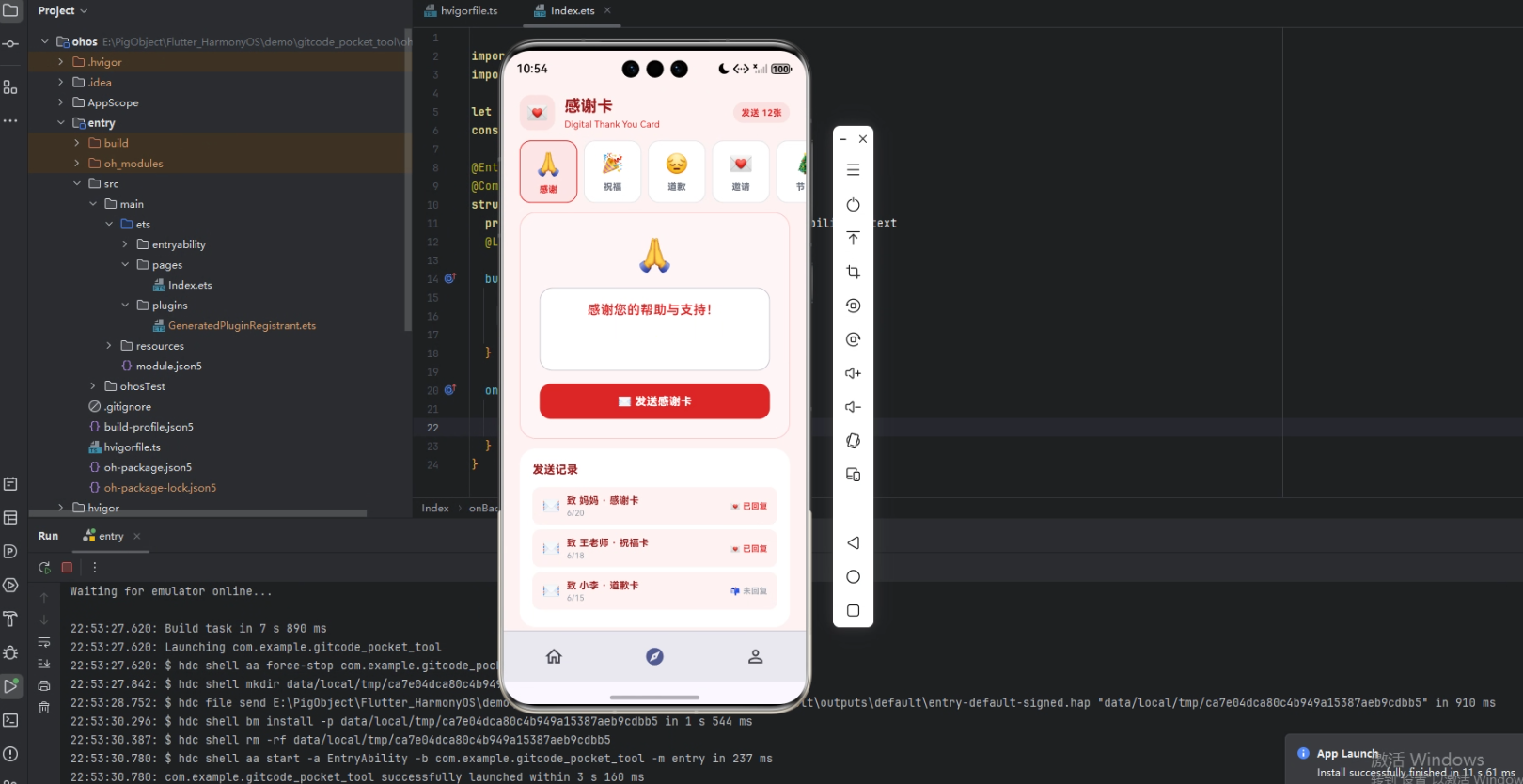
感谢卡页面的代码可分为三个核心部分。第一部分是 TextEditingController 的生命周期管理与模板状态。页面以 StatefulWidget 承载,入口类被统一命名为 SearchPage,状态类 _ThankCardPageState 用控制器管理文本输入。
class SearchPage extends StatefulWidget {
  const SearchPage({super.key});
  @override
  State<SearchPage> createState() => _ThankCardPageState();
}

class _ThankCardPageState extends State<SearchPage> {
  int _selectedTemplate = 0;
  final _messageCtrl = TextEditingController(text: '感谢您的帮助与支持!');

  @override
  void dispose() {
    _messageCtrl.dispose();  // 释放控制器,防止内存泄漏
    super.dispose();
  }
}
这段代码展示了 Flutter 文本输入的标准范式。TextEditingController 是连接 TextField 与代码逻辑的桥梁,它持有文本框的当前内容,并能在初始化时设置默认文案(这里默认"感谢您的帮助与支持!")。最关键的是 dispose 中调用 _messageCtrl.dispose() 释放控制器——TextEditingController 持有资源和监听器,如果页面销毁时不释放会造成内存泄漏,这与前面 NFC 页面的 AnimationController 释放是同样的道理。这套"创建控制器、用完释放"的生命周期管理是 Flutter 有状态资源的通用范式,它在鸿蒙上的行为与手机端完全一致,因为它是纯 Framework 层的逻辑。_selectedTemplate 则记录当前选中的模板,驱动卡片配色变化。
第二部分是所见即所得的卡片预览,它把 TextField 直接嵌入卡片中实现实时编辑。
final t = _templates[_selectedTemplate];
final color = Color(t['color'] as int);
final bg = Color(t['bg'] as int);
Container(
  decoration: BoxDecoration(
    color: bg,  // 卡片背景随模板变化
    border: Border.all(color: color.withValues(alpha: 0.2)),
  ),
  child: Column(children: [
    Text(_templates[_selectedTemplate]['icon'] as String,
        style: const TextStyle(fontSize: 40)),  // 模板图标
    TextField(
      controller: _messageCtrl,
      maxLines: 3,
      textAlign: TextAlign.center,
      style: TextStyle(color: color, fontWeight: FontWeight.w600),  // 文字色随模板
      decoration: const InputDecoration(border: InputBorder.none),  // 无边框,融入卡片
    ),
    Container(/* 发送按钮:模板主题色 */),
  ]),
)
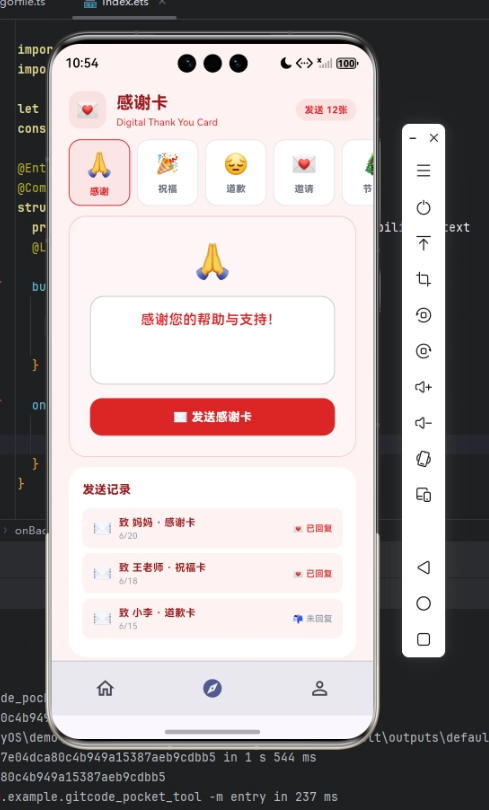
这段代码是"所见即所得"编辑的精髓。卡片的背景色 bg、边框色、文字色都取自当前选中模板的配色,当用户切换模板时,build 重新执行,整张卡片的配色立即随之改变——这就是模板切换的实时预览。而 TextField 被直接嵌入卡片正中,用 InputDecoration(border: InputBorder.none) 去掉了输入框的边框,让它看起来不像一个独立的输入框,而是卡片上可编辑的文字本身——用户输入的内容直接显示在卡片上,所见即所得。textAlign: TextAlign.center 让文字居中,maxLines: 3 允许多行输入,文字颜色用模板主题色保证与卡片风格统一。这种"把输入框无缝融入预览"的设计,是实时编辑类应用的精髓所在。文本输入由鸿蒙输入法通过 Embedder 对接 Flutter 文本系统实现,在鸿蒙上用户可以正常用中文输入法编辑。
第三部分是模板选择器与发送记录。模板用横向滚动选择,发送记录用信封样式展示回复状态。
// 模板选择(选中放大图标)
GestureDetector(
  onTap: () => setState(() => _selectedTemplate = i),
  child: Container(
    decoration: BoxDecoration(
      color: selected ? color.withValues(alpha: 0.06) : Colors.white,
      border: Border.all(color: selected ? color : const Color(0xFFE5E7EB))),
    child: Column(children: [
      Text(t['icon'] as String, style: TextStyle(fontSize: selected ? 28 : 24)),
      Text(t['name'] as String),
    ]),
  ),
)
// 发送记录回复状态
Text((s['replied'] as bool) ? '💌 已回复' : '📬 未回复',
    style: TextStyle(
        color: (s['replied'] as bool) ? _thankPrimary : const Color(0xFF9CA3AF)))
模板选择器用横向 ListView,选中的模板图标会从 24 放大到 28(与前面香薰页面的情绪选择异曲同工),配合背景和边框变化强化选中反馈。点击切换 _selectedTemplate 后,由于卡片预览的配色取自选中模板,整张卡片会立即变色——这就实现了模板与预览的联动。发送记录则用信封图标加回复状态展示,已回复用主题色的"💌 已回复"、未回复用灰色的"📬 未回复",让用户追踪每张卡片的反馈。这些交互逻辑是纯 Dart 实现,跨端一致。三部分代码合在一起,构成了一个模板丰富、编辑直观、记录清晰的感谢卡页面,其模板选择、实时编辑预览、发送记录的 UI 与文本输入都基于 Flutter 内置能力,因此能在 HarmonyOS 7.0 上零改动复用(文本输入依赖鸿蒙 Embedder 对输入法的适配)。
心得
把这个感谢卡页面落地到 HarmonyOS 7.0,让我对 Flutter 在"文本编辑类应用"上的跨端表现有了专门的体会,因为它是我接触的页面中第一个深度依赖 TextField 文本输入的。文本输入在跨端开发里历来是个微妙的领域——它涉及系统输入法(IME)、光标、选区、候选词、键盘弹出等一系列与平台深度交互的行为,尤其是中文输入法的候选词流程相当复杂。让我关注的是,Flutter 的文本输入在鸿蒙上能否像在手机端一样流畅地支持中文输入。从架构上理解,Flutter 的 TextField 通过 Embedder 与鸿蒙系统的输入法对接——鸿蒙的输入法事件通过 Embedder 传递给 Flutter 的文本输入系统,Flutter 再更新 TextEditingController 并重绘。这个链路的顺畅程度,取决于 Flutter 鸿蒙 Embedder 对输入法对接的适配质量,而这正是 Flutter 鸿蒙 SDK 持续完善的重点之一。这让我认识到,文本输入虽然是 Flutter 内置能力,但它的跨端体验比纯展示、纯计算更依赖 Embedder 层的平台适配,是需要在鸿蒙上实测验证的环节。第二点体会是"所见即所得"这种响应式编辑模式的优雅。卡片预览的配色取自选中模板、文字内容来自 TextField,当模板切换或文字输入时,build 重新执行,预览立即更新——整个实时预览没有任何手动的"更新预览"代码,全靠声明式重建自动完成。这种把"编辑"和"预览"统一在同一份声明式 UI 里的写法,让所见即所得变得自然而然,且这种响应式机制在所有平台上行为一致。第三点体会是 TextEditingController 的生命周期管理。和动画控制器一样,文本控制器也必须在 dispose 中释放,否则内存泄漏。这让我再次确认,凡是持有资源的 Flutter 对象(动画、文本、滚动控制器等),都遵循"创建-使用-释放"的生命周期范式,这是与平台无关的基本功,在鸿蒙上同样不能省略。第四点体会是把 TextField 无缝融入设计的技巧——用 InputDecoration(border: InputBorder.none) 去掉输入框边框,让它看起来就是卡片上的文字,这种设计让编辑体验更自然,而它在鸿蒙上的渲染与手机端一致。第五点是工程规律的印证:模板选择、实时预览、卡片渲染零成本跨端,文本输入是内置能力但其体验依赖鸿蒙 Embedder 的输入法适配需实测,仅"发送"涉及系统分享需额外适配。
总结
通过电子感谢卡制作页面在 HarmonyOS 7.0 上的实践,我们看到了 Flutter 跨端方案在"文本编辑类应用"上的表现及其特有的关注点。架构上,Framework、Engine、Embedder 三层在鸿蒙平台协同运转,Framework 的文本输入系统通过 Embedder 与鸿蒙输入法对接,自绘渲染保证了卡片配色、模板选中态、发送记录的视觉一致,AOT 编译保证了实时编辑与渲染的流畅,FlutterAbility 承载了与鸿蒙系统及输入法的交互。代码上,页面通过 TextEditingController 的规范生命周期管理、TextField 无缝嵌入的所见即所得卡片预览、以及模板与预览的响应式联动,把感谢卡制作干净地映射成了直观流畅的编辑界面,UI 与编辑逻辑的 Dart 代码无需修改即可在鸿蒙运行,充分体现了 Flutter 跨端在交互编辑领域的能力。
这次实践特别揭示了文本编辑类应用跨端的一个关注点:文本输入虽是 Flutter 内置能力,但其体验比纯展示、纯计算更依赖 Embedder 层对鸿蒙输入法的适配——尤其中文输入法的候选词、光标等行为需要在鸿蒙上实测验证,这是 Flutter 鸿蒙 SDK 持续完善的重点。而模板选择、所见即所得的实时预览、卡片渲染这些则零成本跨端,响应式机制保证了编辑预览的一致流畅,仅"发送"涉及系统分享需额外适配。这提示我们,对文本编辑类应用,UI 与响应式逻辑可放心复用,但要把文本输入体验的鸿蒙实测纳入测试计划。因此,对准备进入鸿蒙生态的 Flutter 团队,明智的策略是把模板、预览、编辑 UI 的复用当作可立即兑现的收益快速落地,把文本输入体验的鸿蒙实测和"发送"等系统能力适配纳入规划,规范管理 TextEditingController 等资源的生命周期,并始终以 HarmonyOS 跨平台 SIG 维护的定制版 Flutter SDK 作为一切工作的起点。唯有如此,才能既享受一次开发、多端部署的红利,又确保文本编辑体验在鸿蒙上的流畅,让电子感谢卡这样温暖的情感表达功能真正自然、流畅地传递每一份心意。

- 点赞
- 收藏
- 关注作者
评论(0)