基于HarmonyOS 7.0 跨端开发的AI声音模仿变声页面实战

基于HarmonyOS 7.0 跨端开发的AI声音模仿变声页面实战
前言
音频类应用要让"声音"这种看不见的东西变得可感知,离不开动态的波形可视化。AI 声音模仿就是典型:用户录音时需要实时的声波动画给予反馈,选择变声模板、回放作品都要直观的视觉呈现。本文以一个真实的 AI 声音模仿变声页面(入口类 SearchPage)为样本,深入剖析它如何在 Flutter × HarmonyOS 7.0 架构下,用 AnimationController 驱动的 Canvas 声波动画、状态切换的录音按钮、变声模板网格与作品列表,把"AI 变声模仿"的录音棚体验完整落地。这是一个把"音频波形动画"与"录音/变声等系统能力跨端"结合得很典型的页面,通过拆解它,我们能透彻理解 Flutter 的音频波形自绘、布尔状态切换 UI、动画与录音状态的联动,以及麦克风/AI 变声这类能力的跨端接入。
背景
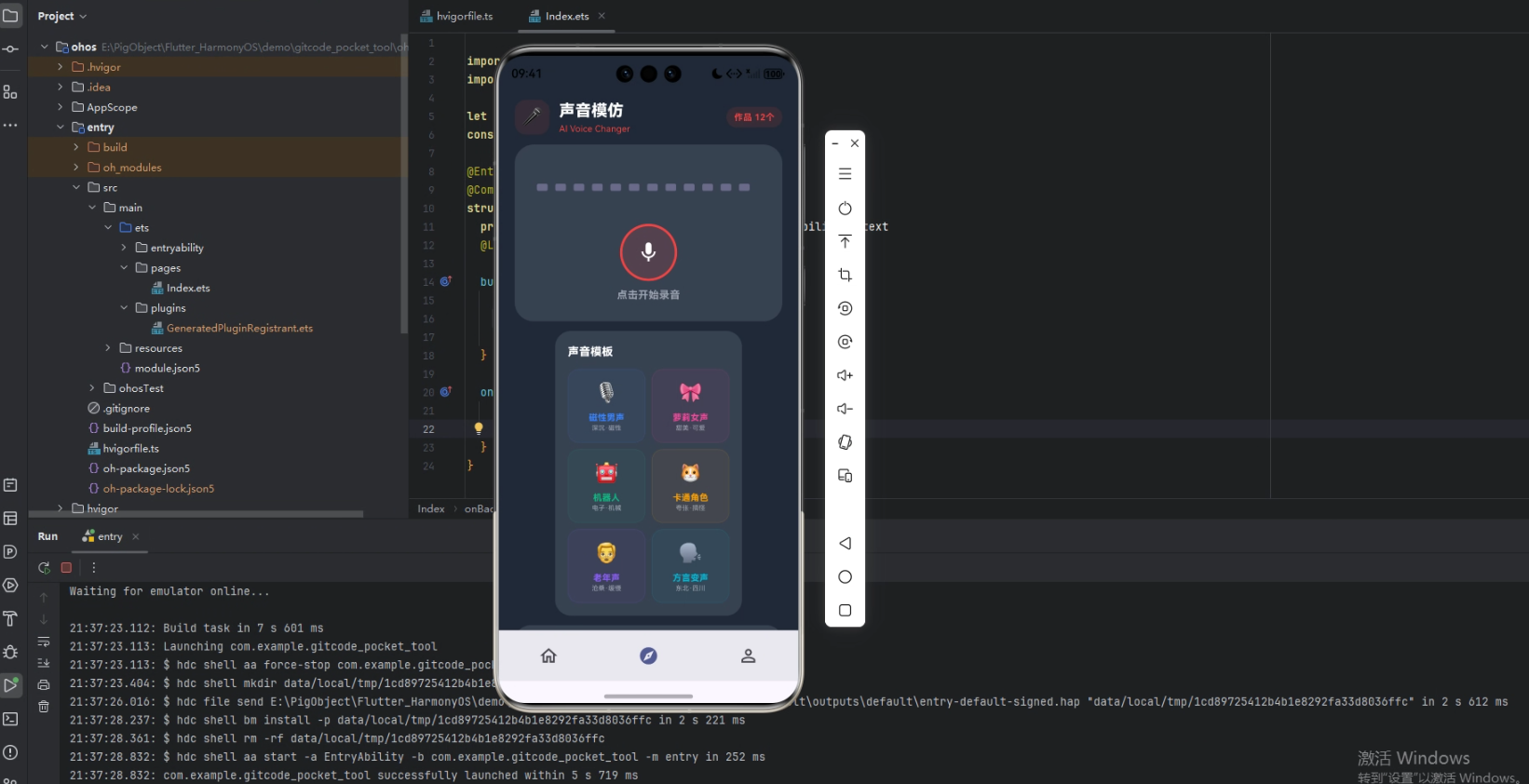
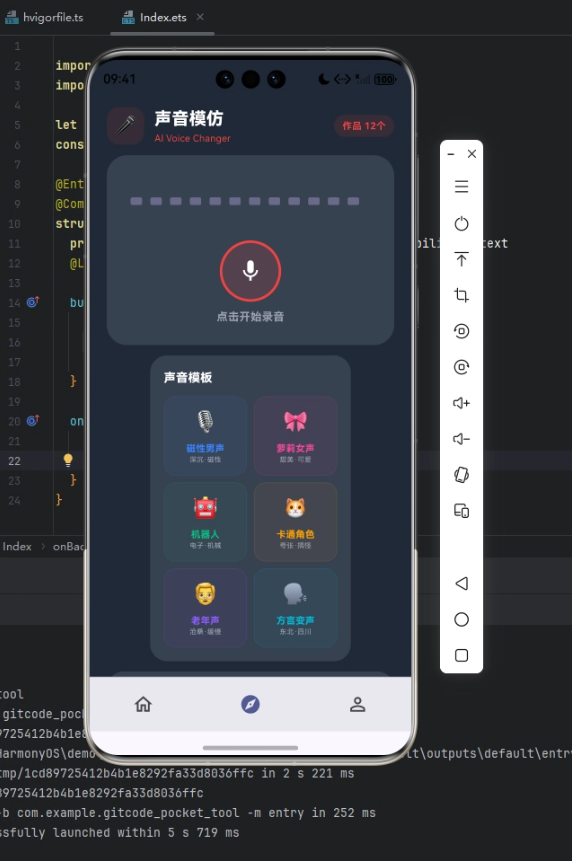
声音模仿工具的核心是"录音—变声—分享":用户点击录音按钮录下自己的声音,配合实时声波动画反馈,选择磁性男声、萝莉女声、机器人、卡通、老年声、方言等变声模板,生成变声作品后可播放、分享、下载。本页面在视觉上采用录音棚风格,红色录音主色(0xFFEF4444)配深灰背景(0xFF1F2937)与声波绿。结构上从上到下依次是:标题栏(带"作品 12 个"统计)、录音区域(声波动画 + 大圆形录音按钮 + 录音状态文字)、变声模板三列网格(每种标注声音特征),以及作品列表(带播放、分享、下载操作)。其中录音按钮在录音/停止两态间切换、声波动画随录音状态改变形态,是布尔状态驱动 UI 与动画联动的典型示范。
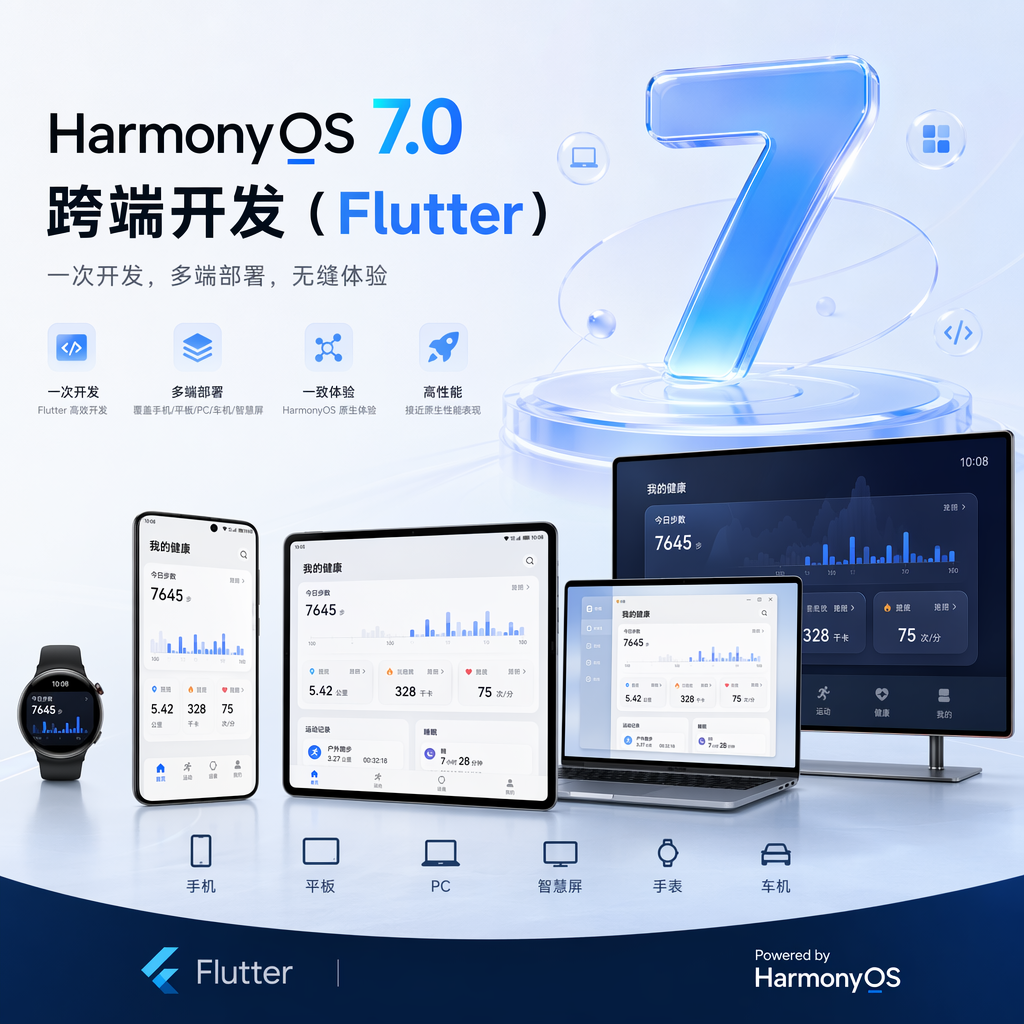
Flutter × Harmony7.0 跨端开发介绍
在 HarmonyOS 7.0 上运行本页面,前提是使用 HarmonyOS 维护的定制版 Flutter SDK,因为鸿蒙对 Flutter 的支持是由 HarmonyOS 跨平台 SIG 通过 fork 扩展 Flutter SDK 实现的。
本页面有两个重要的跨端要点。其一是录音:访问麦克风录音属于系统硬件能力,Flutter 的 Dart 层无法直接获取音频流,必须通过 Platform Channel 调用鸿蒙的录音 API,并按鸿蒙权限模型申请麦克风权限,或使用已适配鸿蒙的录音插件。其二是 AI 变声:声音的实时变换依赖音频信号处理或 AI 模型推理,这属于计算密集的能力,需通过云端服务或鸿蒙端侧 AI 框架(经 Platform Channel 桥接)来完成。本示例聚焦于录音交互与波形可视化的展示层,声波是模拟动画而非真实音频频谱,录音按钮的状态切换也是 UI 层的,但其清晰的录音状态与模板选择已为对接真实录音与变声接口做好准备。
页面的声波动画用 AnimationController + CustomPaint 实现,是纯 Dart 的,帧驱动源于鸿蒙系统 VSync,经 Skia 渲染。经 AOT 编译后声波动画在鸿蒙设备上保持流畅。
开发核心代码
第一部分:录音状态的布尔切换。 用一个 _recording 布尔状态控制录音按钮的图标、颜色与提示文字:
bool _recording = false;

GestureDetector(
  onTap: () => setState(() => _recording = !_recording),  // 点击切换录音状态
  child: Container(
    decoration: BoxDecoration(shape: BoxShape.circle,
      color: _recording ? _voicePrimary : _voicePrimary.withValues(alpha: 0.15),
      border: Border.all(color: _voicePrimary, width: 3)),
    child: Icon(_recording ? Icons.stop : Icons.mic, color: Colors.white),
  ),
);
Text(_recording ? '录音中... 00:12' : '点击开始录音')
_recording 是个简单的布尔,却同时驱动了按钮的填充色(录音时实心、待机时半透明)、图标(停止/麦克风)、提示文字三处变化。点击时 !_recording 取反切换状态。这种"一个布尔状态驱动多处 UI"的模式,是开关型交互(录音、播放、收藏、开/关)最标准的写法。
第二部分:音频波形的状态化自绘。 声波画笔接收动画值和录音状态两个参数,录音时波形跳动、待机时平静:
class _AudioWavePainterMimic extends CustomPainter {
  final double value;   // 动画值
  final bool active;    // 是否录音中
  _AudioWavePainterMimic(this.value, this.active);
  @override
  void paint(Canvas canvas, Size size) {
    final paint = Paint()..color = active ? _voicePrimary : const Color(0xFF6A6A8A);
    final barW = size.width / 15;
    for (int i = 0; i < 12; i++) {
      final h = active
          ? size.height * (0.1 + 0.8 * ((math.sin(value * 3 * math.pi + i * 0.6) + 1) / 2))
          : size.height * 0.15;  // 待机时所有条都很矮
      canvas.drawRRect(RRect.fromRectAndRadius(
          Rect.fromLTWH(i * barW * 1.2 + 4, (size.height - h) / 2, barW * 0.7, h),
          const Radius.circular(2)), paint);
    }
  }
  @override
  bool shouldRepaint(_AudioWavePainterMimic old) => old.value != value || old.active != active;
}
波形由 12 根圆角竖条组成,每根的高度在录音时用正弦函数计算(不同条加不同相位偏移 i * 0.6,让它们高低错落地跳动),待机时统一压成很矮的一截。颜色也随 active 在红色(录音)和灰色(待机)间切换。shouldRepaint 同时比较动画值和录音状态,任一变化才重绘。
第三部分:AnimatedBuilder 驱动声波局部刷新。 用 AnimatedBuilder 监听动画控制器,只重建录音区域,把当前动画值和录音状态传给画笔:
AnimatedBuilder(
  animation: _waveCtrl,
  builder: (_, __) => Container(
    child: Column(children: [
      CustomPaint(
        size: const Size(double.infinity, 60),
        painter: _AudioWavePainterMimic(_waveCtrl.value, _recording)),  // 双参数传入
      /* 录音按钮、状态文字 */
    ]),
  ),
)
AnimatedBuilder 让声波每帧刷新时只重建录音区域,把 _waveCtrl.value(动画进度)和 _recording(录音状态)一起喂给画笔,使波形既随时间跳动、又能反映当前是否在录音。
心得
做这个声音模仿页面,最大的收获是理解了"布尔状态驱动多处 UI"这一开关型交互的标准范式。录音按钮本质上是个开关,_recording 这个布尔同时控制了三处视觉:按钮颜色、按钮图标、提示文字。一开始我可能会下意识地想为每处分别维护状态,但其实它们都源于同一个"是否在录音"的事实,理应由一个布尔统一推导。点击时 _recording = !_recording 取反,三处 UI 一起更新。这种"单一布尔、多处派生"的模式在开关型交互里随处可见——播放/暂停、展开/收起、关注/取消,把握住它,这类交互就再不会写出冗余分散的状态。它和状态最小化的原则一脉相承:能用一个状态表达的,绝不拆成多个。
第二个深刻的体会是音频波形可视化的实现,以及它如何与状态联动。声波不是一成不变的——录音时它应该活跃地跳动,待机时则平静。我让波形画笔接收 active 参数,录音时用正弦函数让 12 根竖条高低错落地起伏(给每根加不同的相位偏移,避免整齐划一的呆板),待机时统一压矮。这样波形就成了录音状态的视觉表达:用户一看波形是否跳动,就知道是不是在录音。这种"让可视化反映状态"的思路很有价值——动画不只是装饰,它能成为状态的直观反馈。把动画值和业务状态一起传给画笔、让 shouldRepaint 同时监测两者,是实现这种状态化动画的关键技巧。
第三个体会是关于录音、AI 变声这类系统与算力能力的跨端思考。这个页面虽然只是录音棚 UI 的模拟,但写的时候我很清楚真实产品的难点在哪:录音要访问麦克风(系统硬件 + 权限)、变声要做音频信号处理或 AI 推理(算力密集)。这两块都不是 Dart 层能独立完成的——录音得通过 Platform Channel 调用鸿蒙录音 API 并申请麦克风权限,变声得走云端服务或经 Channel 桥接鸿蒙端侧 AI。这又一次印证了跨端开发的分工铁律:交互与可视化纯 Dart 共享,硬件与算力按需接入平台。把这条边界在设计阶段就划清楚,对评估音频类应用的跨端工作量至关重要——UI 零适配,真正要投入适配成本的是麦克风权限、录音插件和变声引擎这几块。
总结
这个 AI 声音模仿变声页面完整呈现了 Flutter 在 HarmonyOS 7.0 上构建音频交互型页面的标准做法:用单一布尔状态驱动录音按钮的多处 UI 变化,用接收动画值与录音状态双参数的 CustomPaint 绘制状态化的音频波形,用 AnimatedBuilder 把声波动画局部化。整个页面把"让声音可感知"这件事处理得灵动而清晰——布尔状态统一了开关交互,状态化波形让动画成为录音状态的反馈,局部重建保证了动画性能。这种范式对录音、播客、音乐、语音等各类需要"波形可视化 + 录制交互"的音频应用都有很强的复用价值。
从跨端落地的角度看,本页面的交互与可视化层是纯 Dart 实现、可零适配复用的:录音区域、声波动画、模板网格、作品列表全部使用 Flutter 内置的动画框架与 Canvas,切换到 HarmonyOS 提供的定制版 SDK 后即可在鸿蒙设备上直接运行。而它真正需要平台协作的部分有两块:录音需通过 Platform Channel 调用鸿蒙录音 API 并申请麦克风权限(或用适配插件),AI 变声需走云端服务或经 Channel 桥接鸿蒙端侧 AI 框架。这正体现了 Flutter × HarmonyOS 处理音频与 AI 功能的精髓:把交互与可视化用纯 Dart 跨端共享,把麦克风、变声引擎这类硬件与算力能力按需接入平台。对于音频类应用而言,把握好"交互可视化层零适配、录音与变声层针对性接入"这一分工,并在选型阶段就确认录音、变声相关插件的鸿蒙适配情况,是这类应用顺利跨端落地的决定性因素,也是 Flutter × HarmonyOS 组合在音频领域值得提前规划的工程要点。

- 点赞
- 收藏
- 关注作者
评论(0)