基于HarmonyOS 7.0 跨端开发的手机壁纸DIY设计页面实战

基于HarmonyOS 7.0 跨端开发的手机壁纸DIY设计页面实战
前言
创意设计类应用的核心体验,是"实时预览"——用户的每一次操作都要立刻在预览区看到效果,这种即时反馈是创作流畅感的来源。手机壁纸 DIY 就是典型:用户切换渐变配色、选择设计图层,手机预览框里的壁纸随之实时变化。本文以一个真实的手机壁纸 DIY 设计页面(入口类 SearchPage)为样本,深入剖析它如何在 Flutter × HarmonyOS 7.0 架构下,用带刘海屏造型的手机预览框、分层式的图层切换、渐变色板选择器与横向壁纸列表,把"自定义壁纸设计"的创意体验完整落地。这是一个把"状态驱动实时预览"与"渐变数据建模"结合得很清晰的页面,通过拆解它,我们能透彻理解 Flutter 的 LinearGradient 渐变渲染、状态向预览的单向传导、以及壁纸保存这类需要系统权限的功能该如何跨端接入。
背景
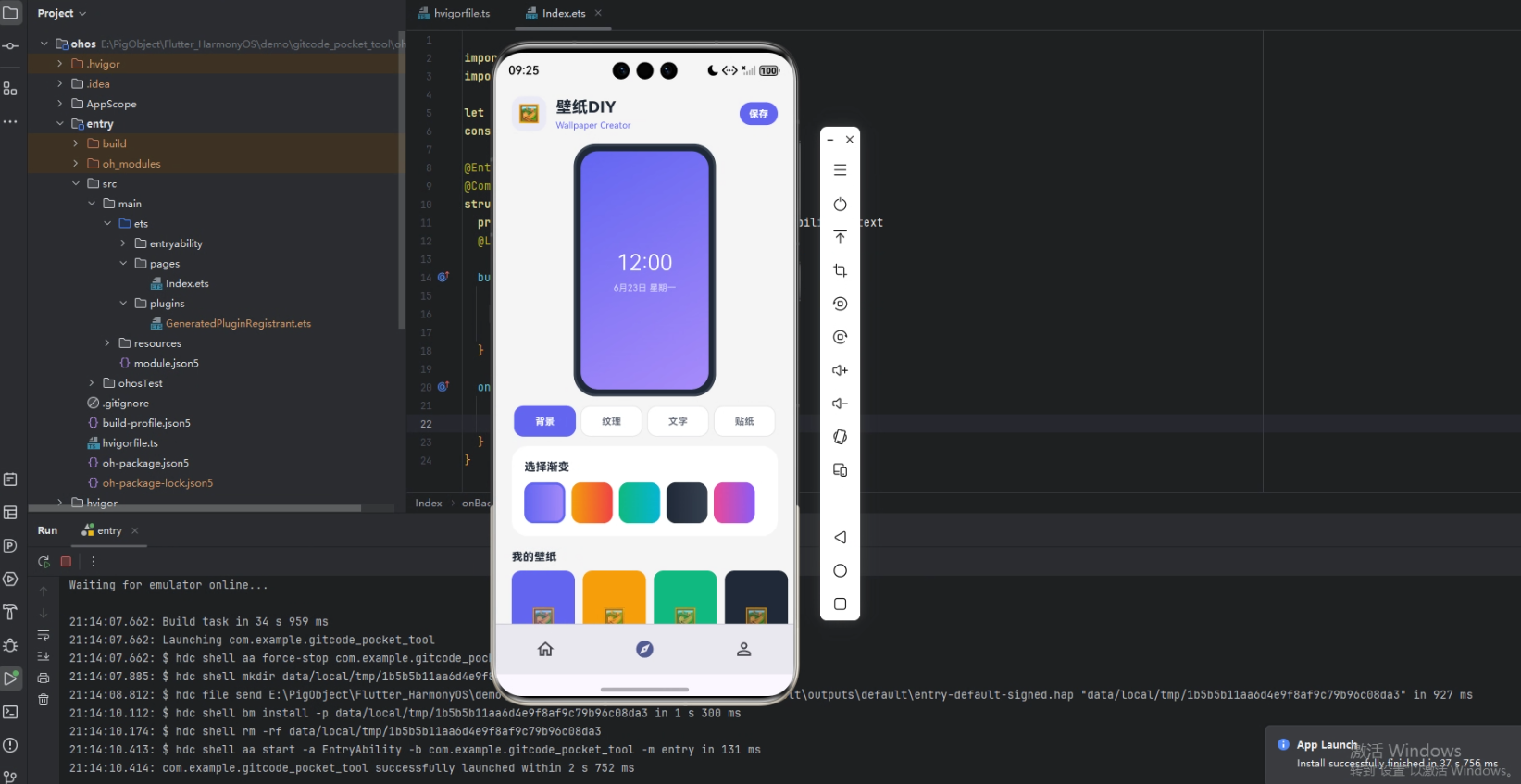
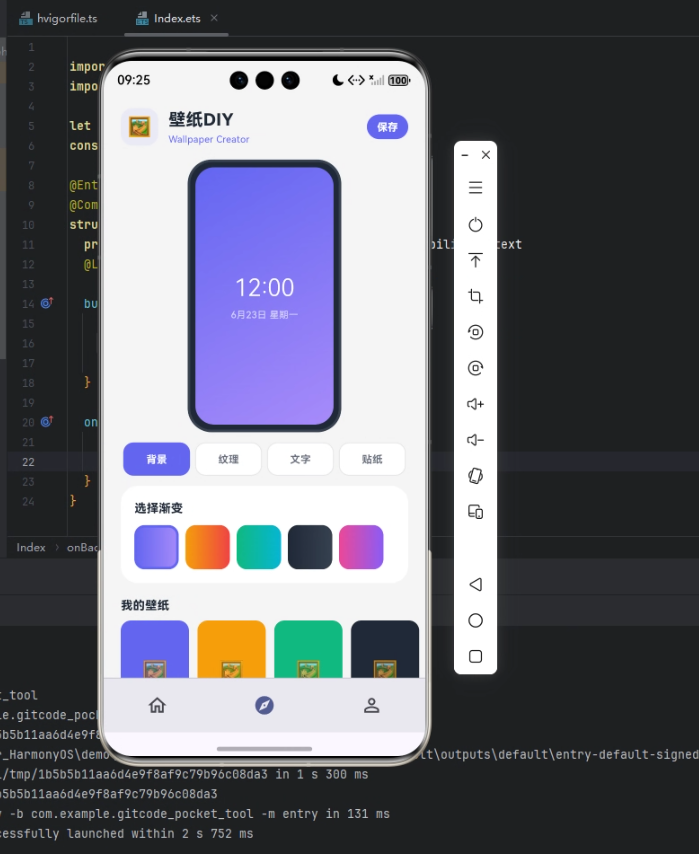
壁纸 DIY 工具的核心是"边设计边预览":在模拟手机框里实时看到壁纸效果,通过背景、纹理、文字、贴纸四个图层组织设计元素,通过色板切换不同的渐变配色,最后保存到自己的壁纸库。本页面在视觉上采用创意设计风格,靛蓝主色(0xFF6366F1)配浅灰画布背景(0xFFF5F5F5)。结构上从上到下依次是:标题栏(带"保存"按钮)、居中的手机预览框(深色机身 + 渐变壁纸 + 时间日期锁屏样式)、四个图层切换标签(背景/纹理/文字/贴纸)、渐变色板选择器(五组预设渐变),以及横向滚动的我的壁纸列表。其中预览框的渐变直接由选中的色板状态驱动,是状态驱动实时预览的清晰示范。
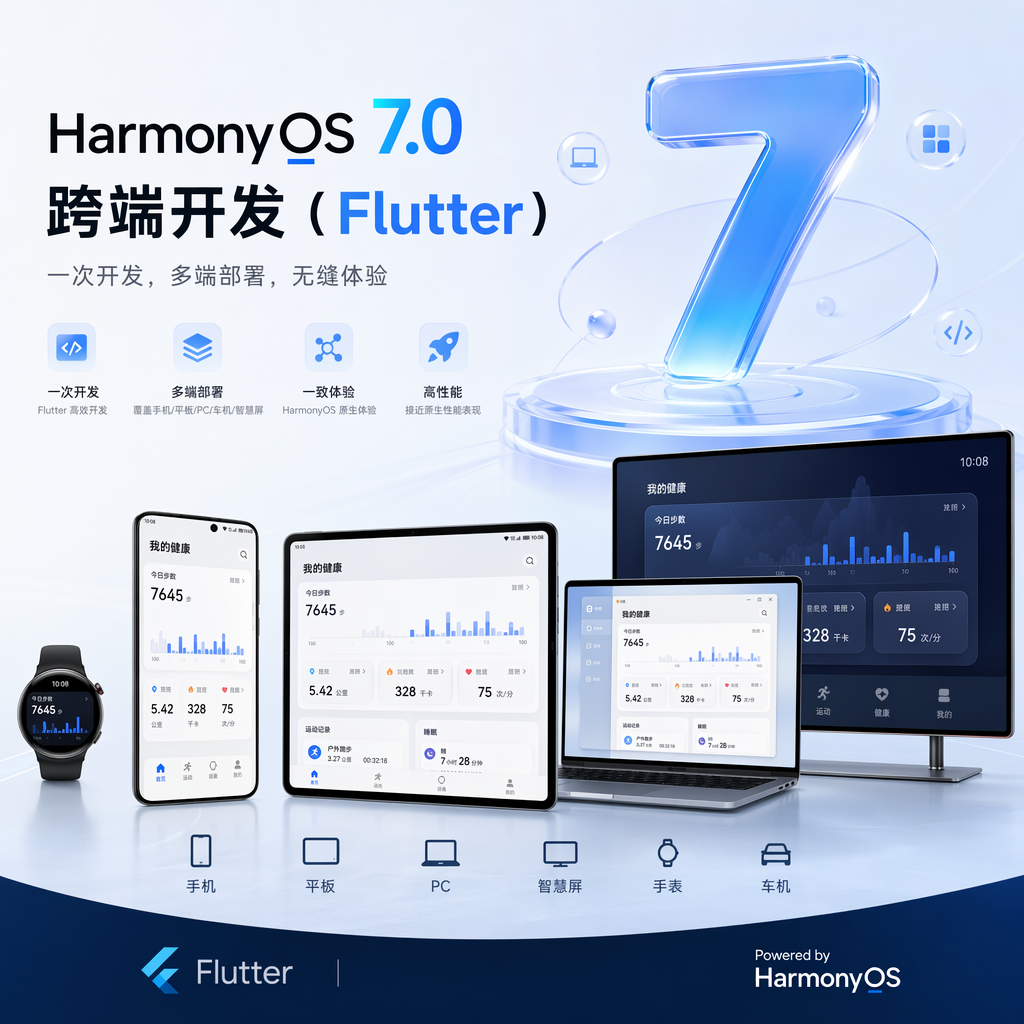
Flutter × Harmony7.0 跨端开发介绍
在 HarmonyOS 7.0 上运行本页面,前提是使用 HarmonyOS 维护的定制版 Flutter SDK,因为鸿蒙对 Flutter 的支持是由 HarmonyOS 跨平台 SIG 通过 fork 扩展 Flutter SDK 实现的。
本页面有一个值得说明的跨端要点:把设计好的壁纸真正"设为手机壁纸"或保存到系统相册,属于需要系统权限的能力,Flutter 的 Dart 层无法直接完成,必须通过 Platform Channel 调用鸿蒙原生的相册/壁纸 API,并按鸿蒙的权限模型申请相应权限。按知识库的平台通道说明,这类系统调用适合用 MethodChannel 发起。本示例页面聚焦于壁纸设计与预览的交互层,"保存"按钮是占位的,但页面已经把壁纸的全部设计状态(渐变、图层)维护得很清晰,对接保存接口时只需把当前设计渲染为图片再交给原生保存。
页面用到的 LinearGradient、ListView、Wrap、GestureDetector 等都是纯 Dart 的 Framework 层组件。渐变是 Flutter 内置的绘制能力,由 Engine 层的 Skia 高效渲染,借助鸿蒙 ArkUI RenderingContext 输出。经 AOT 编译后,渐变切换、预览刷新都能在鸿蒙设备上保持原生级流畅。
开发核心代码
第一部分:状态驱动的实时预览传导。 build 中先从状态取出当前渐变,再传给预览框,形成"状态→预览"的单向流:
@override
Widget build(BuildContext context) {
  final grad = _gradients[_selectedGradient];  // 当前选中的渐变
  return Scaffold(body: SafeArea(child: SingleChildScrollView(
    child: Column(children: [
      _header(),
      _phonePreview(grad),       // 把渐变传给预览框
      _layerTabs(),
      _gradientPicker(),
      _myWallpaperList(),
    ]),
  )));
}
这段代码体现了实时预览的核心机制:_selectedGradient 是唯一的真相来源,build 时取出对应渐变 grad 并向下传给 _phonePreview。用户在色板上选择新渐变 → setState 更新索引 → build 重新执行 → 预览框拿到新渐变重绘,整条链路完全由框架自动驱动,开发者无需手动刷新预览。
第二部分:LinearGradient 渲染手机预览框。 预览框用深色机身套渐变内屏,模拟手机锁屏:
Widget _phonePreview(List<Color> grad) {
  return Center(child: Container(
    width: 180, height: 320,
    decoration: BoxDecoration(  // 深色机身边框
      color: const Color(0xFF1F2937),
      borderRadius: BorderRadius.circular(28),
      border: Border.all(color: const Color(0xFF374151), width: 3)),
    padding: const EdgeInsets.all(6),
    child: Container(  // 渐变内屏
      decoration: BoxDecoration(
        gradient: LinearGradient(colors: grad,
          begin: Alignment.topLeft, end: Alignment.bottomRight),
        borderRadius: BorderRadius.circular(22)),
      child: Column(children: [
        const Text('12:00', style: TextStyle(fontSize: 28)),  // 锁屏时间
        Text('6月23日 星期一'),
      ]),
    ),
  ));
}
外层深色 Container 是手机机身,内层用 LinearGradient 填充渐变作为壁纸,再叠上锁屏时间日期。begin/end 控制渐变方向(左上到右下),grad 来自状态,因此切换色板时整块壁纸瞬间换色。
第三部分:渐变数据的二维列表建模与色板选择。 把每组渐变建模为颜色列表,色板用 List.generate 渲染选中边框:
final _gradients = const [
  [Color(0xFF6366F1), Color(0xFFA78BFA)],  // 每组是一个颜色列表
  [Color(0xFFF59E0B), Color(0xFFEF4444)],
  // ...
];
Row(children: List.generate(_gradients.length, (i) {
  final selected = i == _selectedGradient;
  return GestureDetector(
    onTap: () => setState(() => _selectedGradient = i),
    child: Container(
      decoration: BoxDecoration(
        gradient: LinearGradient(colors: _gradients[i]),
        border: selected ? Border.all(color: _wallpaperPrimary, width: 3) : null),
    ),
  );
}))
把渐变建模为"颜色列表的列表"(二维结构),每个色板格子直接用该组渐变填充,所见即所得。选中态加一圈主色边框,状态由 _selectedGradient 推导。
心得
做这个壁纸 DIY 页面,最大的收获是真切体会到"单一真相来源"对实时预览类应用的意义。壁纸的当前配色只由 _selectedGradient 一个状态决定,build 时取出对应渐变传给预览框。这意味着预览框永远忠实地反映这个状态,绝不会出现"色板选了 A、预览却还是 B"的不一致。这种"状态是唯一真相、UI 是状态的投影"的单向数据流,是声明式框架最核心的优势——我完全不需要在切换色板时手动去找到预览框、再命令它重绘,只要更新状态,框架就会自动重建整条依赖链。对于创意设计这类强调"所改即所见"的应用,这种机制几乎是量身定做的:用户的每一次调整都能零延迟、零出错地反映到预览。
第二个体会来自渐变的数据建模。我把五组预设渐变建模为"颜色列表的列表"——外层是渐变的集合,每个元素又是该渐变的颜色数组。这种二维结构让色板的渲染变得极其自然:遍历外层得到每组渐变,直接喂给 LinearGradient,色板格子就显示出真实的渐变效果,预览框也用同一份数据,做到色板与预览完全一致。LinearGradient 是 Flutter 内置的强大绘制能力,只需给一个颜色列表和方向,Skia 就会高效渲染出平滑的渐变,无需任何自绘。把视觉效果沉淀进结构化数据、再让 UI 忠实呈现,这种"数据即设计"的思路让新增一组渐变变得毫无成本——只要往列表里加一行。
第三个深刻的体会是关于"保存壁纸"这类系统能力的跨端思考。设计与预览全是纯 Dart 能搞定的事,但真正把成果保存到系统相册、甚至设为锁屏壁纸,就触及了系统权限的边界——这必须通过 Platform Channel 调用鸿蒙原生的相册/壁纸 API,并按鸿蒙的权限模型正确申请权限。写这个页面时我就在想,真实落地时的流程应该是:把当前设计(渐变 + 图层)在 Dart 侧渲染成一张图片,再通过 Channel 把图片交给鸿蒙原生去保存或设置。这又一次印证了跨端开发的分工铁律:界面与设计逻辑纯 Dart 共享,系统能力(相册、壁纸、权限)通过 Channel 接入平台原生。把这条边界想清楚,涉及系统权限的功能就有了明确的实现路径,也能准确评估跨端适配的工作量集中在哪一小块。
总结
这个手机壁纸 DIY 设计页面完整呈现了 Flutter 在 HarmonyOS 7.0 上构建创意设计型页面的标准做法:用单一状态作为真相来源驱动手机预览框的实时刷新,用 LinearGradient 高效渲染渐变壁纸,用二维列表结构建模预设渐变并做到色板与预览的所见即所得。整个页面把"实时预览"这一创意应用的灵魂处理得清晰而流畅——单向数据流保证状态与预览的绝对一致,内置渐变能力免去自绘,结构化数据让设计元素的扩展毫无成本。这种范式对壁纸、海报、卡片、主题等各类需要"实时预览 + 元素配置"的创意设计应用都有很强的复用价值。
从跨端落地的角度看,本页面的设计与预览层是纯 Dart 实现、可零适配复用的:手机预览框、图层标签、渐变色板、壁纸列表全部使用 Flutter 内置组件与渐变能力,切换到 HarmonyOS 提供的定制版 SDK 后即可在鸿蒙设备上直接运行。而它真正需要平台协作的部分——把设计成果保存到相册或设为系统壁纸——则需通过 Platform Channel 调用鸿蒙原生的相册/壁纸 API,并按鸿蒙权限模型申请权限。这正体现了 Flutter × HarmonyOS 处理系统能力的精髓:把界面与设计逻辑用纯 Dart 跨端共享,把相册、壁纸、权限等系统能力通过 Channel 解耦接入平台原生。对于创意设计类应用而言,把握好"设计层零适配、系统能力层针对性接入"这一分工,就能在鸿蒙生态里既最大化界面复用率,又顺畅地完成保存、分享、设为壁纸等落地动作,这是这类应用在鸿蒙上提供完整创作闭环的关键工程策略。

- 点赞
- 收藏
- 关注作者
评论(0)