基于HarmonyOS 7.0 跨端开发的复古胶片相机模拟页面实战

基于HarmonyOS 7.0 跨端开发的复古胶片相机模拟页面实战
前言
工具类应用里有一类"模拟器"产品,它们的魅力在于用纯软件的方式复刻某种实体设备的质感与体验。复古相机就是典型:它要还原胶片相机的取景框、十字准星、快门按钮,要用胶片底片条的形式陈列柯达、富士、宝丽来等经典滤镜,还要用拍立得相纸的样式展示相册。本文以一个真实的复古胶片相机模拟页面(入口类 IntroPage)为样本,深入剖析它如何在 Flutter × HarmonyOS 7.0 架构下,用带十字准星的取景器、横向滚动的滤镜底片条与拍立得风格的相册网格,把"胶片相机效果模拟"的怀旧体验完整落地。这是一个把"Stack 层叠"“自绘准星”"自适应网格"结合得很巧妙的页面,通过拆解它,我们能透彻理解 Flutter 的 Stack/Positioned 层叠定位、轻量 Canvas 自绘与相机这类需要原生能力的功能该如何跨端接入。
背景
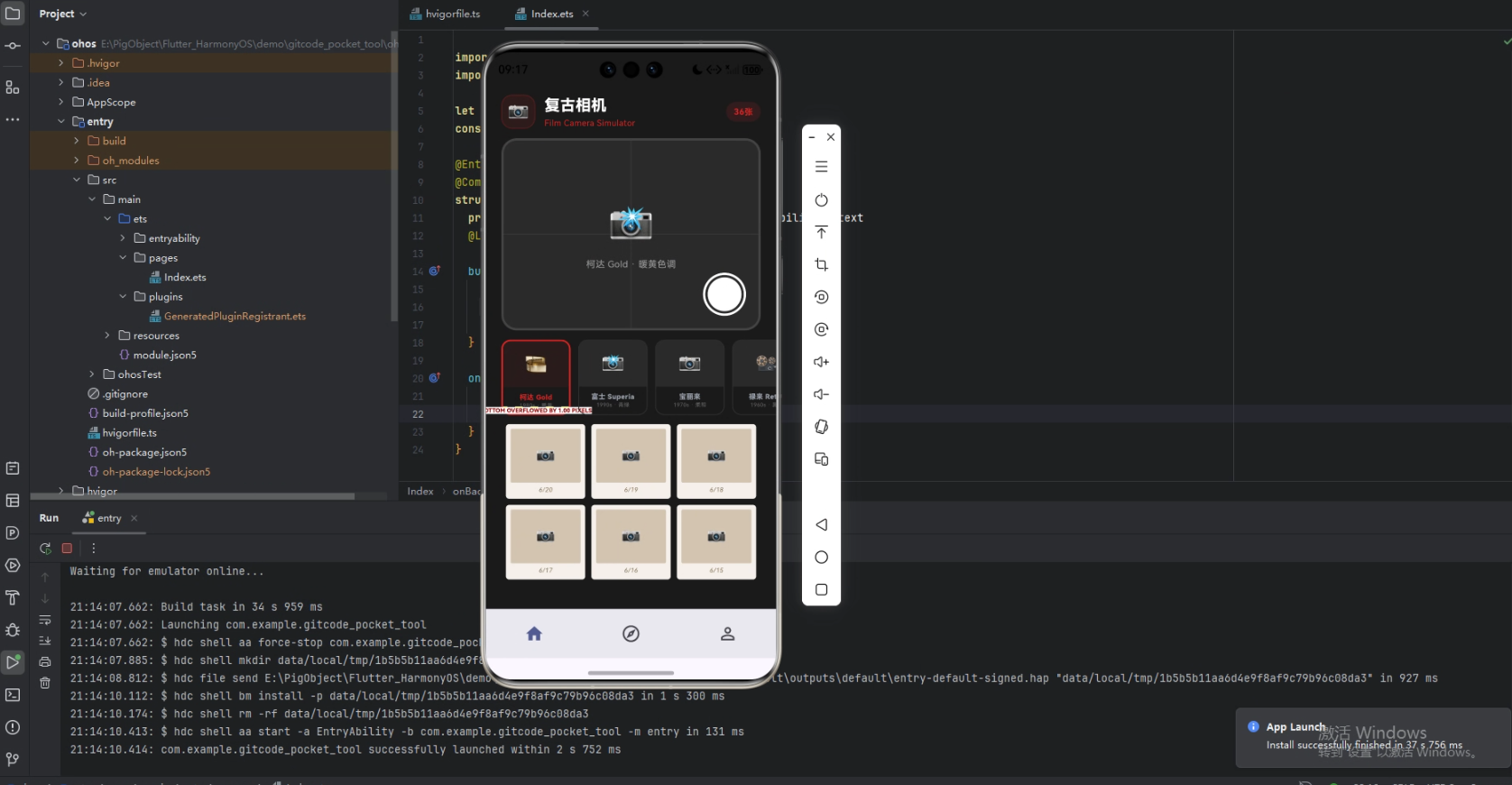
复古相机工具的核心是"取景—选滤镜—看成片":在模拟取景框里实时预览当前滤镜的色调效果,在胶片底片条里横向挑选柯达 Gold、富士 Superia、宝丽来、LOMO 等经典胶片风格(每种标注年代与色调),最后在拍立得相纸样式的相册里回看拍摄成果。本页面在视觉上采用复古胶片风格,黑色机身背景(0xFF1A1A1A)配红色快门主色(0xFFDC2626)与米色相纸。结构上从上到下依次是:标题栏(带"36 张"胶片剩余数)、取景器(深色框 + 十字准星 + 圆形快门按钮 + 当前滤镜提示)、横向滚动的滤镜底片条、以及拍立得相纸样式的三列相册网格。其中取景器用 Stack 层叠多个元素、准星用轻量 CustomPaint 绘制,是层叠布局与自绘结合的好例子。
Flutter × Harmony7.0 跨端开发介绍
在 HarmonyOS 7.0 上运行本页面,前提是使用 HarmonyOS 维护的定制版 Flutter SDK,因为鸿蒙对 Flutter 的支持是由 HarmonyOS 跨平台 SIG 通过 fork 扩展 Flutter SDK 实现的。
本页面有一个重要的跨端要点:真正的相机取景与拍摄属于系统硬件能力,Flutter 的 Dart 层无法直接访问摄像头,必须通过 Platform Channel 调用鸿蒙原生的相机 API。按知识库的归纳,这类需要调起系统能力的功能,应通过 MethodChannel 向鸿蒙 Native 侧发起请求(如打开相机、拍照),或借助已适配鸿蒙的相机插件实现。本示例页面聚焦于相机 UI 的模拟与滤镜选择的交互层,取景框内是占位内容而非真实预览流,但在真实产品中,这一层之下就应该接上鸿蒙相机的 Platform Channel。这正体现了 Flutter 跨端的典型分工:UI 与交互纯 Dart 实现并跨端复用,硬件能力通过 Channel 接入平台原生。
页面的取景器准星用 CustomPaint 自绘,相册网格、滤镜条都是标准组件,渲染经 Engine 层的 Skia 借助鸿蒙 ArkUI RenderingContext 完成。经 AOT 编译后,滤镜切换、相册滚动都能保持原生级流畅。
开发核心代码
第一部分:Stack 层叠构建取景器。 用 Stack 把背景内容、十字准星、快门按钮三层叠放,Positioned 精确定位快门:
Stack(children: [
  Center(child: Column(children: [  // 第一层:滤镜提示
    const Text('📸', style: TextStyle(fontSize: 48)),
    Text('${_filters[_selectedFilter]['name']} · ${_filters[_selectedFilter]['tone']}色调'),
  ])),
  Positioned.fill(child: CustomPaint(painter: _ViewfinderCrosshairPainter())), // 第二层:准星
  Positioned(  // 第三层:快门按钮,定位到右下角
    bottom: 16, right: 16,
    child: GestureDetector(onTap: () {}, child: Container(
      width: 56, height: 56,
      decoration: BoxDecoration(shape: BoxShape.circle,
        border: Border.all(color: Colors.white, width: 3)),
      child: Center(child: Container(/* 内圈白色实心 */)),
    )),
  ),
])
Stack 让多个元素按声明顺序层叠,后声明的在上层。Positioned.fill 让准星铺满整个取景框,Positioned(bottom, right) 把快门按钮钉在右下角。这种"背景居中内容 + 全屏覆盖层 + 定位浮动控件"的层叠结构,是相机、播放器等覆盖式 UI 的通用范式。
第二部分:轻量 CustomPaint 绘制十字准星。 准星只需两条半透明白线,用极简的 CustomPaint 实现:
class _ViewfinderCrosshairPainter extends CustomPainter {
  @override
  void paint(Canvas canvas, Size size) {
    final paint = Paint()
      ..color = Colors.white.withValues(alpha: 0.15)
      ..strokeWidth = 0.5;
    canvas.drawLine(Offset(size.width / 2, 0), Offset(size.width / 2, size.height), paint); // 竖线
    canvas.drawLine(Offset(0, size.height / 2), Offset(size.width, size.height / 2), paint); // 横线
  }
  @override
  bool shouldRepaint(covariant CustomPainter old) => false;
}
准星就是穿过画布中心的一横一竖两条线,用 drawLine 几行即可。半透明白色让它不抢眼却能辅助构图。这说明 CustomPaint 不一定用于复杂图形,简单的辅助线用它也最直接。
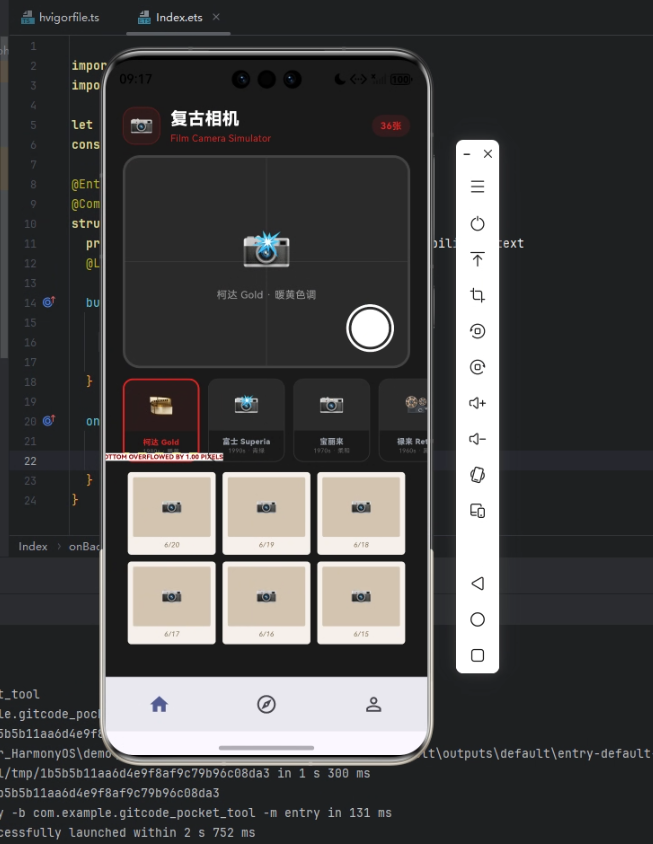
第三部分:MediaQuery 驱动的拍立得三列相册。 用 Wrap + MediaQuery 实现自适应三列网格,每格是米色相纸样式:
Wrap(spacing: 8, runSpacing: 8, children: _album.map((a) {
  return Container(
    width: (MediaQuery.of(context).size.width - 68) / 3,  // 三列
    decoration: BoxDecoration(color: const Color(0xFFF5F0EB)),  // 米色相纸
    child: Column(children: [
      Container(height: 70, /* 照片占位 */),
      Text(a['date'] as String, style: const TextStyle(fontStyle: FontStyle.italic)),  // 手写体日期
    ]),
  );
}).toList())
相册卡片宽度按屏幕宽度除以三计算,保证在鸿蒙各类屏幕上稳定三列。米色背景 + 底部斜体日期还原了拍立得相纸的视觉特征,细节上呼应复古主题。
心得
做这个复古相机页面,最大的收获是把 Stack 层叠布局用透了。相机取景器本质上是个多层覆盖的界面:底层是预览内容,中间是辅助构图的准星,上层是悬浮的快门按钮。这种结构用 Column/Row 这类线性布局根本无法表达,必须用 Stack 让元素在同一区域层叠。我特别体会到 Positioned 的妙用——Positioned.fill 让准星层精确铺满取景框,Positioned(bottom: 16, right: 16) 把快门钉在右下角的固定位置。理解了"Stack 负责层叠、Positioned 负责在层内精确定位"这套组合,相机、视频播放器、图片查看器这类需要覆盖式控件的界面就都能驾驭了。这是除了线性布局之外,Flutter 布局体系里最重要的一块拼图。
第二个体会是关于 CustomPaint 的"轻量使用"。在此之前我接触的自绘都是棋盘、雷达图这类复杂图形,容易让人误以为 CustomPaint 是个"重武器"。但这个页面的十字准星提醒我,自绘也可以非常轻量——准星不过是穿过中心的两条线,用 CustomPaint 加两行 drawLine 就搞定,比用两个细长的 Container 去拼一横一竖要直接得多。这让我明白,判断该不该用 CustomPaint 的标准不是"图形复不复杂",而是"用组件拼是否别扭"——只要是规则的几何线条、且用组件表达起来不自然,哪怕再简单,自绘往往都是更干净的选择。
第三个深刻的体会是关于相机这类硬件功能的跨端思考。这个页面虽然是相机的 UI 模拟,但写的过程中我一直在想真实产品该怎么落地。相机取景与拍照是纯粹的系统硬件能力,Dart 层够不着,必须通过 Platform Channel 调用鸿蒙原生的相机 API,或用已适配鸿蒙的相机插件。这就是 Flutter 跨端开发里最经典的分工模式:界面与交互(取景框样式、滤镜选择、相册布局)全部用纯 Dart 实现并跨端复用,而摄像头这类硬件能力则通过 Channel 接入各平台的原生实现。想清楚这条边界,对评估一个功能的跨端工作量至关重要——纯 UI 部分零适配,真正需要投入适配成本的只有硬件桥接那一小块。这种"先划分纯 Dart 层与平台层"的思维,应该贯穿任何涉及系统能力的跨端功能设计。
总结
这个复古胶片相机模拟页面完整呈现了 Flutter 在 HarmonyOS 7.0 上构建模拟器型页面的标准做法:用 Stack + Positioned 构建多层覆盖的取景器界面,用轻量 CustomPaint 绘制十字准星辅助线,用 Wrap + MediaQuery 实现自适应的拍立得相册网格。整个页面把"实体设备的质感复刻"处理得既到位又高效——层叠布局还原相机取景器的覆盖式结构,轻量自绘解决规则辅助线,自适应网格保证相册在鸿蒙多设备上的一致排布。这种范式对相机、播放器、复古设备模拟等各类需要"覆盖式 UI + 精确定位"的应用都有很强的复用价值。
从跨端落地的角度看,本页面的 UI 层是纯 Dart 实现、可零适配复用的:取景框、滤镜底片条、相册网格全部使用 Flutter 内置组件与轻量 Canvas,切换到 HarmonyOS 提供的定制版 SDK 后即可在鸿蒙设备上直接运行。而它真正需要鸿蒙原生协作的部分——调起摄像头进行真实取景与拍摄——则应通过 Platform Channel 接入鸿蒙的相机 API 或已适配的相机插件。这正体现了 Flutter × HarmonyOS 处理硬件相关功能的精髓:把界面与交互逻辑用纯 Dart 跨端共享,把摄像头、传感器等硬件能力通过 Channel 解耦接入平台原生。对于相机、扫码、AR 等依赖硬件的应用而言,把握好"纯 Dart 层零适配、硬件桥接层针对性适配"这一分工,就能在鸿蒙生态里既最大化界面复用率,又获得完整的原生硬件能力,这是这类应用顺利跨端落地的关键工程策略。

- 点赞
- 收藏
- 关注作者
评论(0)