可以完全扔掉鼠标了!在终端爽用VS Code的完全技巧(Windows/Mac/Linux)

凌晨两点,我正沉浸在一段复杂的 Go 语言并发逻辑中。键盘的轴体发出清脆的“噼啪”声,我的思维像数据流一样在协程之间穿梭。突然,我需要查看另一个项目的配置文件。我的右手习惯性地离开了键盘,去摸鼠标。
就在指尖触碰到鼠标冰凉外壳的那一瞬间,我的思绪“咔”地一下断了。
刚才那个协程的锁是怎么加的来着?那个 channel 的缓冲大小是多少?我盯着屏幕,脑子里的“心流”就像被拔了网线的服务器,瞬间宕机。
当一件工具完美融入你的身体延伸时,你是意识不到它的存在的;只有当工具损坏或不顺手时,才会强行抢夺你的注意力。
为了捍卫我的“心流状态”,我决定彻底封印鼠标,寻找一种能让 VS Code 从终端直接“破壳而出”的咒语。一层层点击菜单来启动代码编辑器,纯粹是在浪费本该用来写代码的时间。
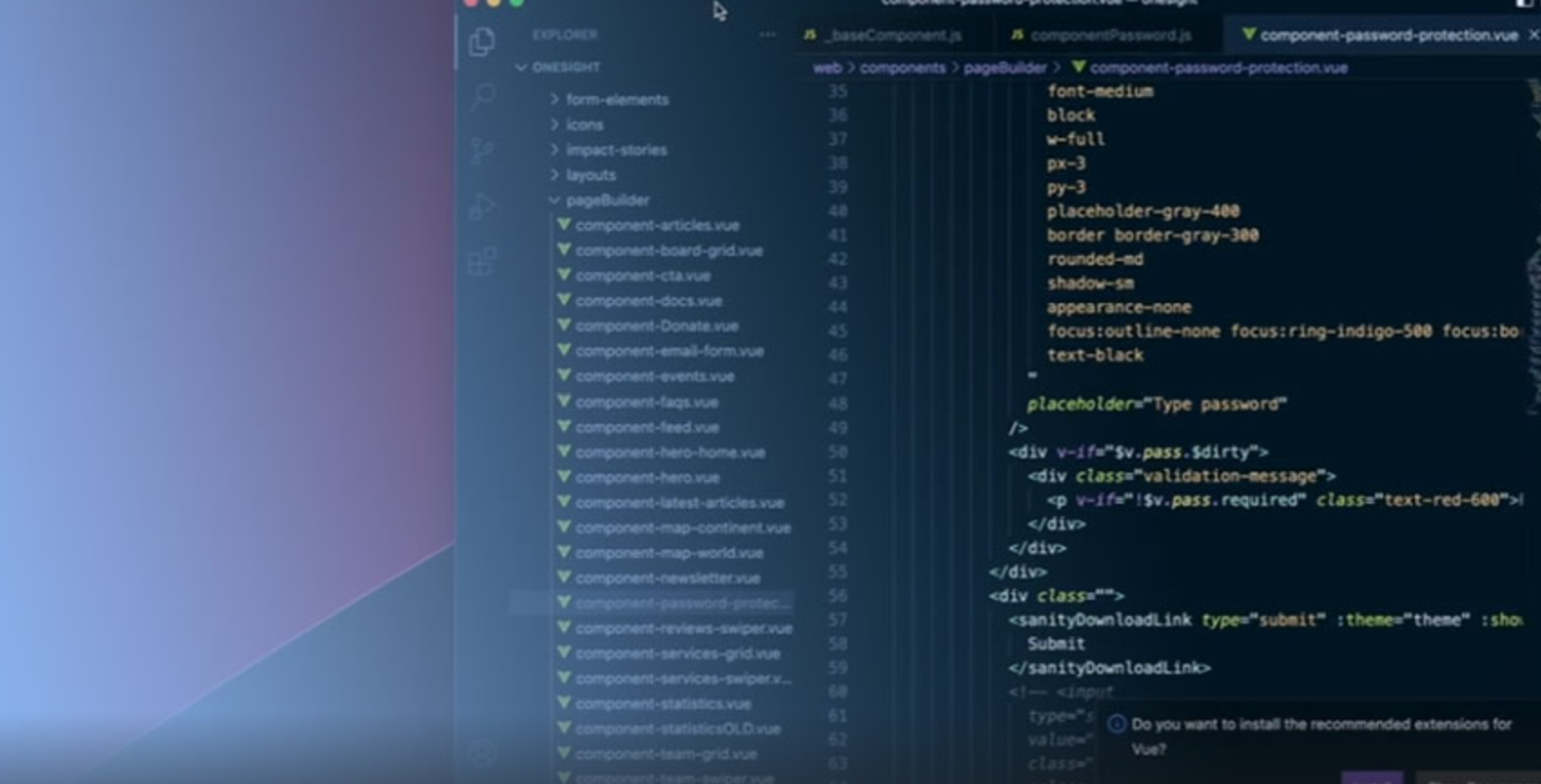
学会从终端启动 VS Code,每次切换项目都能省下数秒。日积月累,省下的时间相当可观。
今天,我们就来聊聊,如何用一行命令,优雅地从终端召唤 VS Code,让你的手指永远不离开键盘的主场。
为什么我们需要命令行启动VS Code?
很多新手觉得,在终端里敲命令是为了“装X”,是为了在咖啡厅里让旁边的人觉得你是个黑客。但在我看来,这其实是一场关于“上下文切换成本”的保卫战。
在计算机科学中,上下文切换(Context Switch)是极其昂贵的。对于 CPU 来说,切换寄存器状态需要纳秒;对于人类大脑来说,从“终端的命令行思维”切换到“GUI 的鼠标点击思维”,需要耗费数秒甚至数分钟。
code 命令的出现,就是为了抹平这道鸿沟。它让终端和编辑器实现了量子纠缠,让你的思维流不需要任何物理中断。
施法前摇:把咒语刻入系统的“潜意识”
要让 code 命令生效,我们需要把它加入到系统的 PATH 环境变量中。PATH 到底是什么?它就像是系统的一张“寻宝地图”。当你在终端输入一个命令时,系统不会全盘搜索你的硬盘,而是按照 PATH 变量里列出的目录,从左到右依次寻找。如果 VS Code 的安装目录不在这张地图上,系统自然会告诉你“查无此人”。
不同的操作系统,有着不同的“施法”前摇。
Windows 阵营:在图形化的温室里寻找硬核
Windows 程序员通常是幸福的,因为 VS Code 的安装包已经帮你把大部分脏活累活都干了。但如果你在安装时手滑,没有勾选那个至关重要的“Add to PATH”选项,你就会在终端里收获一个冷冰冰的 'code' is not recognized as an internal or external command。
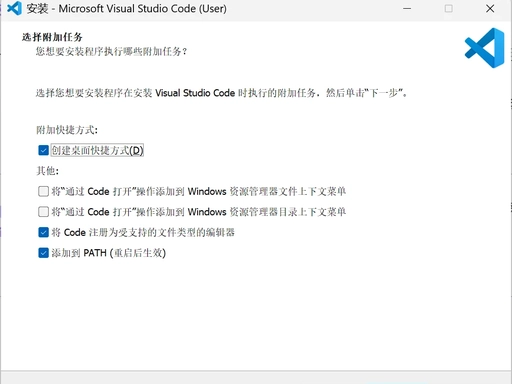
这时候怎么办?别去手动改那个像迷宫一样的“环境变量”界面,那会让你怀疑人生。最优雅的方式是:卸载,重装,然后在安装向导的“其他任务”页面,死死盯住“Add to PATH”那个复选框,确保它被勾选。这就像是 Windows 给你留的一扇后门,虽然不够极客,但足够有效。
macOS 阵营:充满仪式感的 Command Palette
macOS 程序员对 Command 键有着近乎偏执的热爱。在 Mac 上配置 code 命令,充满了苹果式的仪式感。
你不需要去碰那些晦涩的配置文件。你只需要:
- 1. 用你尊贵的触控板,点开 VS Code。
- 2. 按下
Cmd + Shift + P,召唤出无所不能的 Command Palette。 - 3. 输入
Shell Command: Install 'code' command in PATH。 - 4. 回车。
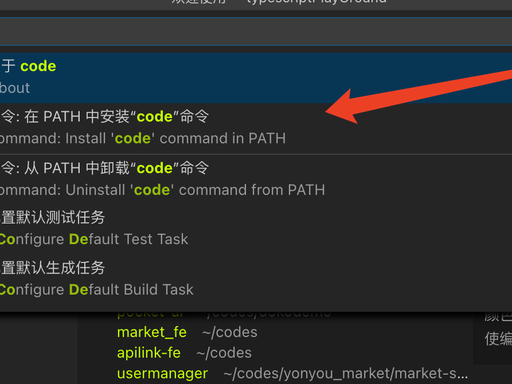
系统会弹出一个提示,告诉你成功创建了一个符号链接(symlink)。什么是符号链接?简单来说,它就像是 VS Code 在 /usr/local/bin/ 这个系统级的“公共通讯录”里,留下了自己的一个“分身”。当你在终端输入 code 时,系统会顺着这个分身,找到真正的 VS Code 本体。重启终端,咒语生效。
Linux 阵营:黑框里的硬核浪漫
如果你用的是 Linux,恭喜你,你已经站在了鄙视链的顶端。在 Linux 上,一切都需要你亲自动手。
如果你是通过 apt 或 snap 安装的 VS Code,通常 code 命令已经就绪。但如果你是手动下载的 .tar.gz 包,或者发现命令不生效,你就需要手动修改你的 shell 配置文件(.bashrc 或 .zshrc)。
打开你的终端,用你最熟悉的编辑器打开 ~/.bashrc,在末尾加上这句咒语:
export PATH="$PATH:/usr/share/code/bin"
然后,执行 source ~/.bashrc。
source 命令是 Linux 哲学里非常有趣的一个存在。它不创建新的进程,而是在当前 shell 环境中重新执行一遍脚本。这就像是你不需要重启整个人生,只需要在脑海里重新复习一遍今天的计划,就能立刻焕然一新。
进阶玩法:不仅仅是 code .
如果你以为 code 命令只能用来打开当前目录(code .),那你就太小看微软的野心了。让我们来看看那些能让你的效率起飞的“隐藏咒语”。
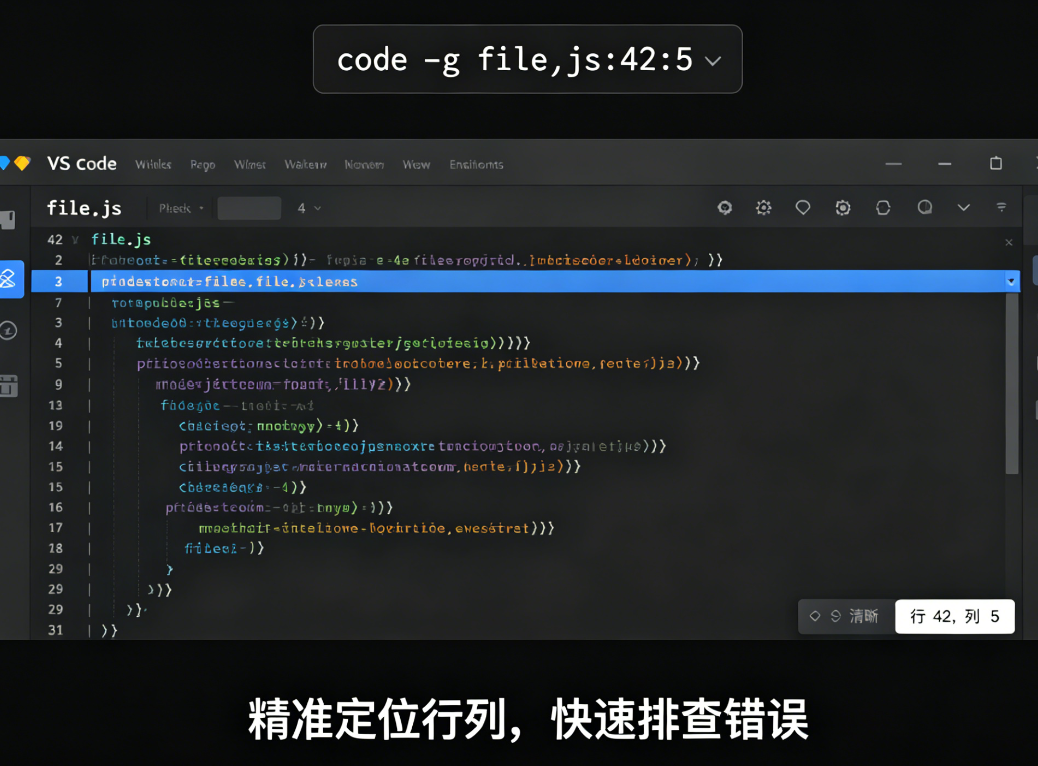
精准空降:code -g file.js:42
当你正在排查一个 Bug,同事跑过来告诉你:“第 42 行有个空指针异常!”你不需要打开文件,然后滚动鼠标去找第 42 行。直接在终端输入 code -g app.js:42。VS Code 会瞬间打开文件,并且光标像狙击手一样,精准地停在第 42 行。这种“指哪打哪”的快感,是鼠标永远给不了的。
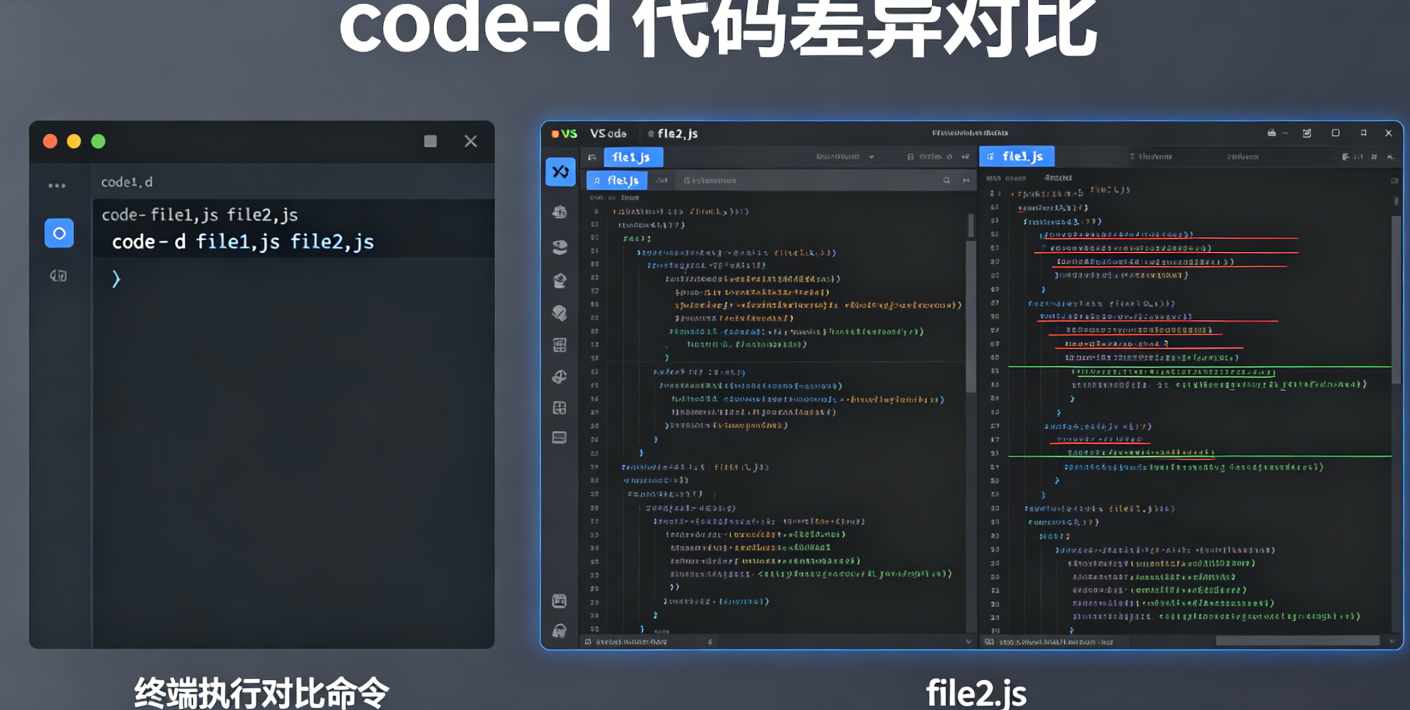
代码亲子鉴定:code -d file1.js file2.js
当你需要对比两个文件的差异时,不要再去下载什么第三方比对工具了。
code -d old_config.json new_config.json
VS Code 会立刻开启 Diff 视图,左右分屏,高亮显示每一处修改。这就像是给代码做“亲子鉴定”,谁是谁的副本,一目了然。
灵魂伴侣:code -w 与 Git 的完美融合
这是我最喜欢的一个参数。-w 代表 wait(等待)。当你使用 Git 提交代码时,如果你直接配置了 VS Code,终端可能会瞬间返回,导致 Git 以为你什么都没写就退出了。
加上 -w 参数:code -w commit_message.txt。终端会乖乖地“阻塞”在那里,直到你关闭 VS Code 中的这个文件。
更妙的是,你可以把它配置为 Git 的默认编辑器:
git config --global core.editor "code --wait"
从此以后,每次 git commit,VS Code 都会自动弹出并等待你写完提交信息。它就像是一个忠诚的守卫,确保你的编辑操作完成后,才让后续的脚本继续执行。
除此之外还有2个很常用的命令code -n 和code -r。
code -n 作用是强制新建独立 VS Code 窗口,不受软件全局设置影响。
code -r 作用是复用当前聚焦的最近一个 VS Code 窗口,在已有窗口内打开内容。
如果你用的是vscode的衍生软件,比如lingma IDE或者codebuddy等,这里的code就需要传承lingma或者codebuddy了。
总结:工具的终极境界是“透明”
当我们配置好了 code 命令,我们在终端里敲击键盘的节奏,变得更加连贯和流畅。
对于程序员来说,终端命令就是我们的语言。当我们只能依赖鼠标去点击图标时,我们的世界是被局限在图形界面的方寸之间的;而当我们掌握了 code 命令,掌握了 -g、-d、-w 这些参数时,我们的语言边界被拓宽了,我们的代码世界也随之变得更加广阔和自由。
工具的最高境界,是“透明”。
当 code . 成为你的肌肉记忆,当你不再需要思考“如何打开编辑器”,而是直接将思维倾注于代码本身时,你才真正达到了海德格尔所说的“上手状态”。这时候,你不再是一个在操作软件的用户,而是一个在数字世界里创造的造物主。
愿你的每一次 code .,都能瞬间唤醒你的灵感;愿你的终端,永远不报 command not found。现在,放下鼠标,去终端里敲下你的第一句咒语吧。

- 点赞
- 收藏
- 关注作者
评论(0)