一步步教你:UniApp 项目在 HarmonyOS 环境下的离线 SDK 配置与运行【华为根技术】

一步步教你:UniApp 项目在 HarmonyOS 环境下的离线 SDK 配置与运行【华为根技术】
随着 HarmonyOS 生态的逐步成熟,鸿蒙应用开发正从“尝鲜阶段”走向“实际落地阶段”。对于已有 uni-app 技术栈的开发者而言,如何在尽量复用现有代码的前提下,快速将项目运行到鸿蒙系统上,成为当前非常现实的问题。然而在实际操作过程中,官方文档分散、工具链较新、环境依赖复杂,往往会让初次接触的开发者在配置阶段频繁踩坑。
本文将基于一次完整、可复现的实战过程,详细记录 uni-app 在 HarmonyOS 环境下的开发、配置与运行全流程,从环境准备、工具关联、鸿蒙离线 SDK 配置,到最终在模拟器或真机中成功运行项目,逐步拆解关键步骤与注意事项,帮助你少走弯路,更快打通 uni-app 到鸿蒙的完整开发链路。
一、环境与工具准备(务必先确认)
在正式动手前,请务必确认以下开发环境均已就绪,否则后续步骤会频繁报错。
1. 官方文档与工具版本要求

-
DevEco Studio
-
HarmonyOS 系统版本
DevEco Studio 内置鸿蒙模拟器,无需单独安装 -
HBuilderX
2. Windows 模拟器运行前置条件(非常关键)
如果你计划使用 鸿蒙模拟器,Windows 需要开启虚拟化相关功能:
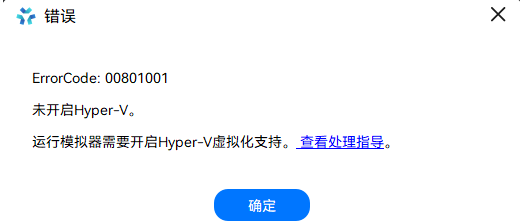
路径:
控制面板 → 程序与功能 → 启用或关闭 Windows 功能
请勾选以下三项:
- Hyper-V
- Windows 虚拟机监控程序平台
- 虚拟机平台
⚠️ 注意事项:
- 仅 Win10 专业版 / Win11 专业版支持
- 家庭版需先升级至专业版或企业版
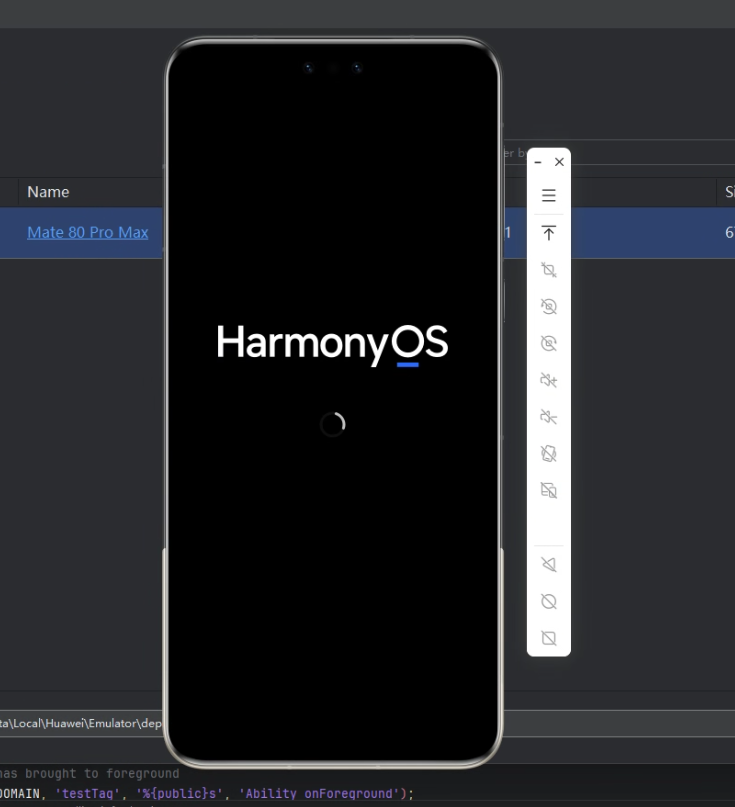
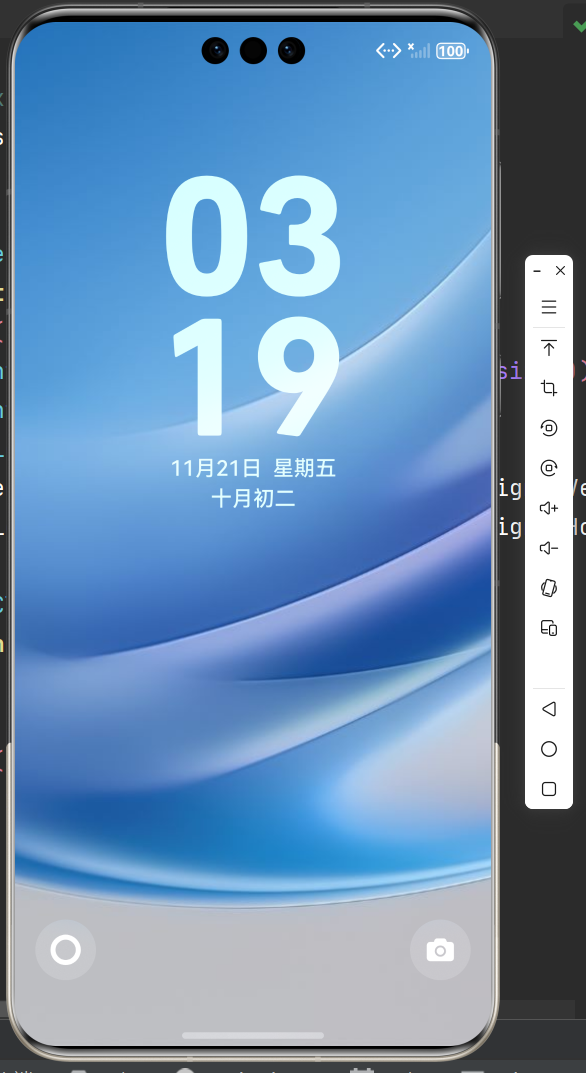
二、HBuilderX 与 DevEco Studio 关联配置
HBuilderX 需要知道 DevEco Studio 的安装位置,才能正确调用鸿蒙构建工具链。
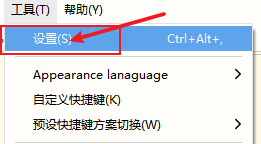
1. 打开配置入口
在 HBuilderX 中依次进入:
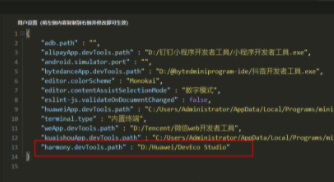
工具 → 设置 → 源码视图 → 用户设置
2. 配置 DevEco Studio 路径
找到或新增如下配置项:
"harmony.devTools.path": "D:/Huawei/DevEco Studio"
说明:
- 填写 DevEco Studio 的安装根目录
- 不需要写到 exe 文件,只需到上一级目录即可
示例说明:
若启动文件路径为
D:\Huawei\DevEco Studio\bin\devecostudio64.exe
则配置为
D:/Huawei/DevEco Studio
三、配置 uni-app 鸿蒙离线 SDK(核心步骤)
⚠️ 这一部分是最容易出问题的地方,请严格按照步骤操作。
1. 下载鸿蒙离线 SDK
SDK 由 uni-app 官方提供:
- 当前示例版本:
template-1.3.4.tgz
2. 解压并规划 SDK 存放方式(重点理解)
鸿蒙目前 没有“基座”概念
多个 uni-app 项目不能共用同一个离线 SDK
推荐做法:
- 单独创建一个 SDK 管理目录
例如:
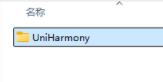
HBuilderProjects\uniharmonysdk
-
每创建一个 uni-app 项目:
- 复制一份
package - 重命名为当前项目名
- 复制一份
这样可以避免 manifest.json 冲突 问题。
示例目录结构:
3. 使用 DevEco Studio 打开离线 SDK 工程
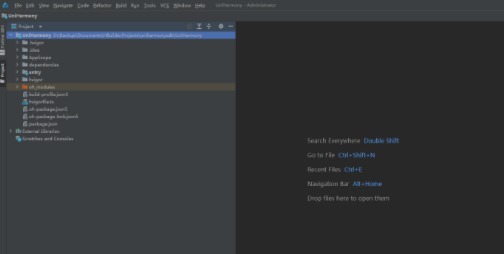
在 DevEco Studio 中:
- 直接打开刚刚解压并重命名后的工程目录
4. 同步工程并运行测试
-
等待 Gradle / Sync 自动完成
-
点击运行按钮,可选择:
- 鸿蒙模拟器
- 鸿蒙真机
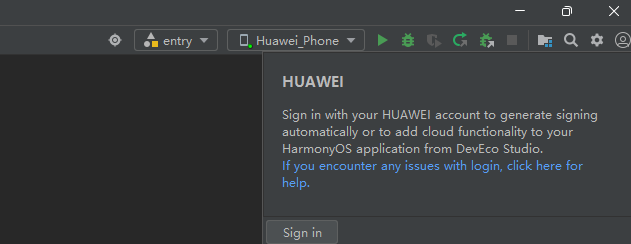
⚠️ 若首次运行失败,通常是 签名或账号未配置
登录华为开发者账号
创建鸿蒙模拟器
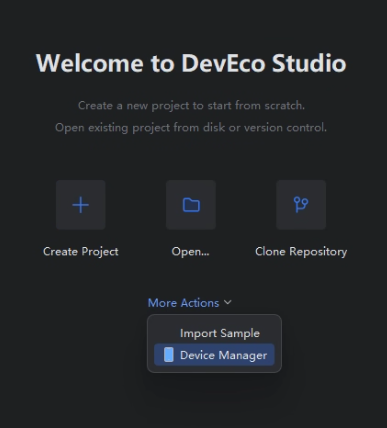
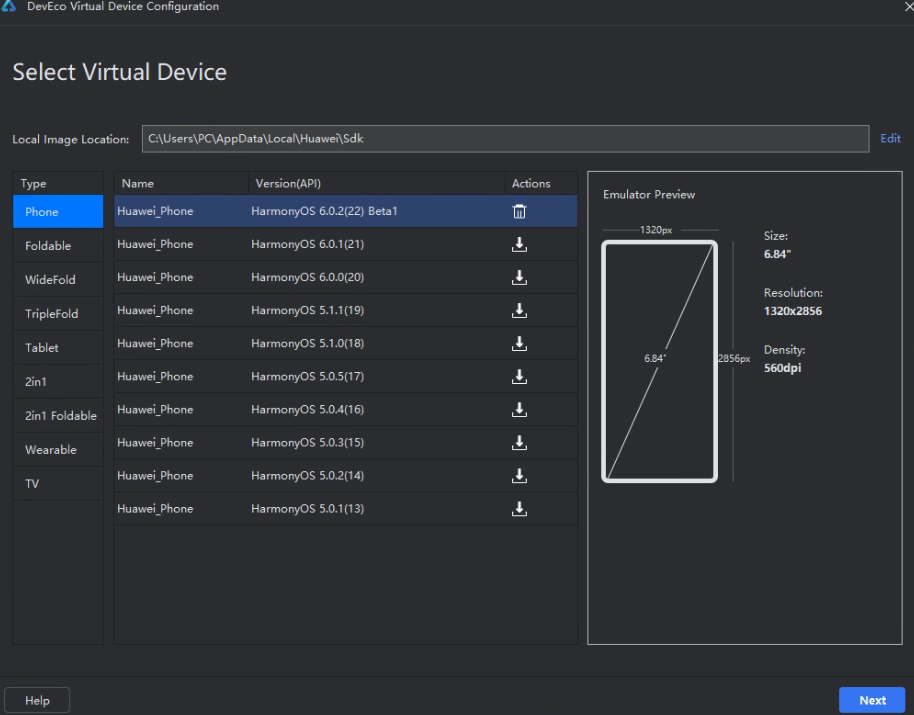
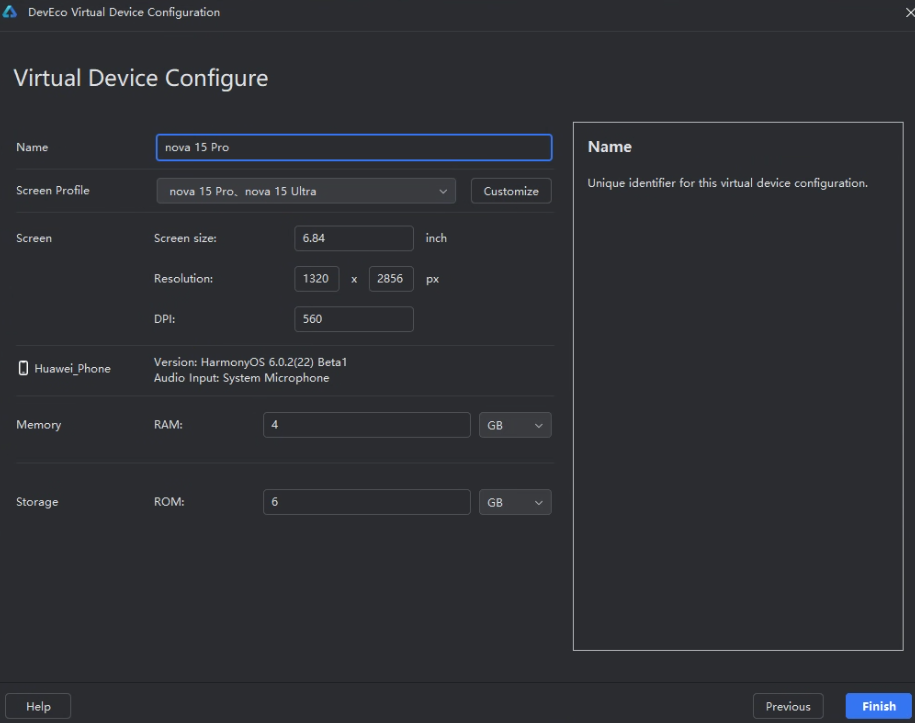
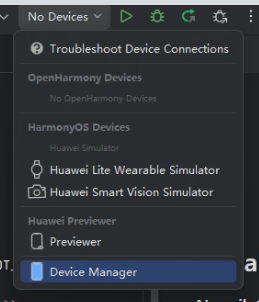
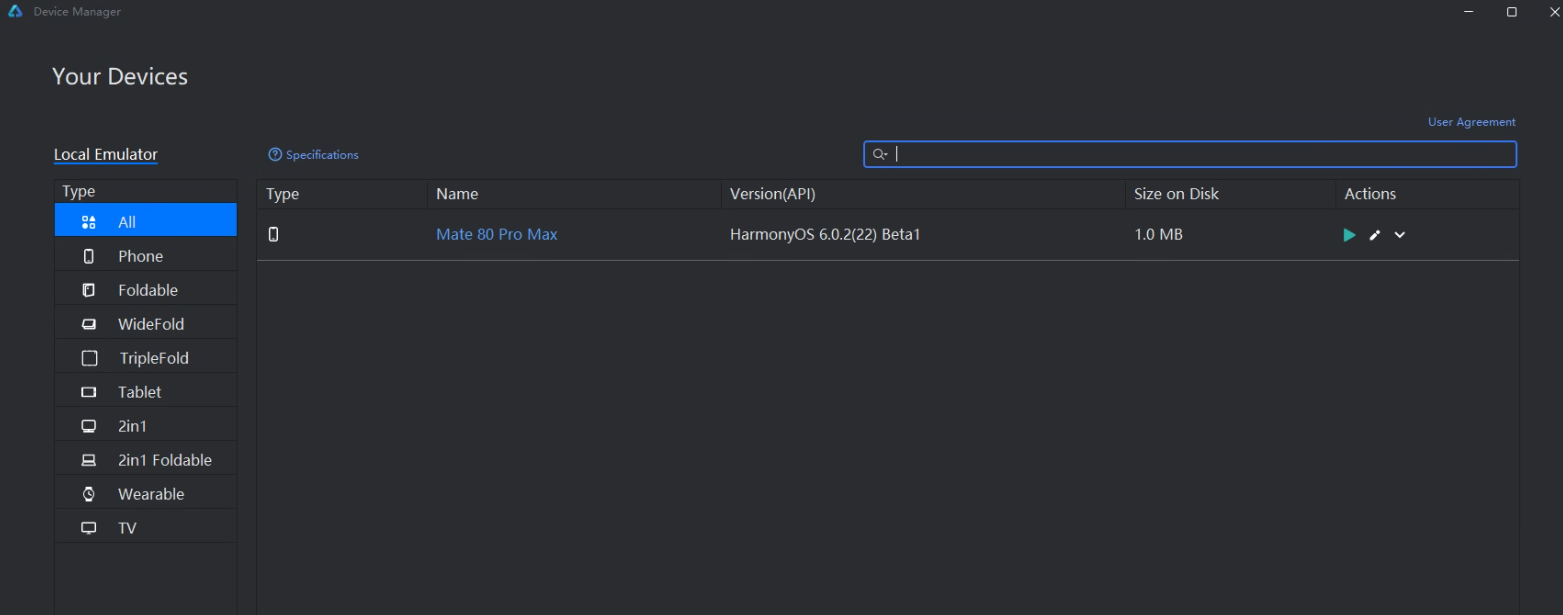
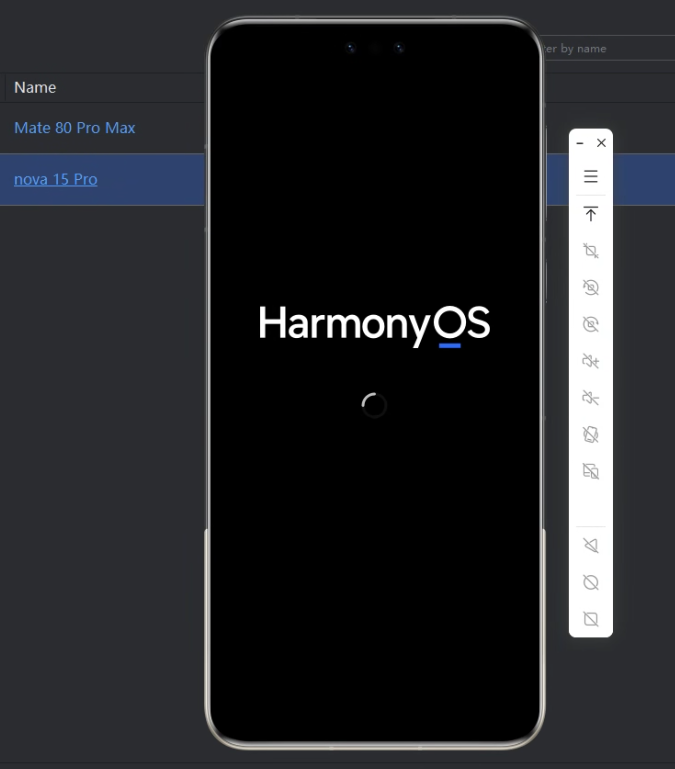
5. 配置应用签名(必须)
进入签名配置界面:
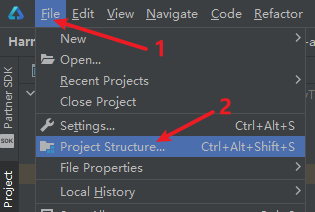
- 测试阶段可直接使用 当前华为账号生成签名
- 无需购买证书
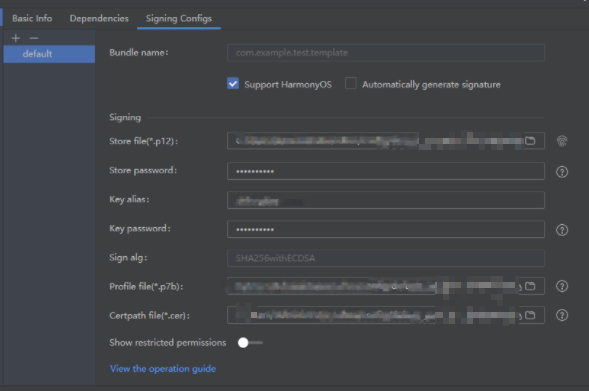
四、uni-app 项目创建与最终运行
前面的步骤完成后,说明 鸿蒙构建环境已经准备就绪,接下来只差 uni-app 项目本身。
1. 创建 uni-app 项目
在 HBuilderX 中:
-
新建项目
-
模板选择:
- Vue3
- 可选
uni-ui模板(本文示例)

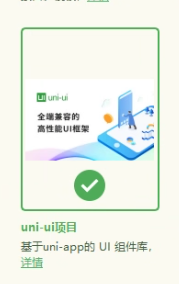
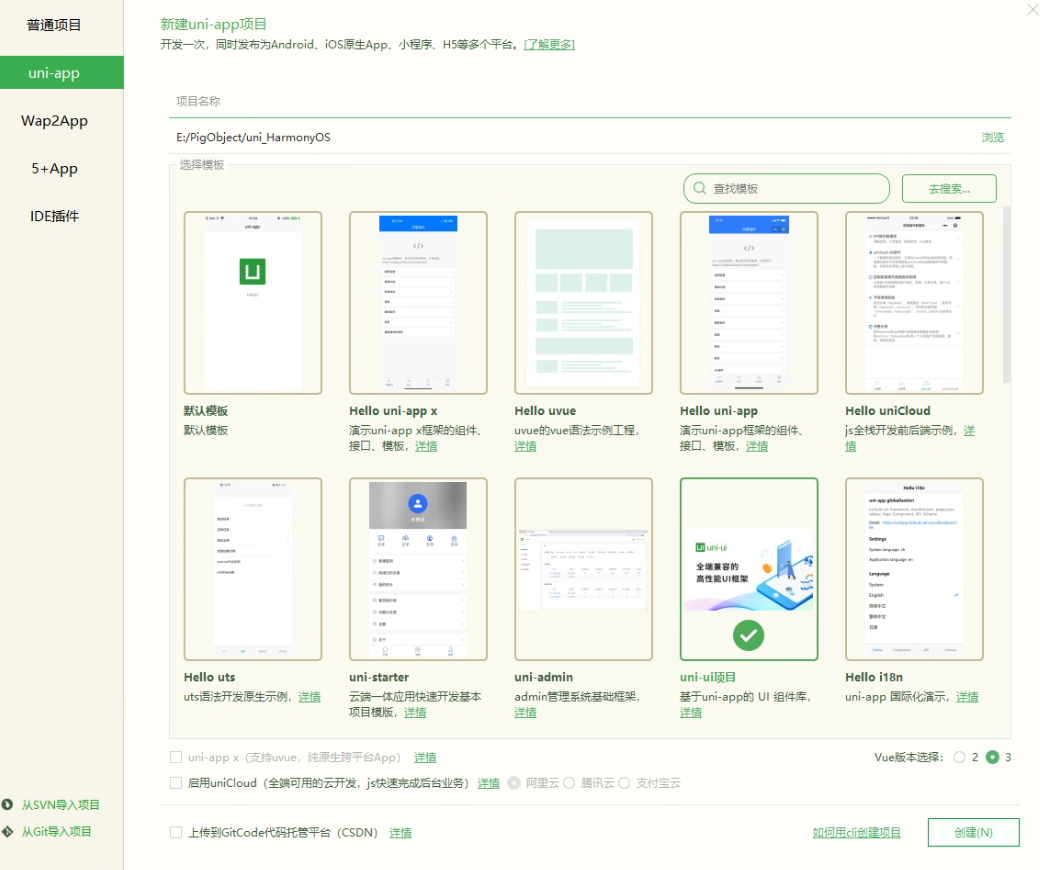

2. 绑定鸿蒙离线 SDK
打开项目中的 manifest.json,配置:
"app-harmony": {
  "projectPath": "\\HBuilderProjects\\uniharmonysdk\\UniHarmony"
}
说明:
projectPath指向 第三步中创建的离线 SDK 工程路径- 每个 uni-app 项目必须唯一
在将 uni-app 项目正式运行到鸿蒙模拟器之前,还需要在华为开发者平台完成应用信息的创建与配置。首先,使用华为开发者账号登录 AppGallery Connect(AGC)控制台:
https://developer.huawei.cn/consumer/cn/service/josp/agc/index.html
按照官方指引创建 HarmonyOS 应用,详细流程可参考文档:
https://developer.huawei.cn/consumer/cn/doc/app/agc-help-createharmonyapp-0000001945392297
在创建应用过程中,需要手动填写并确认应用包名(Bundle Name)。该包名是鸿蒙应用的唯一标识,只有在 AGC 中成功创建应用并生成对应配置后,uni-app 项目才能正常安装并运行到鸿蒙模拟器或真机环境中。创建完成后,在应用信息页面中可以找到 AppID,后续需将该 AppID 按要求填写到工程配置中,确保本地工程与 AGC 应用信息保持一致。
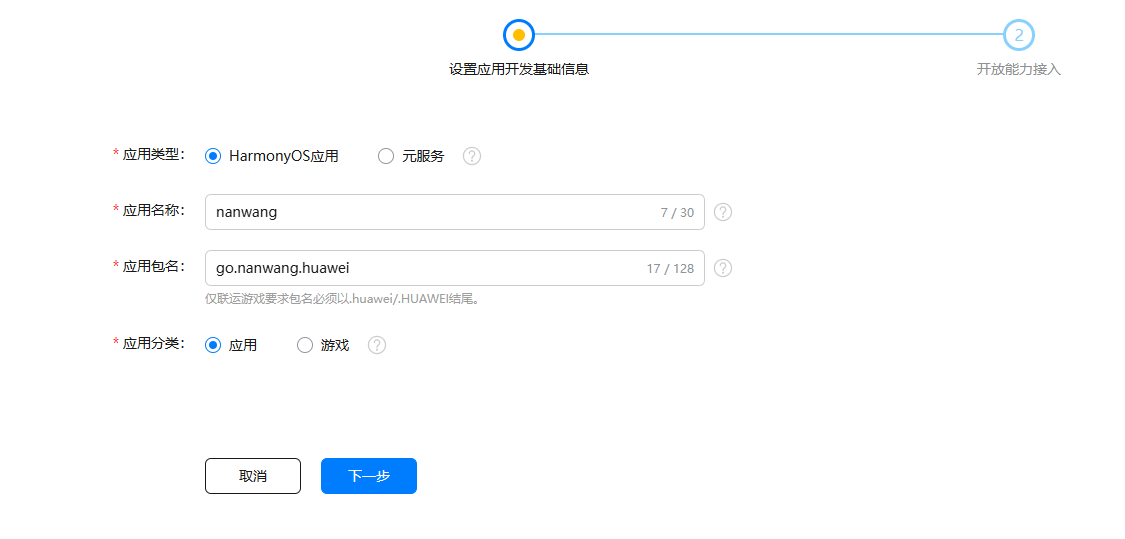

填写配置
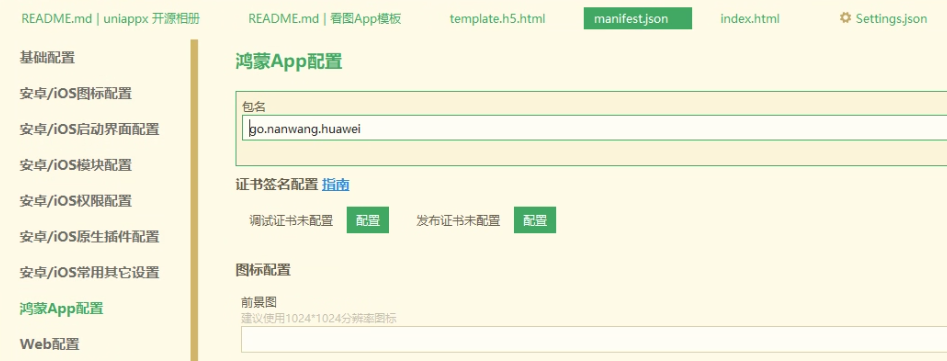
3. 运行项目(重要经验)
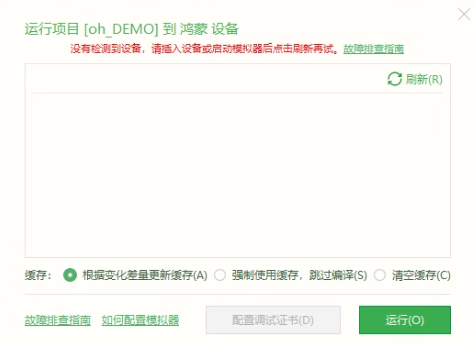
启动真机后:
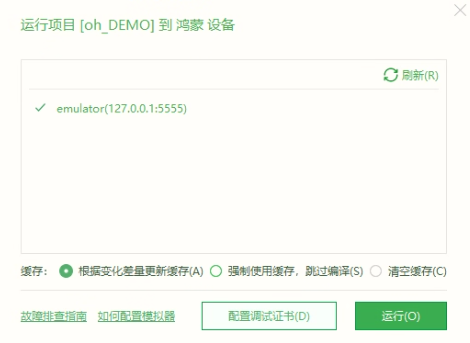
点击运行到鸿蒙后:

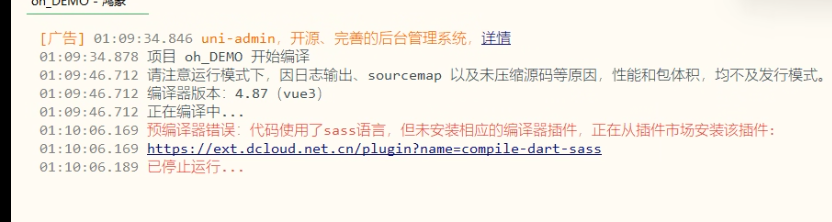
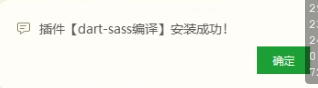
如果出现 失败,不要慌,这是常见情况:
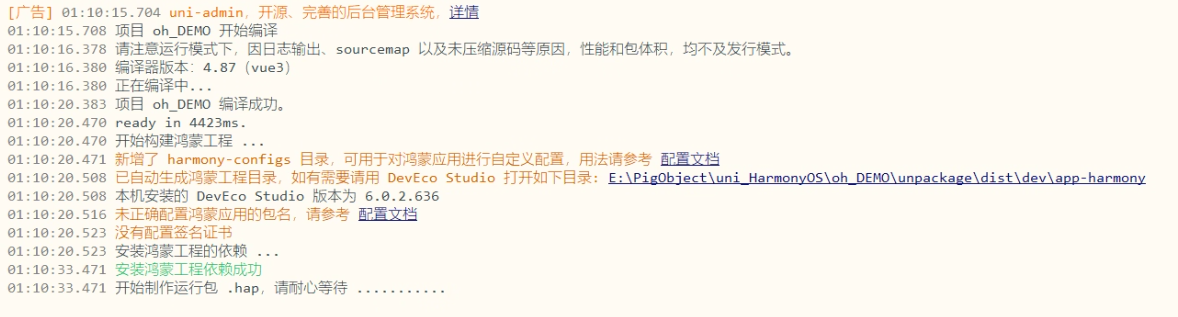
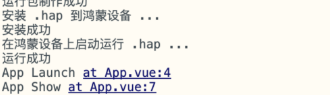
五、运行结果验证
- uni-app 页面可正常渲染
uni-ui组件可正常使用- 模拟器 / 真机显示正常
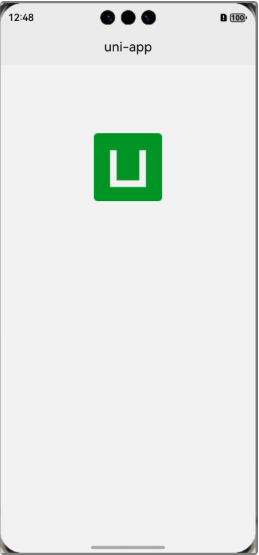
说明:
🎉 uni-app → HarmonyOS 编译与运行流程已全部打通
六、总结与经验建议
- 鸿蒙离线 SDK 必须一项目一份
- 自动运行失败 ≠ 配置失败,优先尝试 DevEco 手动运行
- 模拟器问题 80% 来自 Windows 虚拟化未开启
- 建议先跑一个空项目,再逐步加入业务代码
通过以上完整流程,可以看到 uni-app 在 HarmonyOS 环境下的开发并非“不可用”,而是对 工具链理解与配置顺序 有较高要求。只要正确完成 DevEco Studio、HBuilderX、鸿蒙离线 SDK 以及 AGC 应用信息的对应关系配置,uni-app 项目即可稳定运行在鸿蒙模拟器和真机之上。实践过程中最容易踩坑的环节主要集中在 离线 SDK 复用、Windows 虚拟化环境、应用包名与 AppID 不一致 等问题,这些往往并非代码错误,而是环境与工程配置不匹配所致。
总体来看,uni-app 作为跨端方案,在鸿蒙生态中已经具备较高的可行性,尤其适合已有 uni-app 技术栈、希望低成本切入 HarmonyOS 的开发者。建议在正式业务开发前,先通过空项目或模板项目完整跑通一遍流程,再逐步引入实际业务代码,这样可以显著降低后期排错成本,也更有利于后续真机调试与应用发布。

- 点赞
- 收藏
- 关注作者
评论(0)