每天一个小技巧之~powershell命令行+vscode等工具终端命令补全

【摘要】 背景你是不是也有这种痛苦:每天在 PowerShell+各种编辑器的Terminal 里库库手打命令,输错一个字母就重来;想找上一条命令只能疯狂按 ↑ ↓;更离谱的是——还没有自动补全,每条命令都得从头敲!如果你也被这些折磨过——恭喜你,今天这个工具能让你直接起飞:装上它,PowerShell+各种编辑器的Terminal 的命令提示/补全体验立刻提升一大截,常见命令、参数、历史记录都能更...
背景
你是不是也有这种痛苦:
每天在 PowerShell+各种编辑器的Terminal 里库库手打命令,输错一个字母就重来;
想找上一条命令只能疯狂按 ↑ ↓;
更离谱的是——还没有自动补全,每条命令都得从头敲!
如果你也被这些折磨过——恭喜你,今天这个工具能让你直接起飞:
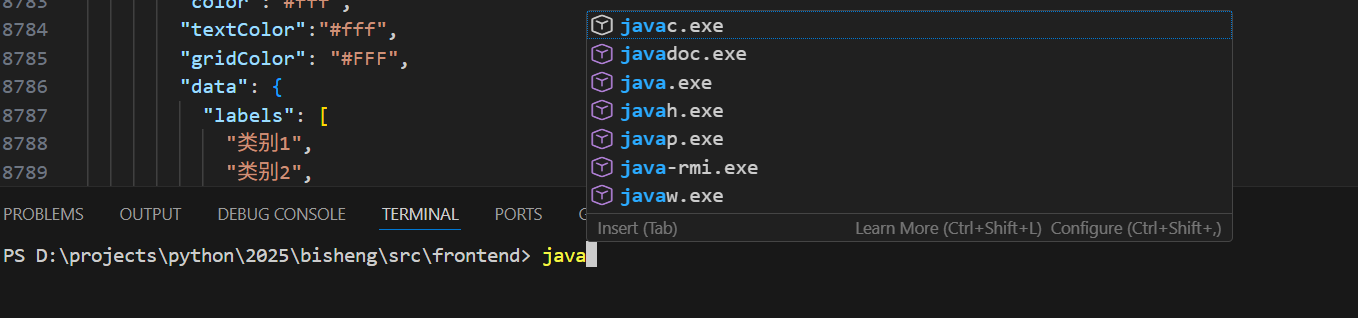
装上它,PowerShell+各种编辑器的Terminal 的命令提示/补全体验立刻提升一大截,常见命令、参数、历史记录都能更顺手地调用。
一条命令安装,立刻告别重复手打!
工具
重磅推荐 PSReadLine (大家不会认为是我自己写的工具吧🤭)
PSReadLine 是 PowerShell 里用来 “增强命令行交互体验” 的组件(模块)。你可以把它理解成:给 PowerShell 的输入框加上更聪明的编辑器能力。
PSReadLine支持:
- 历史与搜索:支持
Ctrl + R反向搜索历史命令,也能做“按前缀翻历史”(输入git再按 ↑ 只找以 git 开头的历史)。 - 智能补全/预测:根据你的历史记录(以及配置)在你输入时给出建议,减少重复敲命令。
- 更好用的编辑体验:更顺手的光标移动、选中、剪切/复制、撤销等快捷键,输入长命令不再痛苦。
- 可自定义键位和行为:你可以把常用操作绑定到自己习惯的按键上,甚至把补全、历史搜索的逻辑改成你想要的样子。
大家是不是已经等不及要安装了,安装非常简单,在powellshell中执行一行命令即可安装
Install-Module PSReadLine -Force
弹窗提示直接回车,等待安装完成。
提示:需要打开新的shell命令才会起作用哈。
展示效果

![[Pasted image 20260114100618.png]]
附录
VS Code 里把默认命令行设为 PowerShell :
Ctrl + Shift + P- 输入并选择:Terminal: Select Default Profile
- 选 PowerShell(一般会显示
PowerShell或Windows PowerShell)

【声明】本内容来自华为云开发者社区博主,不代表华为云及华为云开发者社区的观点和立场。转载时必须标注文章的来源(华为云社区)、文章链接、文章作者等基本信息,否则作者和本社区有权追究责任。如果您发现本社区中有涉嫌抄袭的内容,欢迎发送邮件进行举报,并提供相关证据,一经查实,本社区将立刻删除涉嫌侵权内容,举报邮箱:
cloudbbs@huaweicloud.com
- 点赞
- 收藏
- 关注作者
评论(0)