【详解】PHPZendStudio安装SVN

【摘要】 PHP Zend Studio 安装 SVN前言在现代软件开发中,版本控制系统(Version Control System, VCS)是不可或缺的工具。它帮助开发者管理代码变更,协同工作,并保持项目的稳定性和可追踪性。Subversion (SVN) 是一个广泛使用的集中式版本控制系统。本文将详细介绍如何在 PHP 开发环境中常用的集成开发环境(IDE)——Zend Studio 中安装和...
PHP Zend Studio 安装 SVN
前言
在现代软件开发中,版本控制系统(Version Control System, VCS)是不可或缺的工具。它帮助开发者管理代码变更,协同工作,并保持项目的稳定性和可追踪性。Subversion (SVN) 是一个广泛使用的集中式版本控制系统。本文将详细介绍如何在 PHP 开发环境中常用的集成开发环境(IDE)——Zend Studio 中安装和配置 SVN。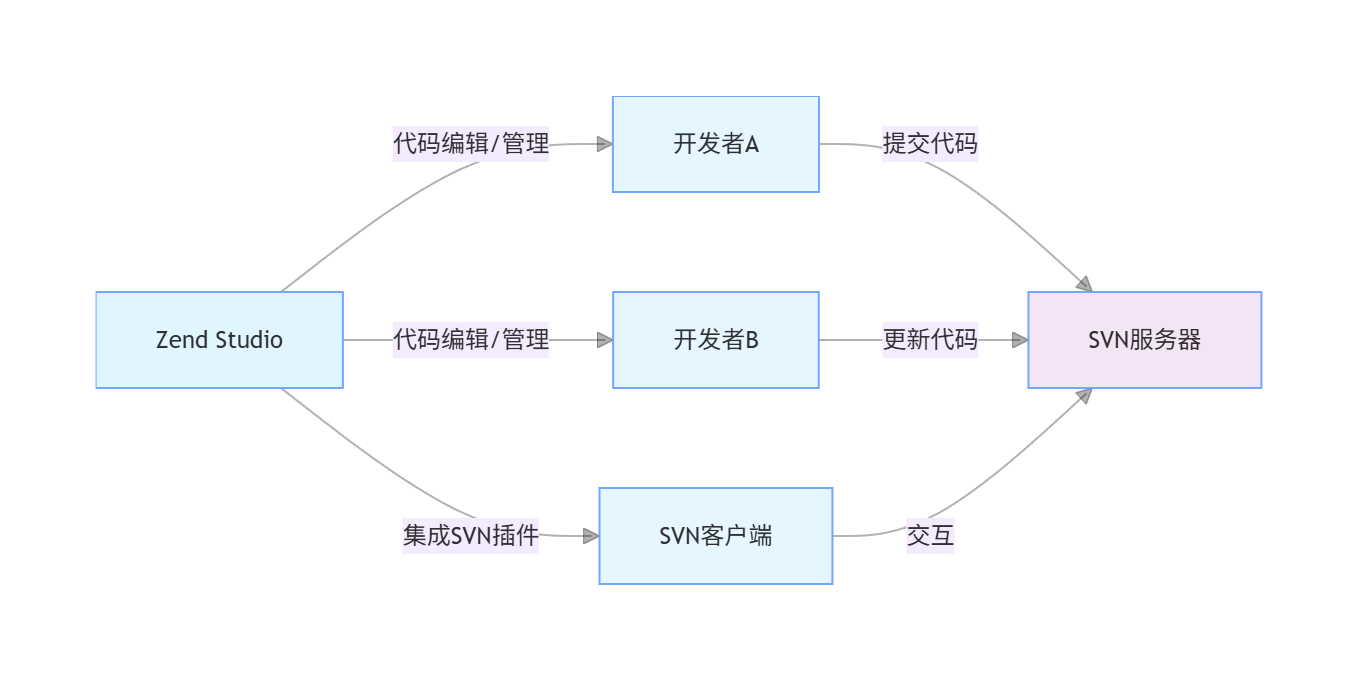
准备工作
环境需求
- 操作系统:Windows, macOS, 或 Linux
- Zend Studio:确保已安装最新版本的 Zend Studio
- SVN Client:安装 Subversion 客户端
下载 Subversion 客户端
- 访问 Apache Subversion 官方网站。
- 选择适合您操作系统的 Subversion 客户端下载链接。
- 按照官方文档完成安装过程。
在 Zend Studio 中安装 SVN 插件
通过 Marketplace 安装
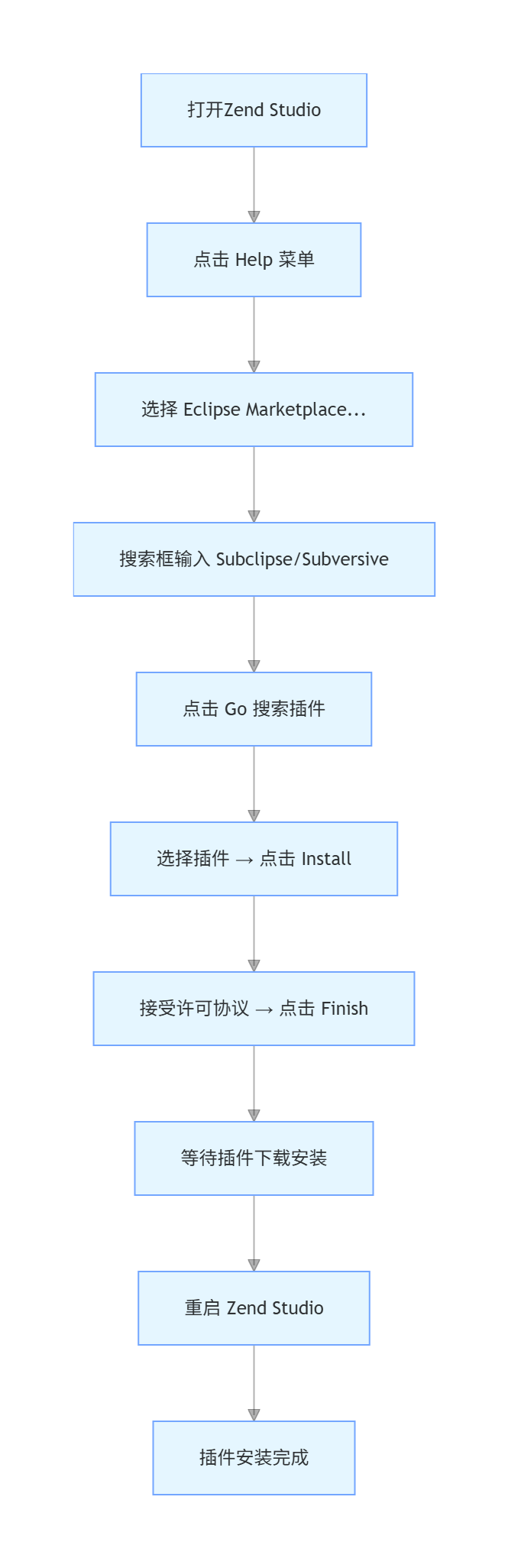
- 打开 Zend Studio。
- 转到
Help > Eclipse Marketplace...。 - 在搜索框中输入
Subclipse 或 Subversive。 - 选择一个插件(推荐使用 Subclipse),点击
Go。 - 阅读并接受许可协议,然后点击
Finish 安装插件。 - 安装完成后,重启 Zend Studio。
手动安装
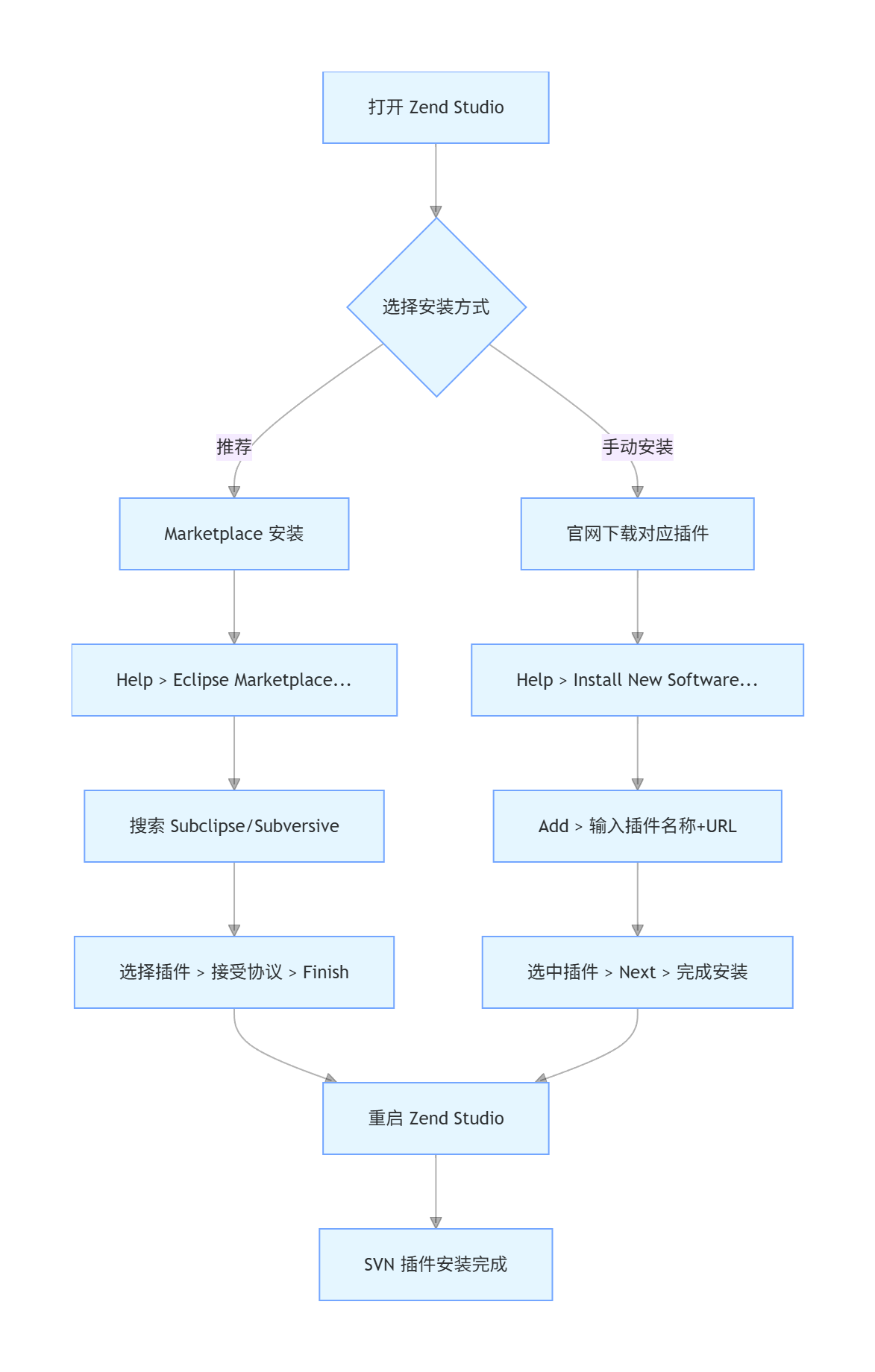
如果您希望手动安装 SVN 插件,可以按照以下步骤操作:
- 访问 Subclipse 官方网站 或 Subversive 官方网站。
- 下载适用于您的 Eclipse 版本的插件。
- 在 Zend Studio 中,转到
Help > Install New Software...。 - 点击
Add...,在弹出的窗口中输入插件的名称和 URL。 - 选中要安装的插件,点击
Next 并按照提示完成安装。 - 重启 Zend Studio。
配置 SVN 插件
配置 Subclipse
- 安装完 Subclipse 后,转到
Window > Preferences。 - 在左侧导航栏中找到
Team > SVN。 - 选择
SVN Interface 标签页,点击 SVNKit (Pure Java) 选项。 - 点击
Apply and Close 应用更改。
配置 Subversive
- 安装完 Subversive 后,转到
Window > Preferences。 - 在左侧导航栏中找到
Team > SVN。 - 选择
SVN Connector 标签页,点击 Install Additional Connectors...。 - 从列表中选择一个合适的连接器(如 SVNKit),点击
Next 并完成安装。 - 选择安装的连接器,点击
Apply and Close 应用更改。
使用 SVN
导入现有项目
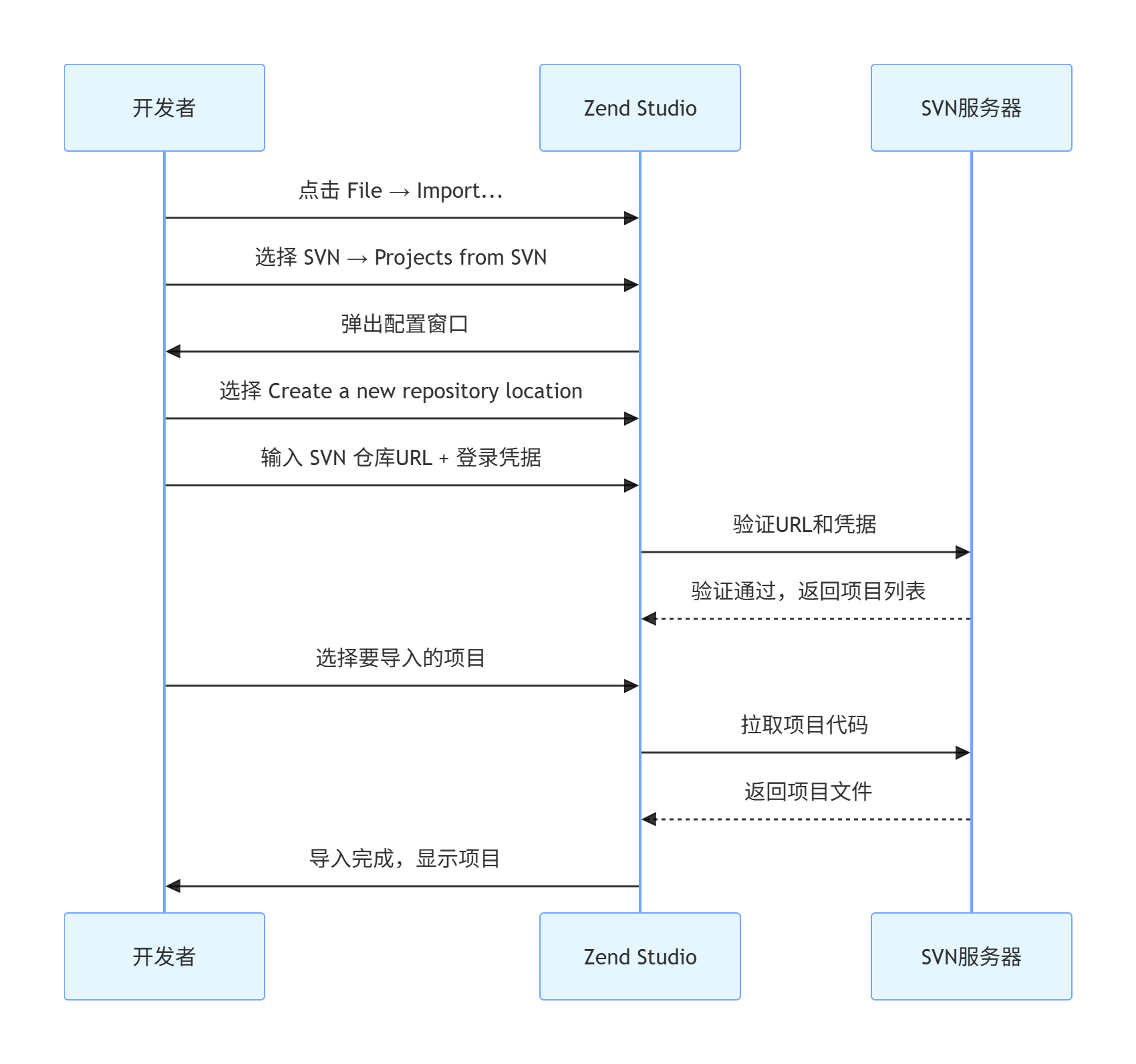
- 在 Zend Studio 中,右键点击
File > Import...。 - 选择
SVN > Projects from SVN,点击 Next。 - 选择
Create a new repository location,点击 Next。 - 输入 SVN 仓库的 URL 和登录凭据,点击
Next。 - 选择要导入的项目,点击
Finish。
创建新项目并提交
- 在 Zend Studio 中,右键点击
File > New > Project...。 - 选择项目类型,例如
PHP Project,点击 Next。 - 输入项目名称,点击
Finish。 - 右键点击项目,选择
Team > Share Project...。 - 选择
SVN,点击 Next。 - 选择现有的 SVN 仓库或创建新的仓库位置,点击
Next。 - 确认设置无误后,点击
Finish。 - 右键点击项目,选择
Team > Commit...,填写提交信息,点击 OK。
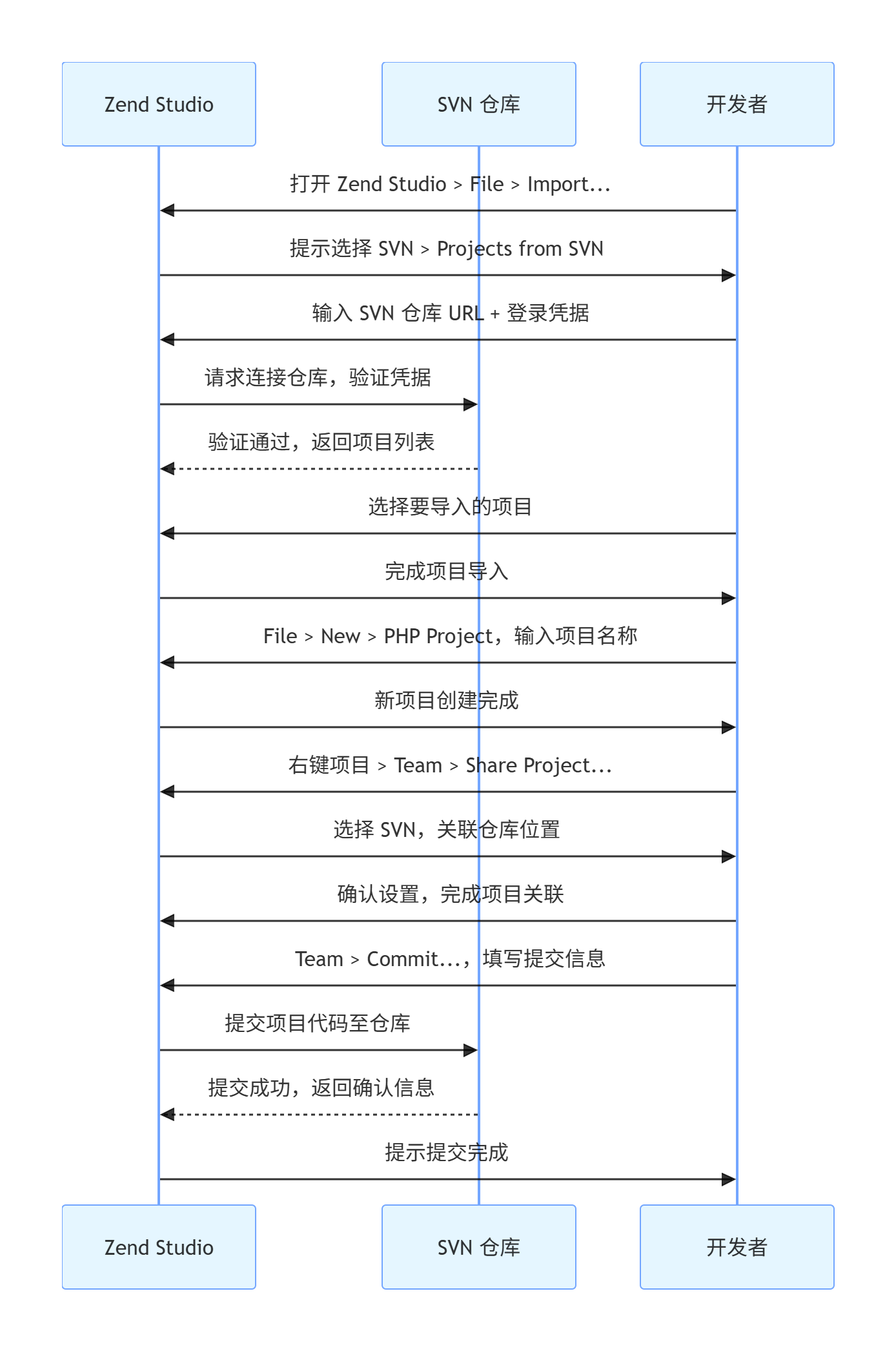
在实际开发中,使用PHPStorm或Zend Studio等集成开发环境(IDE)时,我们经常需要与版本控制系统如Subversion (SVN) 进行交互,以便更好地管理代码和协作开发。虽然Zend Studio 本身不直接提供SVN功能,但可以通过安装插件或配置外部工具来实现。
安装SVN插件
- 启动 Zend Studio。
- 安装 SVN 插件:
- 转到
Help > Eclipse Marketplace... - 在搜索框中输入
Subversive 或 Subclipse,这两个是常用的SVN插件。 - 点击
Go 搜索插件。 - 选择一个插件并点击
Install 按钮进行安装。 - 按照提示完成安装过程。
- 配置 SVN 插件:
- 安装完成后,重启 Zend Studio。
- 转到
Window > Preferences。 - 在左侧导航栏中找到
Team > SVN。 - 选择你安装的 SVN 连接器(例如 Subversive SVN Connectors)。
- 配置 SVN 客户端路径(如果需要)。
使用 SVN 插件
- 检出项目:
- 在
File 菜单中选择 Import...。 - 选择
SVN > Project from SVN。 - 点击
Next。 - 输入 SVN 仓库的 URL 和登录凭据。
- 选择要检出的项目,然后点击
Finish。
- 提交代码:
- 右键点击项目或文件,选择
Team > Commit...。 - 在弹出的窗口中填写提交信息。
- 选择要提交的文件,然后点击
Finish。
- 更新代码:
- 右键点击项目或文件,选择
Team > Update。 - IDE 将从 SVN 仓库拉取最新的代码。
示例代码:通过 PHP 脚本与 SVN 交互
如果你需要在 PHP 脚本中与 SVN 进行交互,可以使用命令行工具。以下是一个简单的示例:
<?php
// 定义 SVN 仓库的 URL 和工作目录
$svnUrl = 'https://your-svn-repository-url';
$workingDir = '/path/to/your/working/directory';

// 检出项目
function svnCheckout($url, $dir) {
    $command = "svn checkout {$url} {$dir}";
    exec($command, $output, $returnVar);
    if ($returnVar === 0) {
        echo "Checkout successful.\n";
    } else {
        echo "Checkout failed: " . implode("\n", $output) . "\n";
    }
}

// 提交代码
function svnCommit($dir, $message) {
    $command = "svn commit {$dir} -m '{$message}'";
    exec($command, $output, $returnVar);
    if ($returnVar === 0) {
        echo "Commit successful.\n";
    } else {
        echo "Commit failed: " . implode("\n", $output) . "\n";
    }
}

// 更新代码
function svnUpdate($dir) {
    $command = "svn update {$dir}";
    exec($command, $output, $returnVar);
    if ($returnVar === 0) {
        echo "Update successful.\n";
    } else {
        echo "Update failed: " . implode("\n", $output) . "\n";
    }
}

// 示例用法
svnCheckout($svnUrl, $workingDir);
svnUpdate($workingDir);
svnCommit($workingDir, "Initial commit");
?>
注意事项
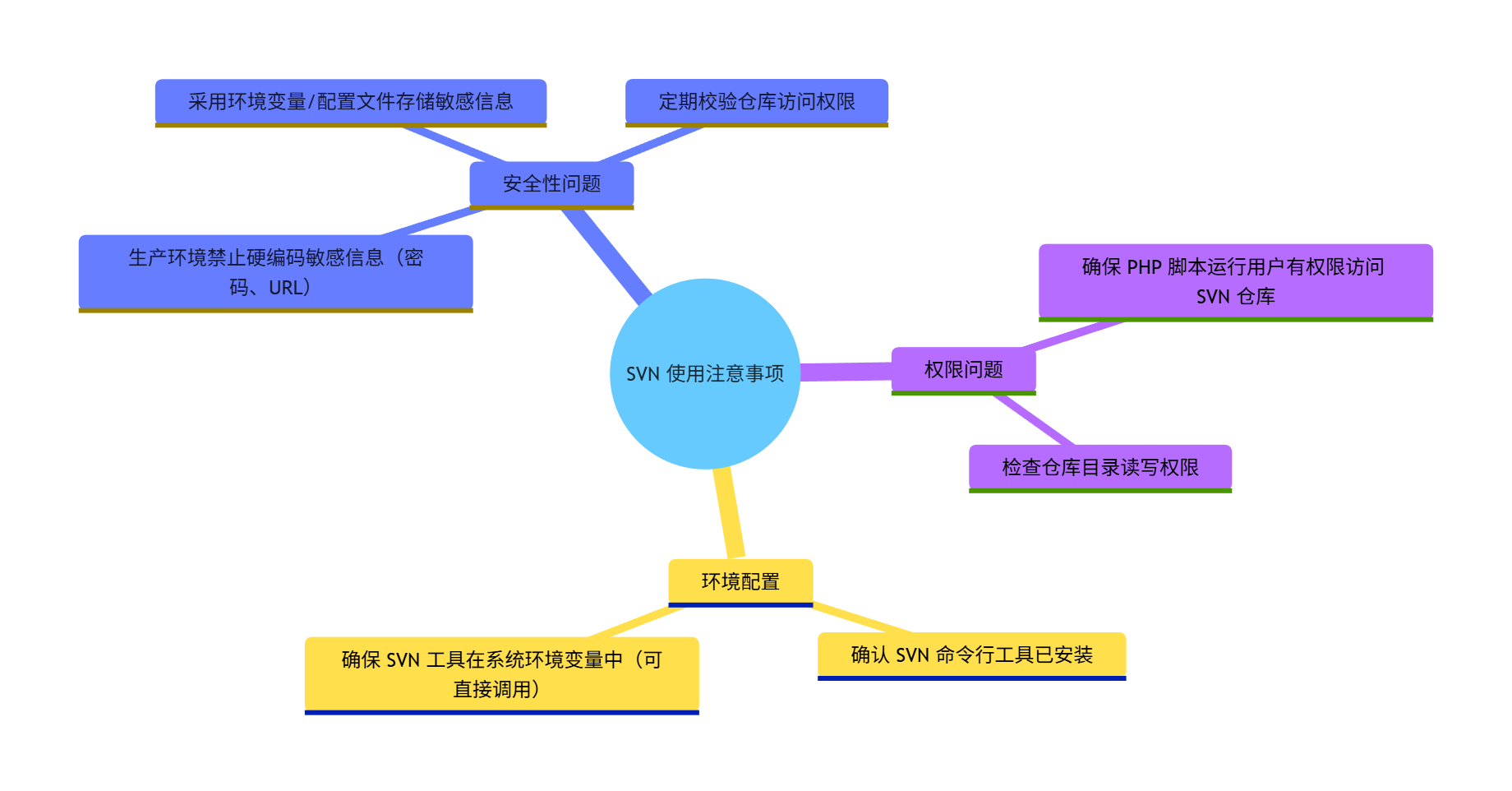 注意事项
注意事项- 权限问题:确保运行 PHP 脚本的用户有权限访问 SVN 仓库。
- 环境配置:确保 SVN 命令行工具已安装并在系统路径中可用。
- 安全性:在生产环境中,避免在脚本中硬编码敏感信息(如密码),可以考虑使用环境变量或配置文件。
在使用 PHP Zend Studio 进行开发时,集成 SVN(Subversion)是一个常见的需求,它可以帮助团队成员更好地协作和管理代码版本。以下是详细步骤,介绍如何在 PHP Zend Studio 中安装和配置 SVN:
1. 安装 Subclipse 插件
Subclipse 是一个用于 Eclipse 的 SVN 插件,可以让你在 Zend Studio 中直接使用 SVN 功能。
步骤:
- 打开 Zend Studio:启动你的 PHP Zend Studio。
- 进入插件市场:
- 点击
Help 菜单。 - 选择
Eclipse Marketplace...。
- 搜索 Subclipse:
- 在 Marketplace 对话框中,输入
Subclipse 并按回车键。 - 找到 Subclipse 插件并点击
Go 按钮。
- 安装 Subclipse:
- 在 Subclipse 页面中,点击
Install 按钮。 - 阅读并接受许可协议。
- 点击
Finish 开始安装。
- 重启 Zend Studio:
- 安装完成后,系统会提示你重启 Zend Studio。点击
Restart Now 以完成安装。
2. 配置 SVN
安装完 Subclipse 后,你需要配置 SVN 以便与你的项目进行同步。
步骤:
- 打开 SVN 视图:
- 点击
Window 菜单。 - 选择
Show View -> Other...。 - 在弹出的对话框中,找到
SVN 类别下的 SVN Repository Exploring,然后点击 OK。
- 添加 SVN 仓库:
- 在 SVN Repository Exploring 视图中,右键点击空白区域,选择
New -> Repository Location...。 - 在
URL 字段中输入你的 SVN 仓库地址(例如:http://svn.example.com/svn/myproject)。 - 输入用户名和密码(如果需要的话)。
- 点击
Finish。
- 检出项目:
- 在 SVN Repository Exploring 视图中,展开你刚刚添加的仓库,找到你要检出的项目。
- 右键点击项目文件夹,选择
Check Out...。 - 选择检出方式(通常选择
Check out as a project configured using the New Project Wizard),然后点击 Next。 - 选择项目类型(例如:PHP Project),然后点击
Next。 - 填写项目名称和其他必要信息,然后点击
Finish。
3. 使用 SVN 功能
配置完成后,你可以在 Zend Studio 中使用各种 SVN 功能,如提交、更新、查看历史等。
常用功能:
- 提交代码:
- 右键点击项目或文件,选择
Team -> Commit...。 - 在弹出的对话框中,填写提交日志,选择要提交的文件,然后点击
Finish。
- 更新代码:
- 右键点击项目或文件,选择
Team -> Update。
- 查看历史:
- 右键点击项目或文件,选择
Team -> Show History。
- 同步代码:
- 右键点击项目或文件,选择
Team -> Synchronize with Repository。
通过以上步骤,你就可以在 PHP Zend Studio 中成功安装和配置 SVN,并开始使用各种 SVN 功能来管理你的代码了。

【声明】本内容来自华为云开发者社区博主,不代表华为云及华为云开发者社区的观点和立场。转载时必须标注文章的来源(华为云社区)、文章链接、文章作者等基本信息,否则作者和本社区有权追究责任。如果您发现本社区中有涉嫌抄袭的内容,欢迎发送邮件进行举报,并提供相关证据,一经查实,本社区将立刻删除涉嫌侵权内容,举报邮箱:
cloudbbs@huaweicloud.com
- 点赞
- 收藏
- 关注作者
评论(0)