【愚公系列】《微信小程序与云开发从入门到实践》035-在小程序中使用动画

| 标题 | 详情 |
|---|---|
| 作者简介 | 愚公搬代码 |
| 头衔 | 华为云特约编辑,华为云云享专家,华为开发者专家,华为产品云测专家,CSDN博客专家,CSDN商业化专家,阿里云专家博主,阿里云签约作者,腾讯云优秀博主,腾讯云内容共创官,掘金优秀博主,亚马逊技领云博主,51CTO博客专家等。 |
| 近期荣誉 | 2022年度博客之星TOP2,2023年度博客之星TOP2,2022年华为云十佳博主,2023年华为云十佳博主等。 |
| 博客内容 | .NET、Java、Python、Go、Node、前端、IOS、Android、鸿蒙、Linux、物联网、网络安全、大数据、人工智能、U3D游戏、小程序等相关领域知识。 |
| 欢迎 | 👍点赞、✍评论、⭐收藏 |
🚀前言
随着移动互联网的快速发展,小程序以其轻便、便捷的特性,受到了越来越多用户的青睐。而在用户体验日益重要的今天,动画作为增强交互效果和视觉吸引力的重要手段,正逐渐成为小程序开发中的关键元素。
动画不仅能够让小程序的界面更加生动有趣,还可以有效引导用户的注意力,提升整体使用体验。无论是页面切换时的流畅过渡,还是按钮点击时的细腻反馈,巧妙运用动画都能为用户留下一种愉悦的感觉。
🚀一、在小程序中使用动画
🔎1.使用 WXSS 实现动画效果
在微信小程序中,组件的样式可能会随着时间变化而动态调整,例如尺寸、形状、背景色或旋转角度等。当样式发生变化时,直接替换 WXSS 样式表,变化会立即生效,但这可能导致用户体验变得突兀。为了改善这种体验,可以使用渐变动画效果,使样式的变化过程更平滑。
🦋1.1 使用 transition 实现渐变动画
通过使用 transition,可以让样式的变化过程变得平滑,产生渐变效果。下面是一个简单的例子。
☀️1.1.1 示例:使用 transition 实现渐变动画
HTML 代码(animationDemo.wxml):
<!-- pages/animationDemo/animationDemo.wxml -->
<view class="box"></view>
WXSS 代码(animationDemo.wxss):
/* pages/animationDemo/animationDemo.wxss */
.box {
  border-style: solid;
  border-width: 1px;
  display: block;
  width: 100px;
  height: 100px;
  background-color: #0000FF;
  transition: width 2s, height 2s, background-color 2s, transform 2s;
}

.box:hover {
  background-color: #ffcccc;
  width: 200px;
  height: 200px;
  transform: rotate(180deg);
}
解释:
transition属性用于定义渐变动画。此处设置了四个样式变化的渐变效果:width 2s:宽度变化用时2秒height 2s:高度变化用时2秒background-color 2s:背景色变化用时2秒transform 2s:旋转效果用时2秒
:hover伪类:当用户悬停在组件上时,会触发样式变化。此时,色块的宽高、背景色和旋转效果都会进行渐变。
效果:
- 当用户悬停在色块上时,会看到色块逐渐变大、颜色渐变,并且旋转180度。
🦋1.2 使用 @keyframes 定义关键帧动画
使用 @keyframes 可以创建更复杂的动画效果,支持多个动画阶段,不同于 transition 只定义开始与结束的状态。
☀️1.2.1 示例:使用 @keyframes 实现关键帧动画
WXSS 代码(animationDemo.wxss):
/* pages/animationDemo/animationDemo.wxss */
@keyframes move {
  from {
    margin-top: 0px;
    margin-left: 0px;
    width: 100px;
  }
  50% {
    margin-top: 0px;
    margin-left: 200px;
    width: 50px;
  }
  75% {
    margin-top: 200px;
    margin-left: 200px;
    width: 50px;
  }
  to {
    margin-left: 0px;
    width: 100px;
  }
}

.box {
  border-style: solid;
  border-width: 1px;
  display: block;
  width: 100px;
  height: 100px;
  background-color: #0000FF;
  animation-duration: 3s;
  animation-name: move;
  animation-iteration-count: infinite;
}
解释:
@keyframes move定义了一个名为move的关键帧动画:from:动画开始时的样式。50%:动画进行到一半时的样式。75%:动画进行到四分之三时的样式。to:动画结束时的样式。
animation-duration: 3s:动画持续时间为3秒。animation-name: move:指定使用的关键帧动画名称。animation-iteration-count: infinite:动画将无限循环播放。
效果:
- 页面上的色块将按照设置的关键帧路径进行循环动画。
🦋1.3 动画控制属性
在 WXSS 中,可以使用以下属性来控制动画的行为:
| 属性名 | 描述 |
|---|---|
animation-name |
设置要使用的关键帧动画名称 |
animation-delay |
设置动画延迟多久开始播放 |
animation-direction |
设置动画播放方向,取值:normal(正向播放),alternate(正反循环),reverse(逆向播放),alternate-reverse(逆向首次播放,之后交替播放) |
animation-iteration-count |
设置动画播放次数,infinite 表示无限循环 |
animation-play-state |
设置动画播放状态,取值:running(播放中),paused(暂停) |
animation-timing-function |
设置动画的时序函数(例如:ease-in、linear 等) |
animation-fill-mode |
设置动画结束后的状态,取值:forwards(保持结束状态),backwards(保持开始状态),both(两者都应用) |
🦋1.4 事件监听动画过程
你可以为动画添加事件监听器,以便在动画的不同阶段执行相应的操作。下面是一些常用的动画事件:
bindtransitionend:当transition动画结束时触发。bindanimationstart:当关键帧动画开始时触发。bindanimationiteration:当关键帧动画的某一循环结束时触发。bindanimationend:当关键帧动画结束时触发。
☀️1.4.2 示例:绑定动画事件
HTML 代码(animationDemo.wxml):
<!-- pages/animationDemo/animationDemo.wxml -->
<view class="box" bindtransitionend="transitionend"
      bindanimationstart="animationstart"
      bindanimationiteration="animationiteration"
      bindanimationend="animationend"></view>
JavaScript 代码(animationDemo.js):
// pages/animationDemo/animationDemo.js
Page({
  transitionend: function () {
    console.log("transition 渐变动画执行结束");
  },
  animationstart: function () {
    console.log("关键帧动画开始");
  },
  animationiteration: function () {
    console.log("关键帧阶段完成");
  },
  animationend: function () {
    console.log("关键帧动画结束");
  }
});
效果:
- 在动画的不同阶段,控制台会输出相应的日志,帮助你调试和控制动画过程。
🔎2.使用小程序框架接口创建动画效果
在微信小程序中,除了通过 WXSS 来定义样式和动画外,还可以利用小程序提供的动画 API 来创建动态效果。使用这些 API,可以更加灵活地控制动画,并且可以不依赖于 WXSS 文件来实现关键帧动画。
🦋2.1 使用 animate 方法创建动画
通过小程序的 animate 方法,可以在页面元素上应用动画效果。这个方法接受四个参数:
- 元素选择器:选择需要执行动画的元素。
- 动画关键帧列表:定义动画的关键帧,即动画过程中各个时间点的样式。
- 动画时长:设置动画执行的时间(以毫秒为单位)。
- 回调函数:动画结束后执行的回调函数,可以在其中处理动画结束后的清理工作。
☀️2.1.1 示例:点击事件触发动画
JavaScript 代码(animationDemo.js):
// pages/animationDemo/animationDemo.js
Page({
  tapEvent: function() {
    this.animate(".box", [
      { width: '100px', height: '100px', backgroundColor: '#0000FF' },
      { backgroundColor: '#ffcccc', width: '200px', height: '200px', transform: 'rotate(180deg)' }
    ], 500, () => {
      this.clearAnimation(".box");
    });
  }
});
解释:
.box:选择器,指定要应用动画的元素。- 动画关键帧:通过数组定义关键帧,其中每个对象包含了要应用的样式。
- 第一个关键帧:定义初始状态,
width: '100px',height: '100px',backgroundColor: '#0000FF'。 - 第二个关键帧:定义动画结束时的样式,
backgroundColor: '#ffcccc',width: '200px',height: '200px',transform: 'rotate(180deg)'。
- 第一个关键帧:定义初始状态,
- 500:动画时长为500毫秒。
- 回调函数:在动画完成后,调用
clearAnimation方法来清除动画效果。
运行效果:
点击页面中的色块时,色块将会执行一个渐变动画,宽高变化、背景色变化,并旋转180度。
🦋2.2 animate 方法的关键帧属性
animate 方法中的关键帧数组对象支持许多不同的属性,类似于 CSS 样式,下面是一些常用的动画属性:
| 属性名 | 类型 | 描述 |
|---|---|---|
offset |
数字(0~1) | 设置关键帧的位置,范围从 0 到 1 |
backgroundColor |
字符串 | 设置背景颜色 |
width |
字符串 | 设置宽度 |
height |
字符串 | 设置高度 |
top |
字符串 | 设置顶部位置 |
left |
字符串 | 设置左边位置 |
opacity |
字符串 | 设置不透明度 |
transform |
字符串 | 设置变换样式,如 rotate, scale 等 |
translate3d |
字符串 | 设置 3D 平移 |
rotate |
字符串 | 设置旋转角度 |
scale |
字符串 | 设置缩放比例 |
skewX/skewY |
字符串 | 设置倾斜角度 |
matrix |
字符串 | 设置变换矩阵 |
这些属性可以组合使用,创建复杂的动画效果。
🦋2.3 clearAnimation 方法
clearAnimation 方法用于清除已应用的动画效果,可以在动画执行完毕后调用。它接受三个参数:
- 选择器:指定要清除动画的元素。
- 清除选项(可选):一个对象,用于指定要清除的特定动画属性。如果不传递该参数,则会清除所有动画属性。
- 回调函数(可选):清除动画后的回调函数。
☀️2.3.1 示例:清除动画效果
this.clearAnimation(".box", {}, () => {
  console.log("动画已清除");
});
此时,clearAnimation 会清除 .box 元素上的所有动画效果,且在清除完毕后执行回调函数。
🔎3.交互式动画
大多数动画效果是独立于用户交互的,即动画的执行不会受到用户操作的直接影响。然而,在一些场景中,基于用户交互的动画非常重要。例如,可以根据用户对页面的滚动行为来控制动画的执行。
在小程序开发框架中,animate 方法提供了一个功能,可以在用户滚动时驱动动画的执行。通过将 animate 方法的第四个参数配置为一个对象,你可以实现这种基于滚动交互的动画效果。
🦋3.1 实现滚动驱动的动画
为了实现滚动驱动的动画,需要使用 scroll-view 组件并为其设置一个固定的高度。在用户滚动 scroll-view 时,页面元素的动画效果会根据滚动的进度变化。
☀️3.1.1 示例:实现滚动驱动的动画
animationDemo.wxml 文件:
<!-- pages/animationDemo/animationDemo.wxml -->
<view class="box"></view>
<scroll-view scroll-y="{{true}}" class="scroll">
  <view style="margin-top: 20px; font-size: 60px;">占位数据</view>
  <view style="margin-top: 20px; font-size: 60px;">占位数据</view>
  <view style="margin-top: 20px; font-size: 60px;">占位数据</view>
  <view style="margin-top: 20px; font-size: 60px;">占位数据</view>
  <view style="margin-top: 20px; font-size: 60px;">占位数据</view>
  <view style="margin-top: 20px; font-size: 60px;">占位数据</view>
  <view style="margin-top: 20px; font-size: 60px;">占位数据</view>
  <view style="margin-top: 20px; font-size: 60px;">占位数据</view>
</scroll-view>
解释:
scroll-view组件用于创建一个可以滚动的区域,必须为其设置固定的高度(例如 300px)。- 页面中添加了一些占位数据,模拟内容的滚动。
animationDemo.wxss 文件:
/* pages/animationDemo/animationDemo.wxss */
.box {
  border-style: solid;
  border-width: 1px;
  display: block;
  width: 100px;
  height: 100px;
  background-color: #0000FF;
}

.scroll {
  height: 300px;
}
解释:
.box是动画的目标元素,初始状态为宽高 100px,背景色为蓝色。.scroll为scroll-view组件,设置了一个固定的高度 300px。
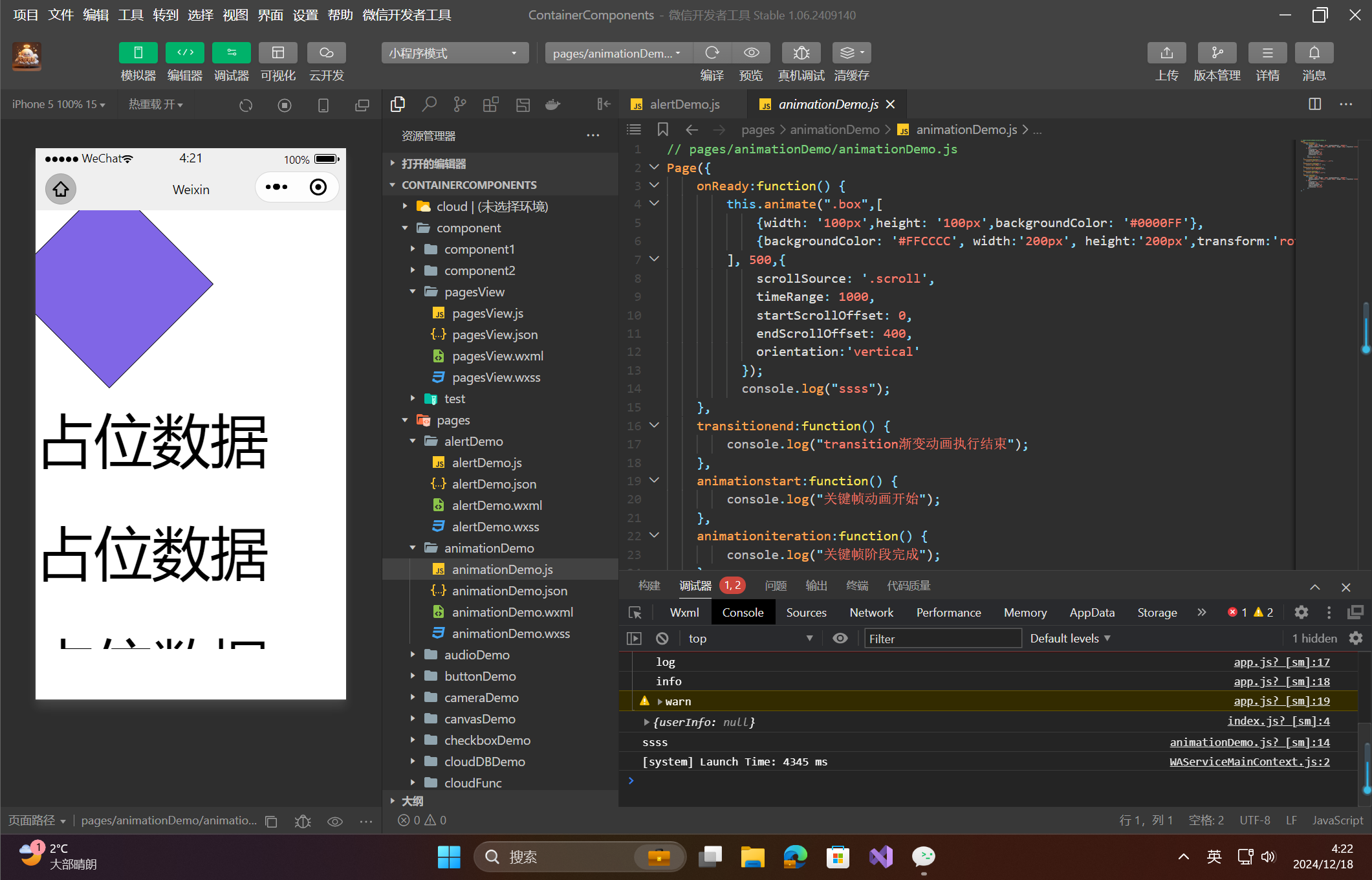
🦋3.2 在 onReady 生命周期方法中添加动画
在页面的 onReady 生命周期方法中,通过 animate 方法为 .box 元素设置基于滚动驱动的动画。
animationDemo.js 文件:
// pages/animationDemo/animationDemo.js
Page({
  onReady: function() {
    this.animate(".box", [
      { width: '100px', height: '100px', backgroundColor: '#0000FF' },
      { backgroundColor: '#FFCCCC', width: '200px', height: '200px', transform: 'rotate(180deg)' }
    ], 500, {
      scrollSource: '.scroll',             // 绑定交互动画的 scroll-view 组件
      timeRange: 1000,                     // 起始和结束滚动范围映射的时间长度
      startScrollOffset: 0,                // 滚动偏移量的起点
      endScrollOffset: 400,                // 滚动偏移量的终点
      orientation: 'vertical'              // 设置滚动方向,'vertical' 为竖直方向
    });
  }
});
解释:
scrollSource: '.scroll':指定滚动视图 (scroll-view) 作为动画触发的源。orientation: 'vertical':设置滚动方向为垂直(竖直方向)。如果要使用水平滚动,可以设置为'horizontal'。startScrollOffset: 0:滚动的起始偏移量,单位为像素,这里设置为 0。endScrollOffset: 400:滚动的结束偏移量,单位为像素,这里设置为 400。timeRange: 1000:设置滚动偏移量的映射时间长度,单位为毫秒,即动画执行的时间。
🦋3.3 滚动驱动的动画效果
当用户滚动 scroll-view 时,.box 元素的宽度、背景色、旋转角度等会根据滚动进度逐渐发生变化。例如,在滚动开始时,.box 的宽度为 100px,背景色为蓝色,随着滚动的进行,.box 的宽度会变为 200px,背景色变为粉红色,且旋转 180 度。
在设置滚动驱动的动画时,可以配置以下属性:
| 属性名 | 类型 | 描述 |
|---|---|---|
scrollSource |
字符串 | 选择器,指定要绑定交互动画的 scroll-view 组件 |
orientation |
字符串 | 设置滚动的方向,可选值为:horizontal(水平方向)、vertical(竖直方向) |
startScrollOffset |
数值 | 设置滚动偏移量的起点,单位为像素 |
endScrollOffset |
数值 | 设置滚动偏移量的终点,单位为像素 |
timeRange |
数值 | 起始和结束滚动范围映射的时间长度,单位为毫秒 |

- 点赞
- 收藏
- 关注作者
评论(0)