【愚公系列】2023年12月 HarmonyOS教学课程 016-ArkUI组件(Toggle)

🏆 作者简介,愚公搬代码
🏆《头衔》:华为云特约编辑,华为云云享专家,华为开发者专家,华为产品云测专家,CSDN博客专家,CSDN商业化专家,阿里云专家博主,阿里云签约作者,腾讯云优秀博主,腾讯云内容共创官,掘金优秀博主,51CTO博客专家等。
🏆《近期荣誉》:2023年华为云十佳博主,2022年CSDN博客之星TOP2,2022年华为云十佳博主等。
🏆《博客内容》:.NET、Java、Python、Go、Node、前端、IOS、Android、鸿蒙、Linux、物联网、网络安全、大数据、人工智能、U3D游戏、小程序等相关领域知识。
🏆🎉欢迎 👍点赞✍评论⭐收藏
🚀一、Toggle
Toggle组件是一个交互式UI组件,用于切换两种状态之间的选择或开关。它通常用于表示开关按钮,例如在设置中启用或禁用某些选项。
在Toggle组件中,用户可以点击按钮来切换状态,或者使用键盘或其他输入设备上的快捷键。通常,Toggle组件会在用户点击或切换状态时触发一个事件,以便应用程序可以响应此更改。
Toggle组件通常包含以下属性:
- type:表示当前Toggle组件类型。
- isOn:表示当前Toggle组件选中的状态。
- onChange:在Toggle组件状态改变时触发的事件处理函数。
🔎1.创建切换按钮
语法说明:
Toggle(options: { type: ToggleType, isOn?: boolean })
使用:
@Entry
@Component
struct Index {
  build() {
    Row() {
      Column(){
        Row(){
          Toggle({ type: ToggleType.Checkbox, isOn: false })
          Toggle({ type: ToggleType.Checkbox, isOn: true })
        }
        Row(){
          Toggle({ type: ToggleType.Switch, isOn: false })
          Toggle({ type: ToggleType.Switch, isOn: true })
        }
        Row(){
          Toggle({ type: ToggleType.Button, isOn: false }) {
            Text('status button')
              .fontColor('#182431')
              .fontSize(12)
          }.width(100)
          Toggle({ type: ToggleType.Button, isOn: true }) {
            Text('status button')
              .fontColor('#182431')
              .fontSize(12)
          }.width(100)
        }
      }
    }.height('100%').width('100%').justifyContent(FlexAlign.Center)
  }
}
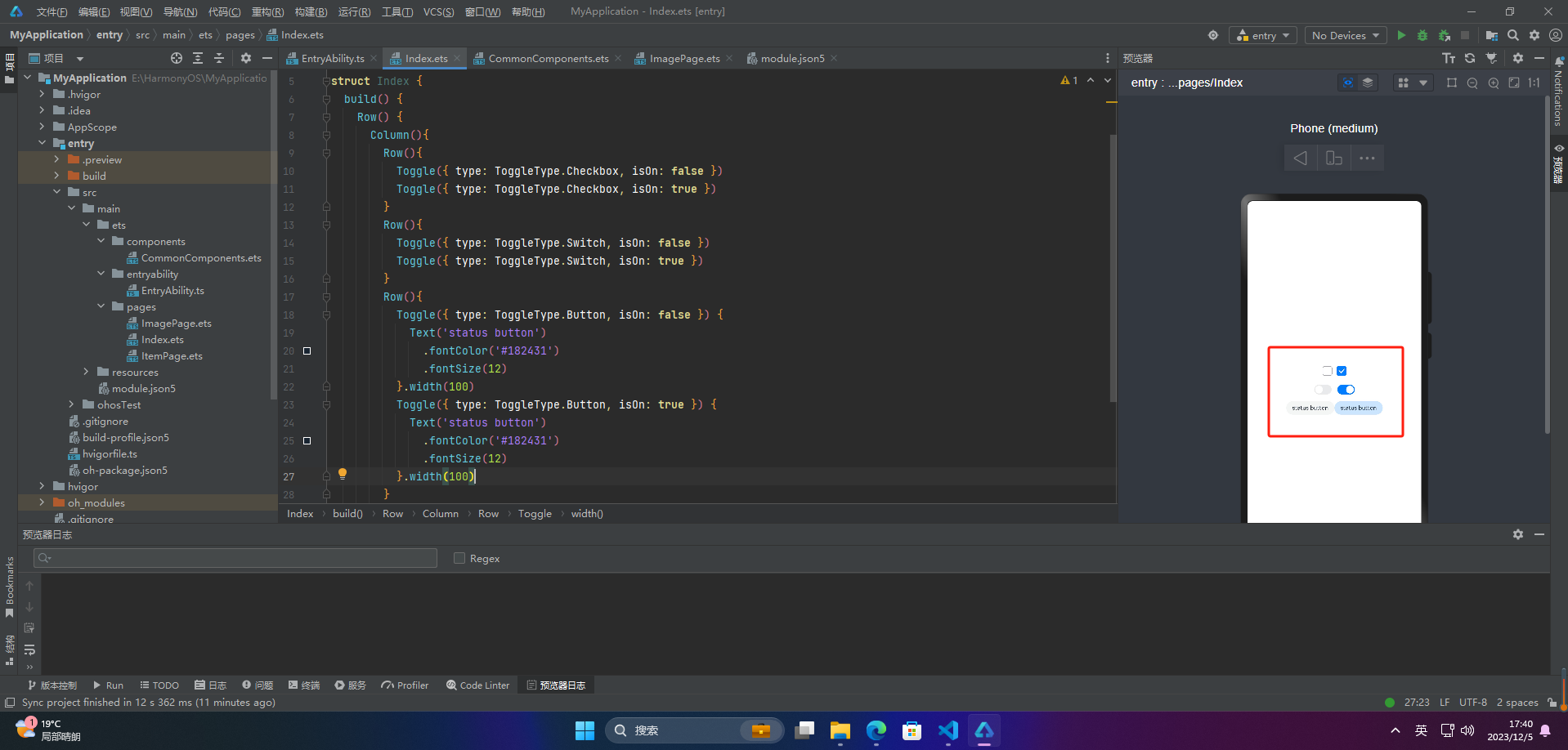
ToggleType为Button时,只能包含一个子组件,如果子组件有文本设置,则相应的文本内容会显示在按钮内部。
🔎2.自定义样式
@Entry
@Component
struct Index {
  build() {
    Row() {
      Column(){
        Row(){
          Toggle({ type: ToggleType.Button, isOn: true }) {
            Text('status button')
              .fontColor('#182431')
              .fontSize(12)
          }.width(100).selectedColor(Color.Pink)
          Toggle({ type: ToggleType.Checkbox, isOn: true })
            .selectedColor(Color.Pink)
          Toggle({ type: ToggleType.Switch, isOn: true })
            .selectedColor(Color.Pink)
        }
        Row(){
          Toggle({ type: ToggleType.Switch, isOn: false })
            .switchPointColor(Color.Pink)
          Toggle({ type: ToggleType.Switch, isOn: true })
            .switchPointColor(Color.Pink)
        }
      }
    }.height('100%').width('100%').justifyContent(FlexAlign.Center)
  }
}
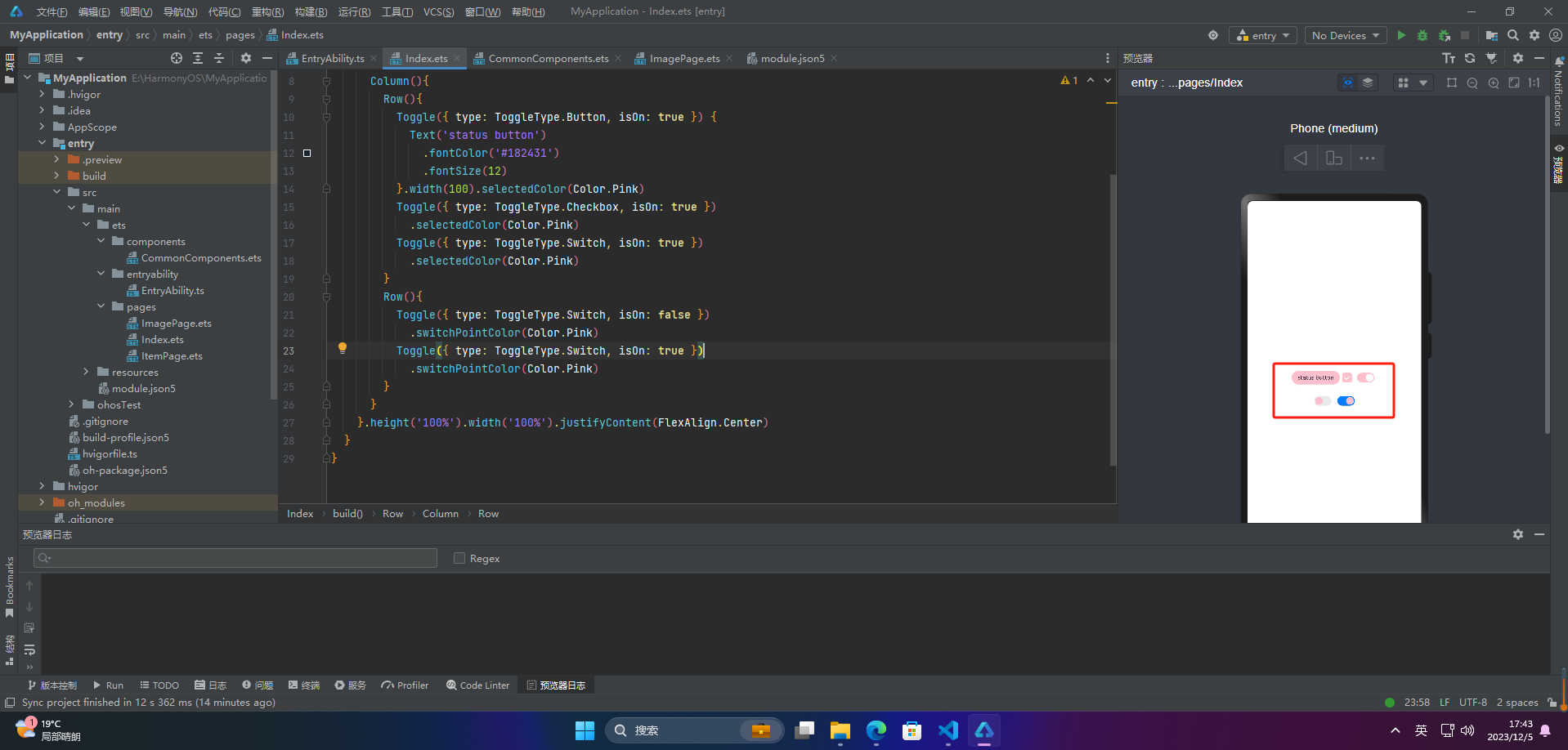
switchPointColor属性设置Switch类型的圆形滑块颜色,仅对type为ToggleType.Switch生效
🔎3.添加事件
Toggle({ type: ToggleType.Switch, isOn: false })
  .onChange((isOn: boolean) => {
      if(isOn) {
        // 需要执行的操作
      }
  })
Toggle通常用于选中和取消选中后触发某些操作,可以绑定onChange事件来响应操作后的自定义行为
🔎4.场景示例
Toggle按钮通常用于控制一个开关状态的UI控件,例如:
-
网页中的深色模式开关:当用户点击Toggle按钮时,页面将切换到深色模式或浅色模式。
-
移动应用中的静音开关:当用户点击Toggle按钮时,应用会将声音静音或取消静音。
-
音乐播放器中的播放/暂停开关:当用户点击Toggle按钮时,播放器会开始或暂停音乐的播放。
-
在网页表单中,使用Toggle按钮来切换显示密码或隐藏密码。
-
在网页应用程序中,使用Toggle按钮来控制菜单的打开或关闭状态。
Toggle按钮适用于任何需要控制一个开关状态的UI控件的场景,方便用户快速进行相关操作。
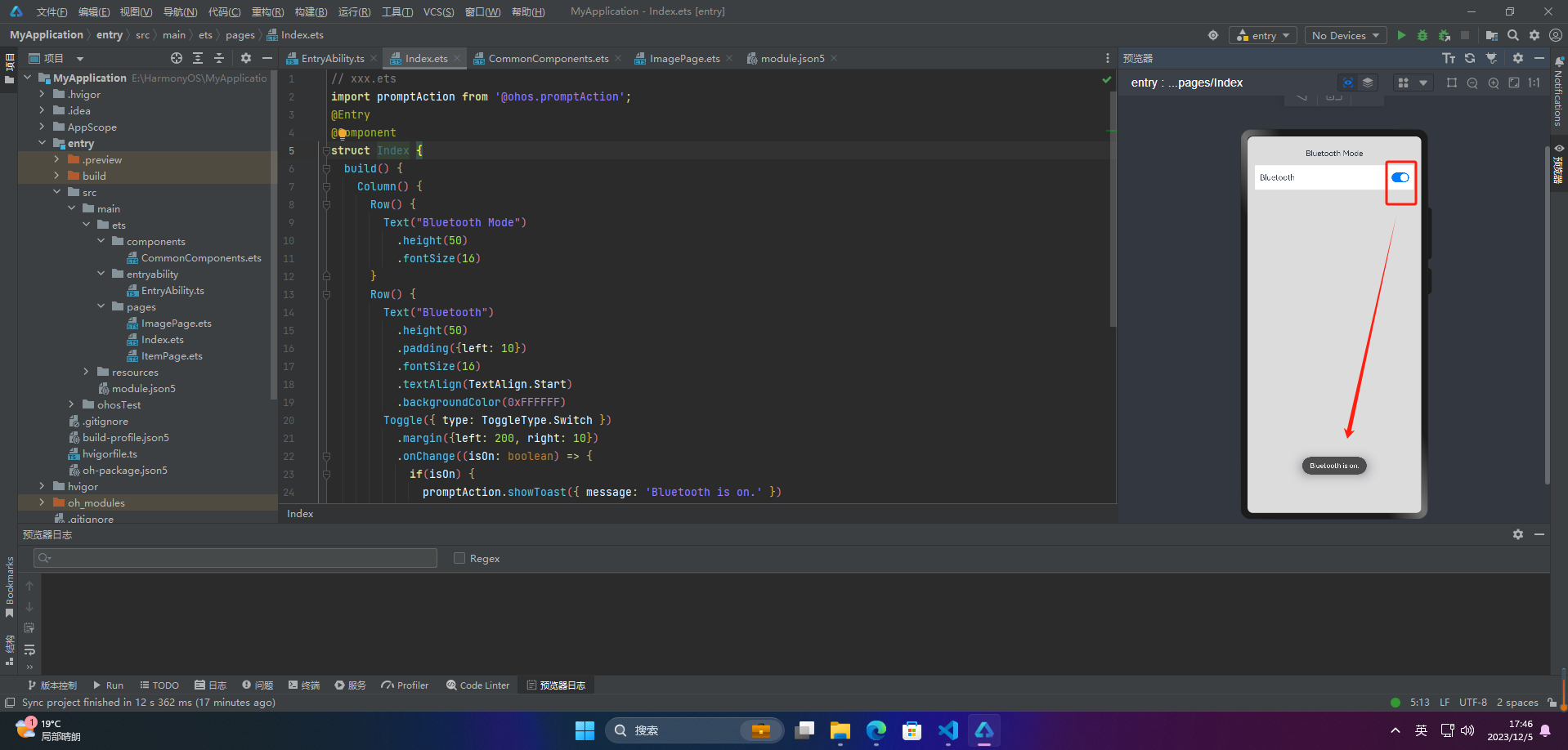
案例如下:
import promptAction from '@ohos.promptAction';
@Entry
@Component
struct Index {
  build() {
    Column() {
      Row() {
        Text("Bluetooth Mode")
          .height(50)
          .fontSize(16)
      }
      Row() {
        Text("Bluetooth")
          .height(50)
          .padding({left: 10})
          .fontSize(16)
          .textAlign(TextAlign.Start)
          .backgroundColor(0xFFFFFF)
        Toggle({ type: ToggleType.Switch })
          .margin({left: 200, right: 10})
          .onChange((isOn: boolean) => {
            if(isOn) {
              promptAction.showToast({ message: 'Bluetooth is on.' })
            } else {
              promptAction.showToast({ message: 'Bluetooth is off.' })
            }
          })
      }
      .backgroundColor(0xFFFFFF)
    }
    .padding(10)
    .backgroundColor(0xDCDCDC)
    .width('100%')
    .height('100%')
  }
}
🚀感谢:给读者的一封信
亲爱的读者,
我在这篇文章中投入了大量的心血和时间,希望为您提供有价值的内容。这篇文章包含了深入的研究和个人经验,我相信这些信息对您非常有帮助。
如果您觉得这篇文章对您有所帮助,我诚恳地请求您考虑赞赏1元钱的支持。这个金额不会对您的财务状况造成负担,但它会对我继续创作高质量的内容产生积极的影响。
我之所以写这篇文章,是因为我热爱分享有用的知识和见解。您的支持将帮助我继续这个使命,也鼓励我花更多的时间和精力创作更多有价值的内容。
如果您愿意支持我的创作,请扫描下面二维码,您的支持将不胜感激。同时,如果您有任何反馈或建议,也欢迎与我分享。

再次感谢您的阅读和支持!
最诚挚的问候, “愚公搬代码”

- 点赞
- 收藏
- 关注作者
评论(0)