VMwarepro16安装完整流程——注意事项全部详解

目录
Windows Hypervisor Platform(WHP)作用:
将VMware Workstation控制台工具添加到系统PATH
直接在网上现在官方版本的VMwarepro16即可。

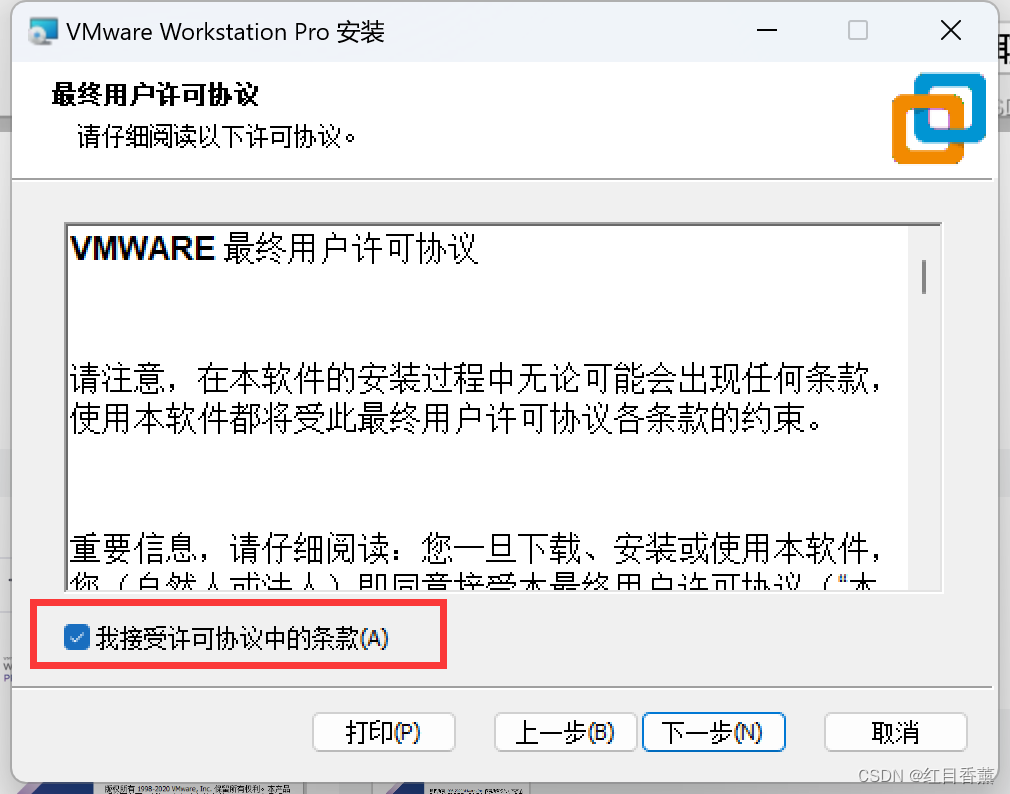
需要勾选【我接受许可协议中的条款】
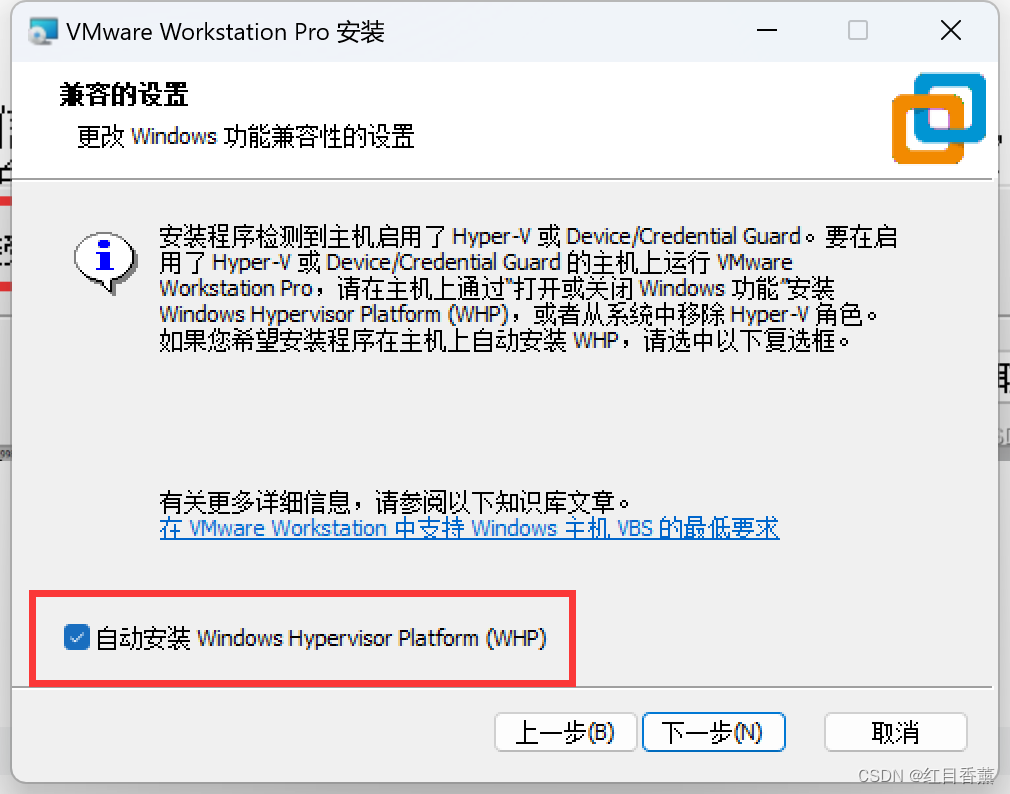
这里需要勾选【Windows Hypervisor Platform(WHP)】
Windows Hypervisor Platform(WHP)作用:
Windows Hypervisor Platform (WHP) 是 Windows 操作系统中的一个功能,它提供了一种接口和架构,以支持在 Windows 上运行虚拟机监控程序(VMM)和虚拟化解决方案。
WHP 的主要作用是提供了一个抽象层,使第三方虚拟化软件可以更好地与 Windows 操作系统进行交互和集成。它为开发者提供了一些接口和工具,使他们能够创建和管理虚拟机,以及执行虚拟化操作。
具体来说,WHP 提供了以下主要功能:
虚拟机管理:WHP 允许开发者创建、配置和管理虚拟机。它提供了一系列的 API 和命令行工具,使开发者可以通过编程方式创建、启动、暂停、恢复和销毁虚拟机。
设备模拟:WHP 支持设备模拟,允许开发者在虚拟机中模拟物理设备。这样,虚拟机就可以访问并与模拟的设备进行交互,从而实现对硬件的虚拟化。
性能优化:WHP 提供了一些性能优化的功能,以提高虚拟化解决方案的性能。例如,它支持直接内存访问(DMA)和虚拟化扩展,以减少对虚拟机的影响并提高性能。
总而言之,Windows Hypervisor Platform 提供了一个开放的接口和框架,使第三方虚拟化软件能够更好地与 Windows 操作系统进行集成和交互,从而实现虚拟化解决方案的开发和管理。
增强型键盘驱动的作用
增强型键盘驱动是一种软件,用于改善和扩展键盘的功能和性能。它与操作系统交互,提供额外的功能和特性,以满足用户的需求和提高键盘的使用体验。
以下是增强型键盘驱动的一些常见作用:
自定义键位映射:增强型键盘驱动可以允许用户重新映射键位,将某些按键重新分配为其他功能或特殊命令。这样,用户可以根据自己的喜好和需求进行个性化设置,提高工作效率。
宏功能支持:增强型键盘驱动可以允许用户创建和管理宏,即一系列按键操作的组合。通过宏功能,用户可以将复杂的操作、快捷键和命令绑定到一个按键上,从而简化操作步骤并提高工作效率。
多重触发模式:一些增强型键盘驱动提供了多重触发模式的支持,例如连击模式和连续触发模式。这些模式可以让用户在游戏或其他需要频繁按键的场景中更轻松地执行连续按键操作。
反应速度调整:增强型键盘驱动可以允许用户调整键盘的反应速度,包括按键延迟和重复速度。这样,用户可以根据自己的需求和偏好调整键盘的响应速度,提高输入准确性和舒适度。
LED灯效控制:一些增强型键盘驱动还提供了LED灯效控制功能,允许用户自定义键盘上的LED灯光效果。用户可以选择不同的颜色、亮度和动画效果,以个性化自己的键盘外观。
总之,增强型键盘驱动通过提供自定义键位映射、宏功能支持、多重触发模式、反应速度调整和LED灯效控制等功能,扩展了键盘的功能和性能,提供了更好的用户体验和个性化设置选项。
将VMware Workstation控制台工具添加到系统PATH
将 VMware Workstation 控制台工具添加到系统 PATH 的作用是方便在命令行或终端中直接运行该工具,而无需在其所在文件夹下输入完整的路径。
通过将 VMware Workstation 控制台工具添加到系统 PATH,可以实现以下几个作用:
方便快速启动:将工具添加到系统 PATH 后,可以在命令行或终端中直接输入工具的名称,而不需要输入完整的路径。这样可以快速启动控制台工具,提高操作的效率。
简化操作步骤:通过将控制台工具添加到系统 PATH,可以直接在任意路径下执行相应的命令,而不需要先切换到工具所在的文件夹。这样可以简化操作步骤,减少切换路径的麻烦。
提高脚本可用性:如果您编写了脚本或批处理文件,需要使用 VMware Workstation 控制台工具进行自动化操作,那么将其添加到系统 PATH 可以确保脚本在任意位置都能正常执行。
需要注意的是,添加到系统 PATH 后,您可以在命令行或终端中直接运行控制台工具,但是仍然需要确保正确配置和安装了 VMware Workstation 软件。系统 PATH 只是为了方便访问工具,并不能替代软件的安装和配置。
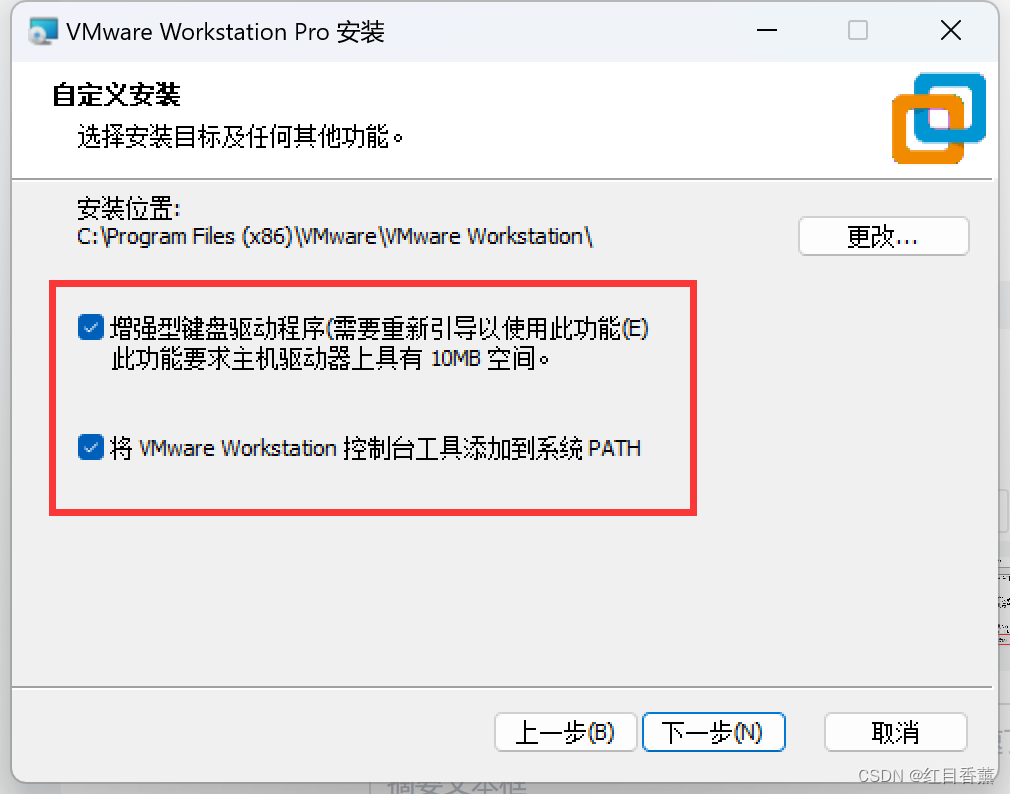
这里直接跳过即可,或者直接不加入也行的。
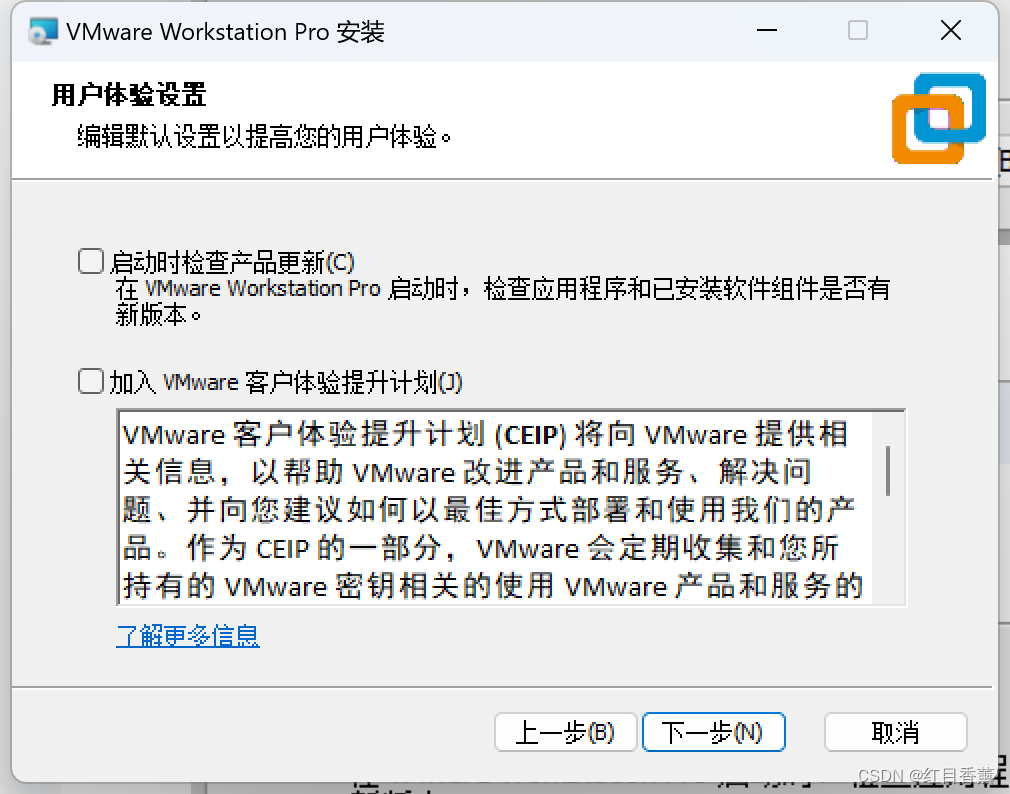
这里默认全部勾选
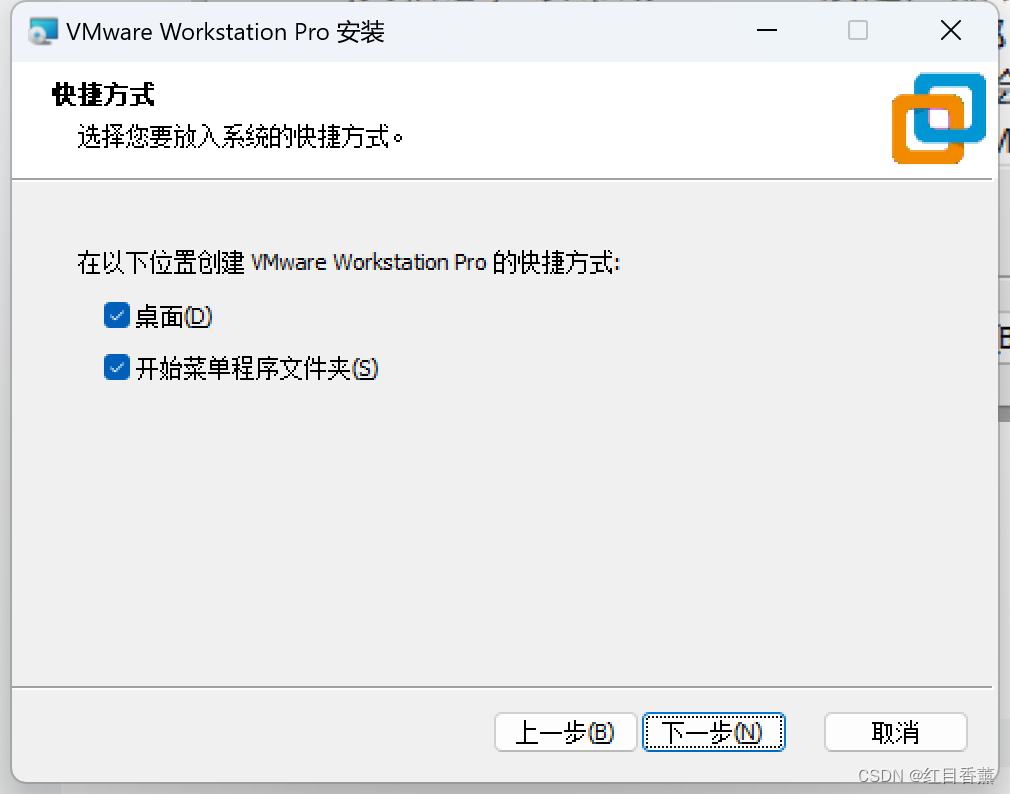
最后一步安装

这里别急,稍等一会
点击输入你购买的许可证号码
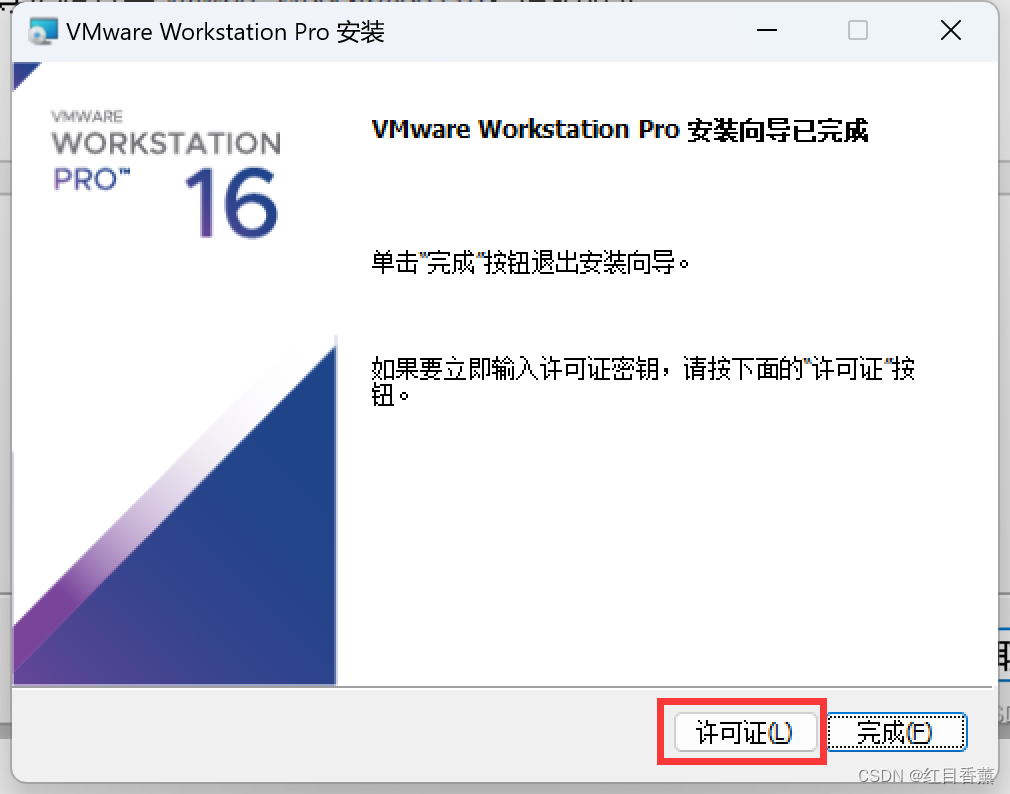
输入后点击完成即可。
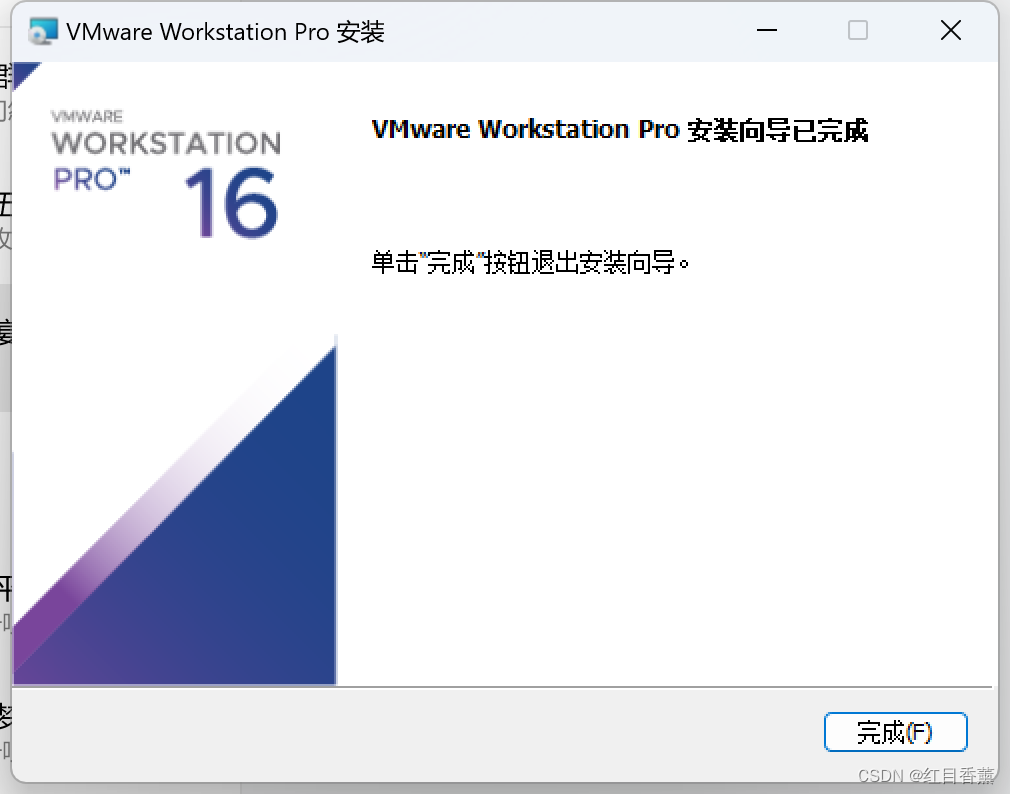

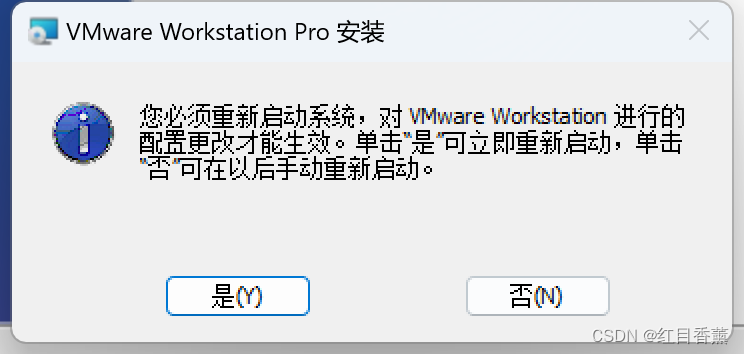
想要具体使用的话需要重新启动计算机。

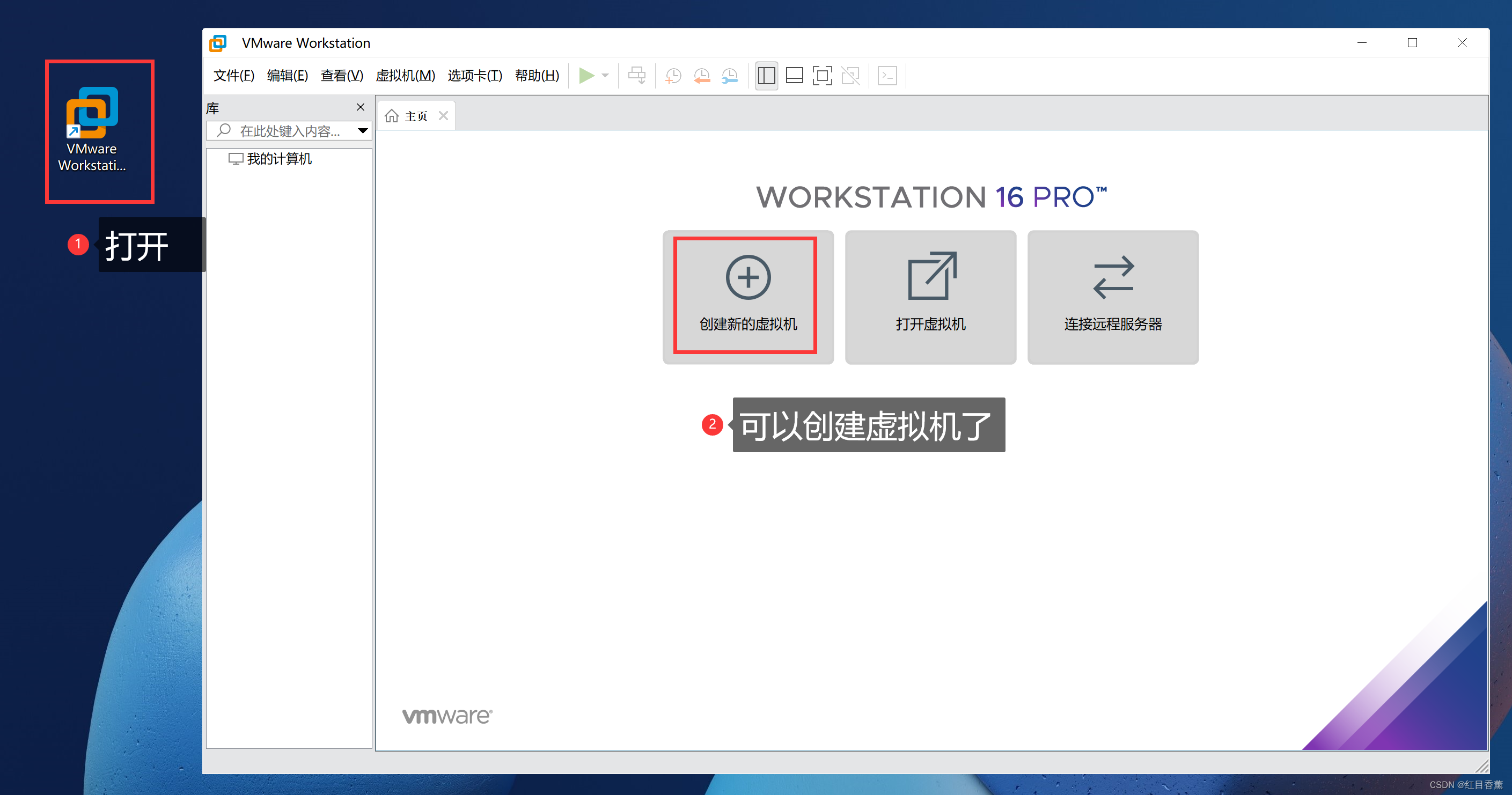
重启后可以点击应用,并创建虚拟机

- 点赞
- 收藏
- 关注作者
评论(0)