【树莓派】使用NOOBS安装树莓派系统

【树莓派】使用NOOBS安装树莓派系统
通过NOOBS进行安装
什么是NOOBS
New Out Of Box Software (NOOBS)(NOOBS)是Raspberry Pi的一个简单的操作系统安装管理器。
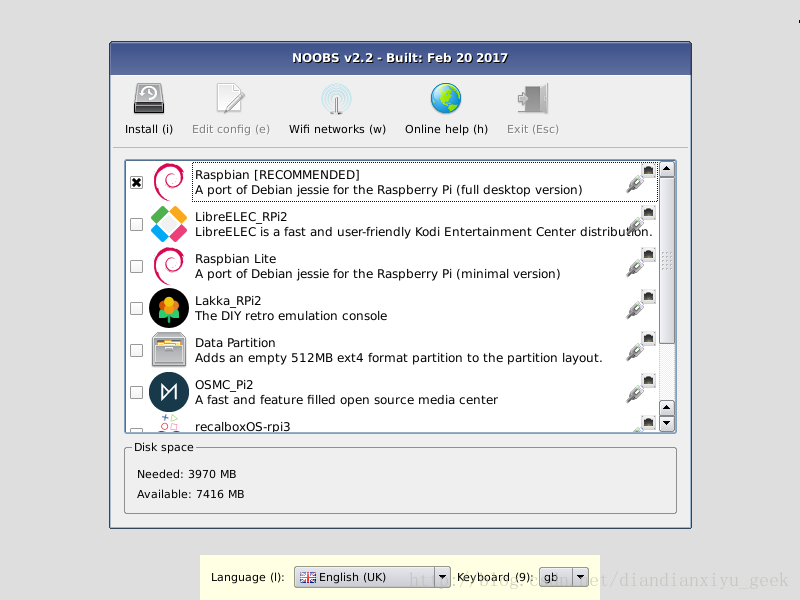
下载sd卡格式化安装器
下载地址为 https://www.sdcard.org/downloads/formatter_4/
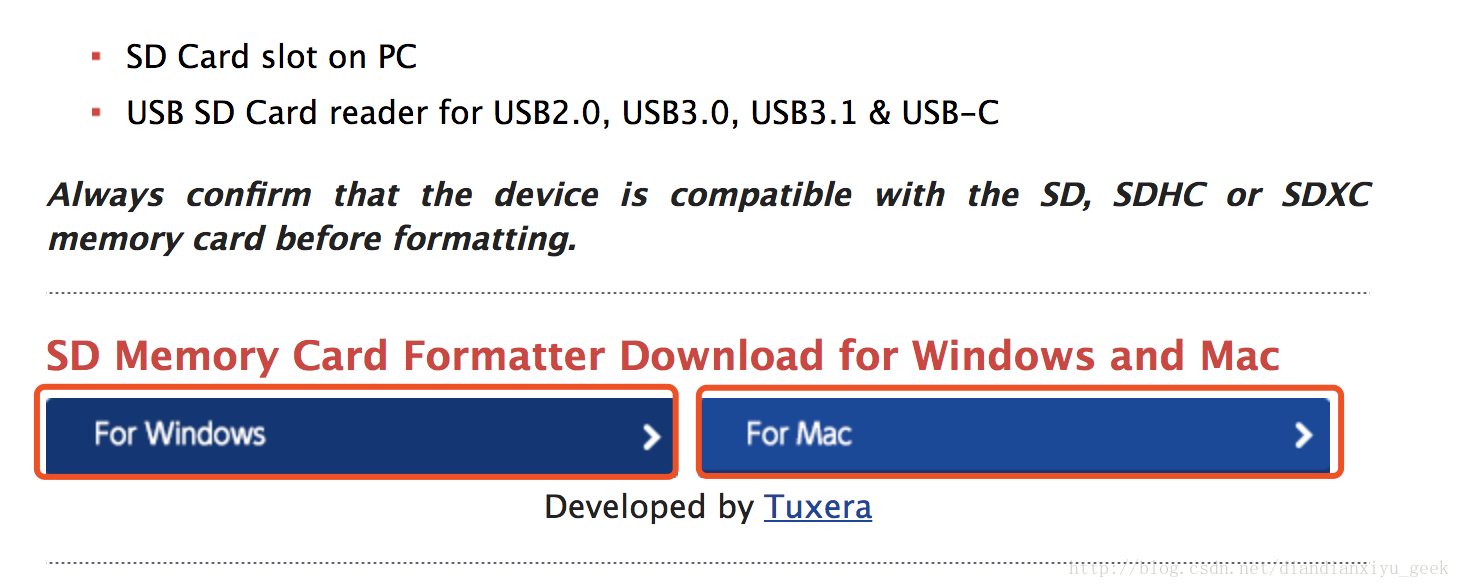
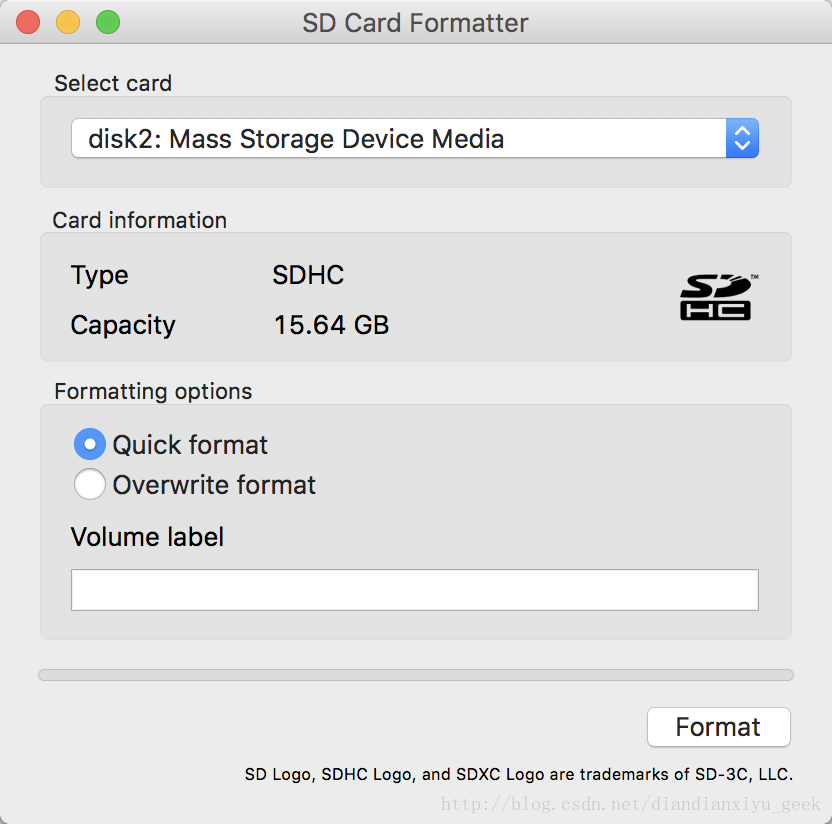
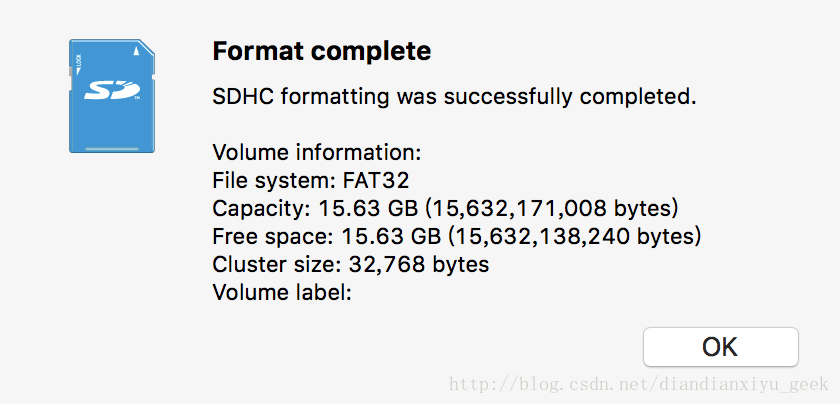
下载后运行,格式化整个存储卡。
NOOBS包含哪些发行版
- Raspbian
- Pidora
- LibreELEC
- OSMC
- RISC OS
- Arch Linux
下载NOOBS
进入页面 https://www.raspberrypi.org/downloads/noobs/ 进行下载。
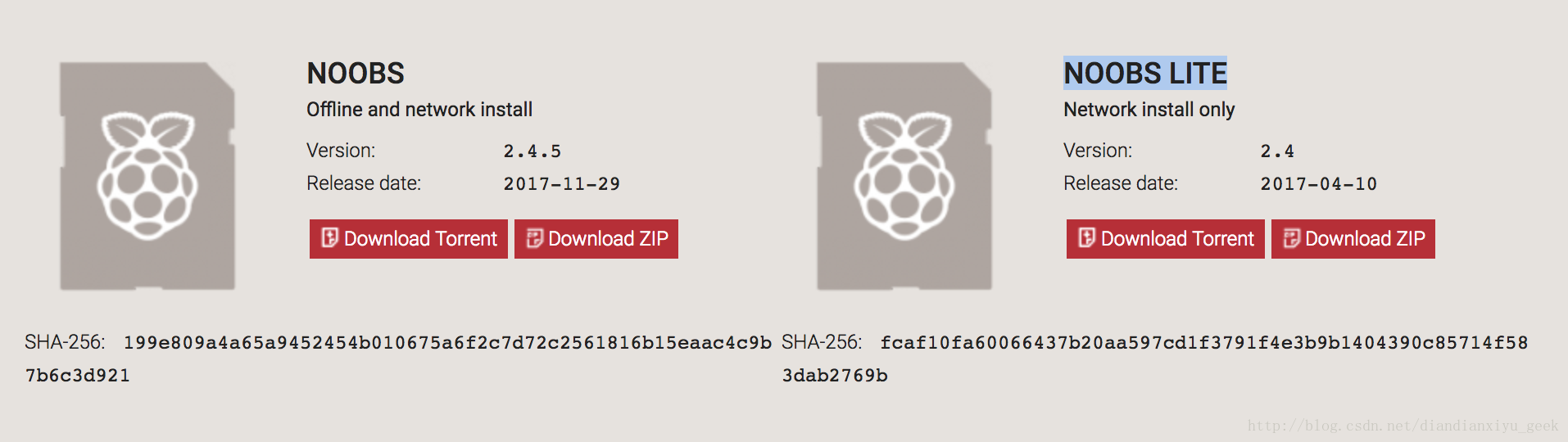
官方提供两个版本
- NOOBS
- NOOBS LITE
这里我推荐NOOBS,原因是这个版本更新,并且功能更全。
下载文件后,解压文件夹。
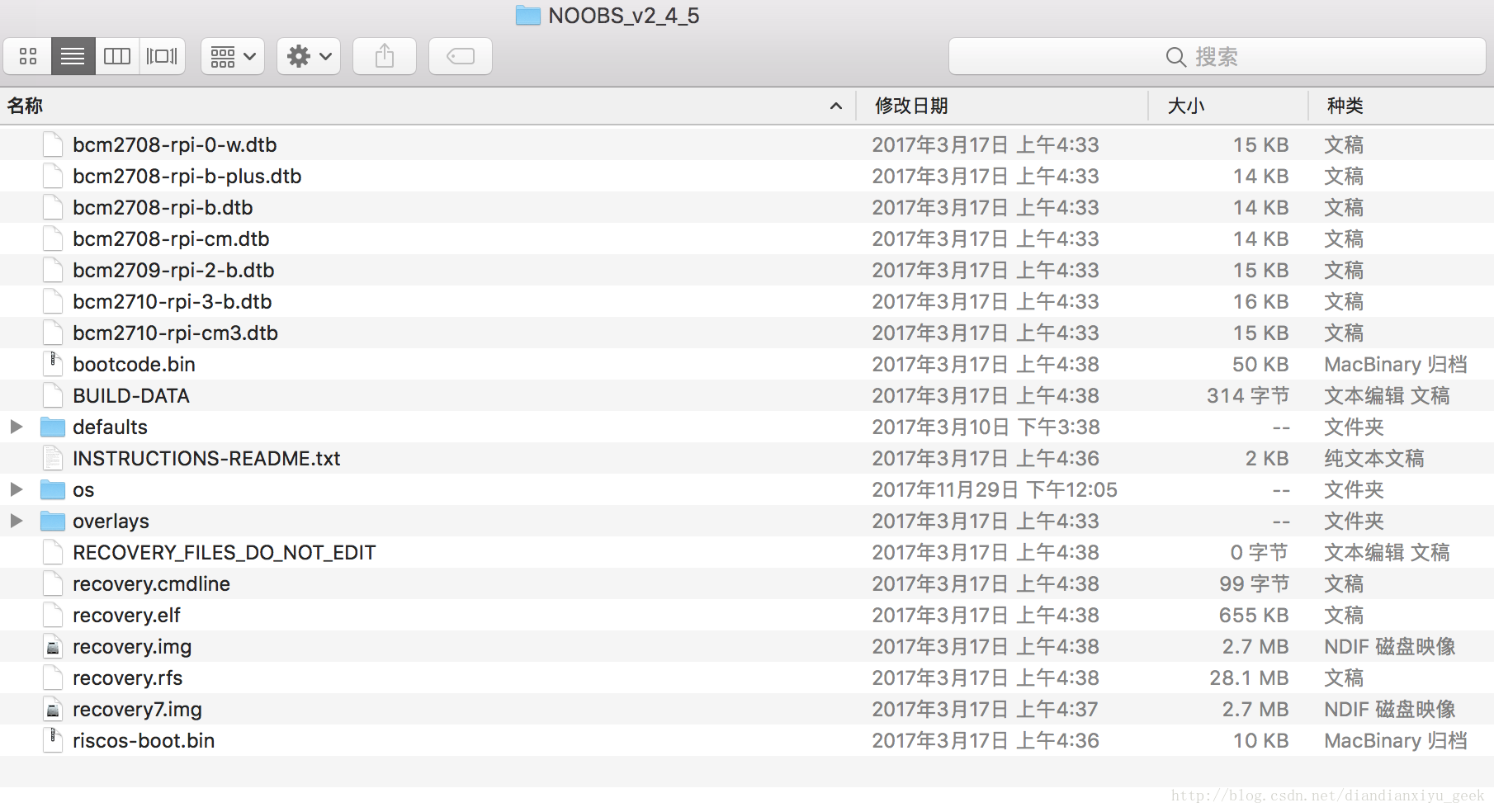
注意的是,将文件夹内的文件全部放到存储卡根目录,不要包含文件夹。
安装系统
将文件都拷贝上去后,将树莓派主板,连接上显示器,键盘,鼠标,电源。准备安装系统。
下面是主板连接线之后的照片,指示灯是亮的。
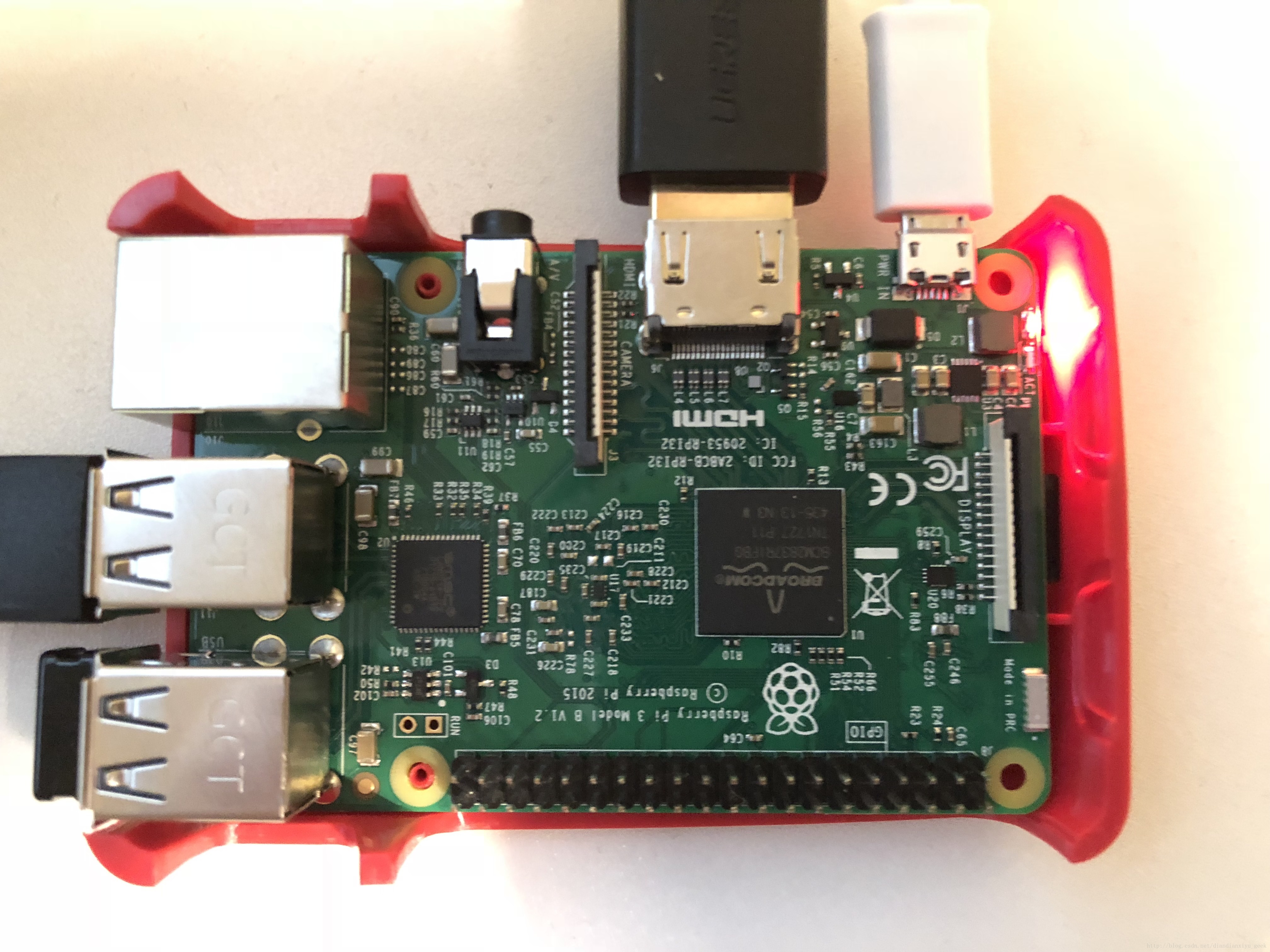
显示器正常输出,按住shift进入修复模式。
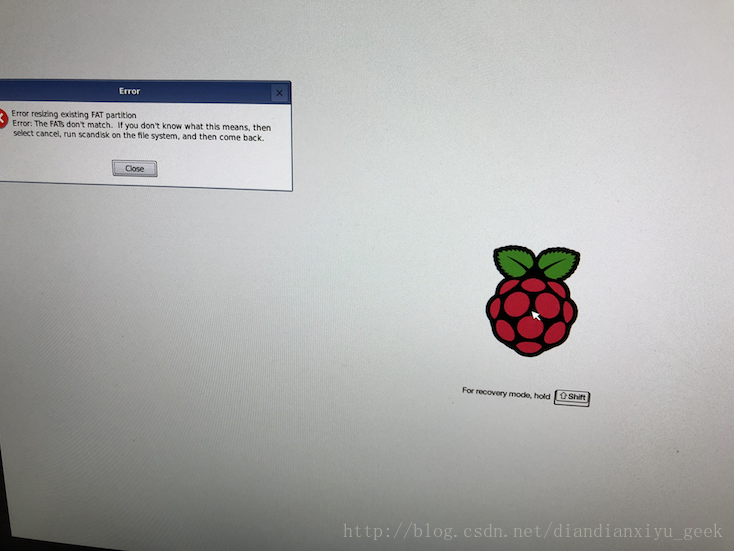
等待,注意这个过程中,主板上的绿灯一直在闪,说明在写入存储卡。
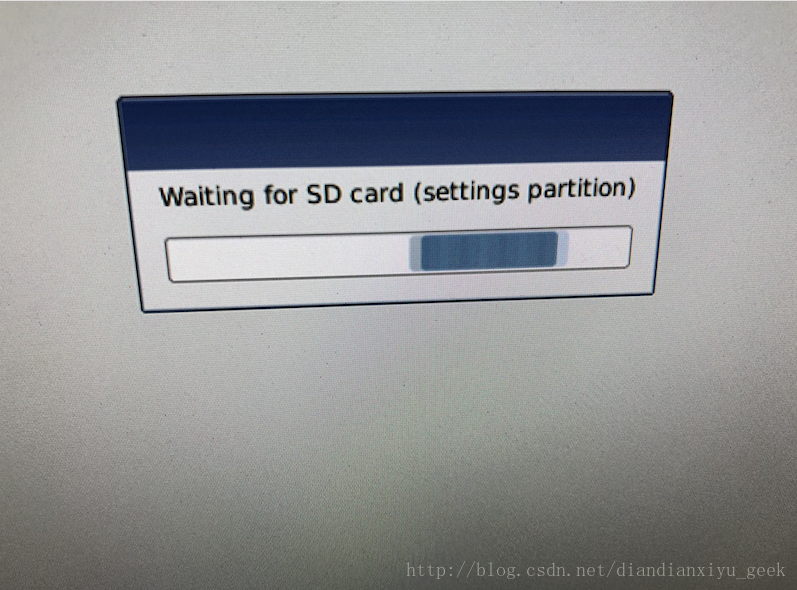
注意,这里实际上是出现了问题的,这个画面会一直存在,原因是存储卡的格式化有问题。
所以,需要重新格式化存储卡,勾选上 Overwrite format ,然后再将解压后的文件夹内的文件放到根目录。
通电开机,选择要安装的系统。
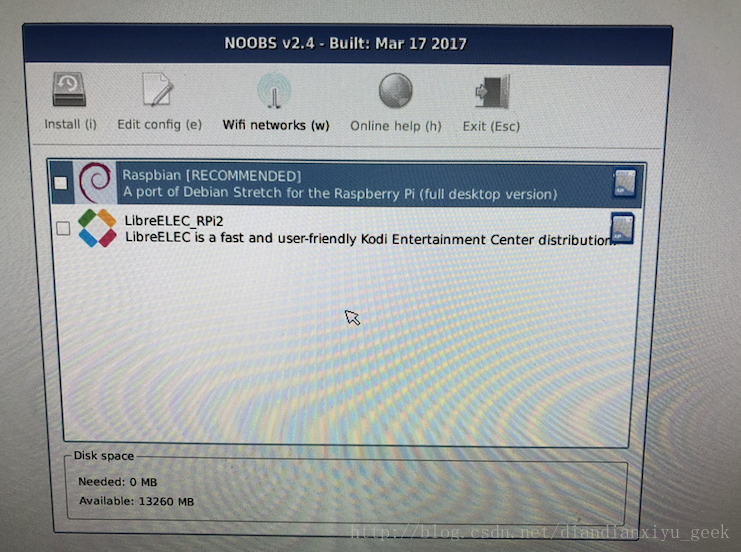
因为树莓派B3型的板子自带Wifi模块,所以可以直接加入无线网络,不用插网线。
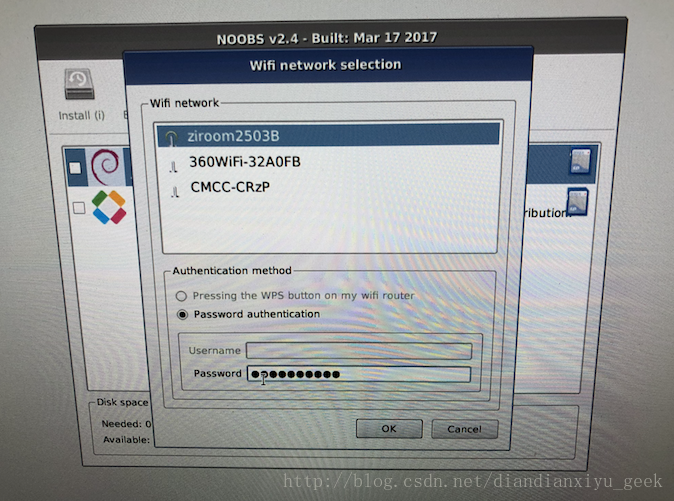
连接上网络后,还有很有支持的系统可以选择下载安装。
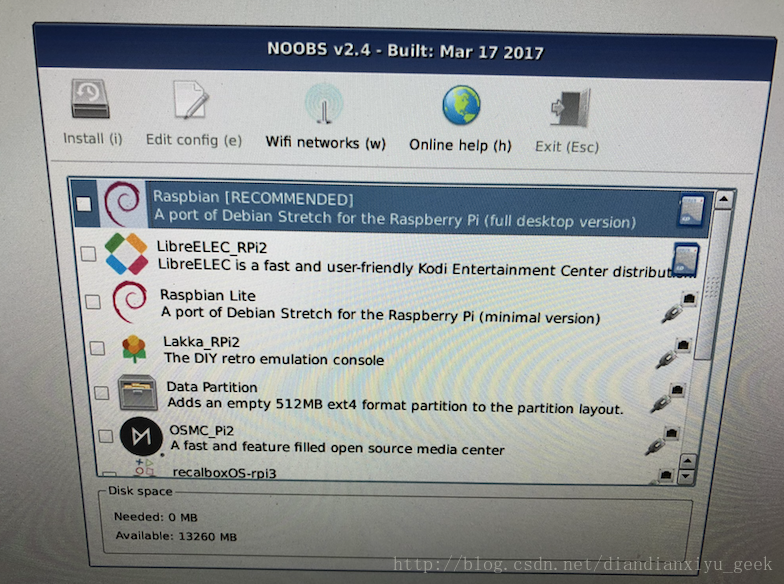
还可以选择中文,虽然是繁体的。
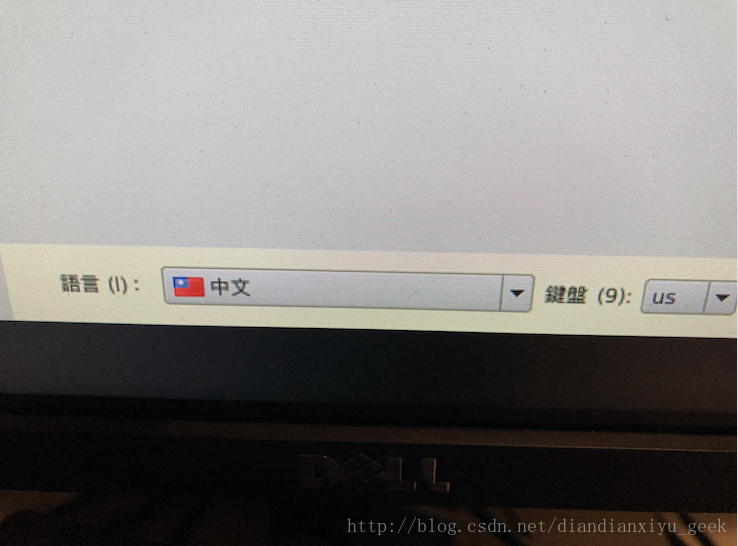
由于是第一次安装,所以我选择了第一个默认的系统。
然后就进入了安装进度条的界面,需要耐心等待。
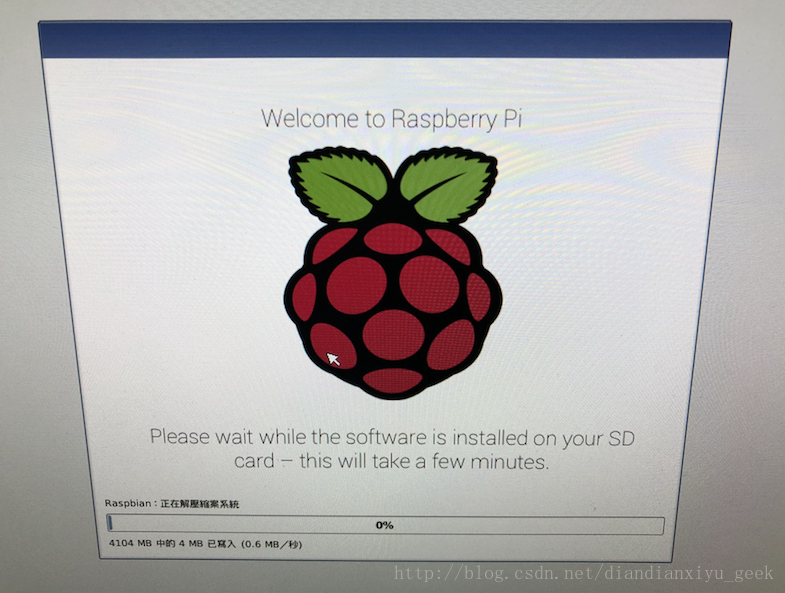
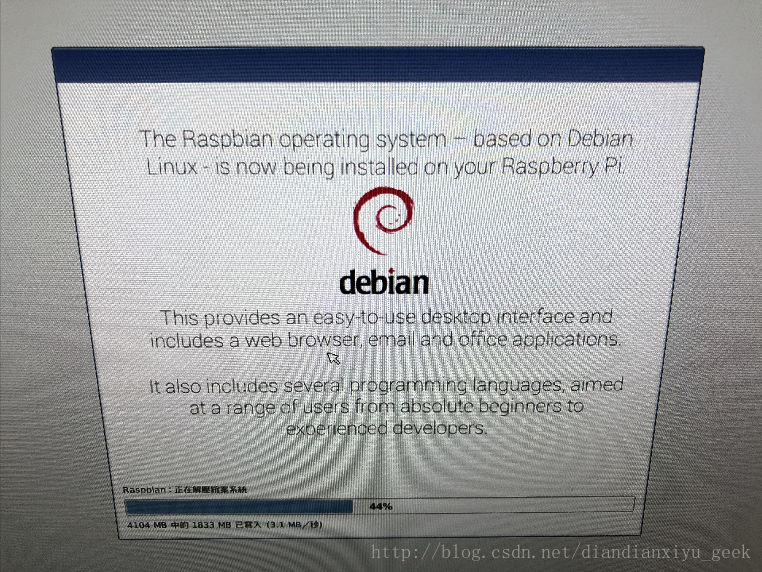
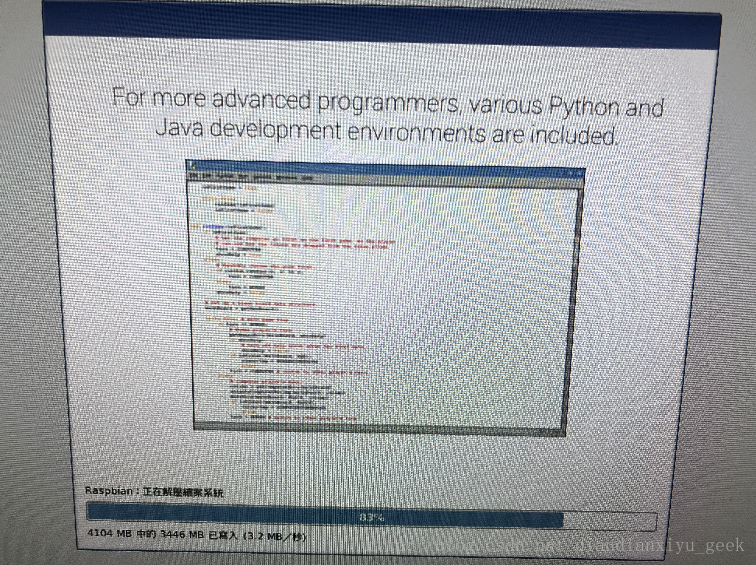
经过一段时间的等待,安装完成。
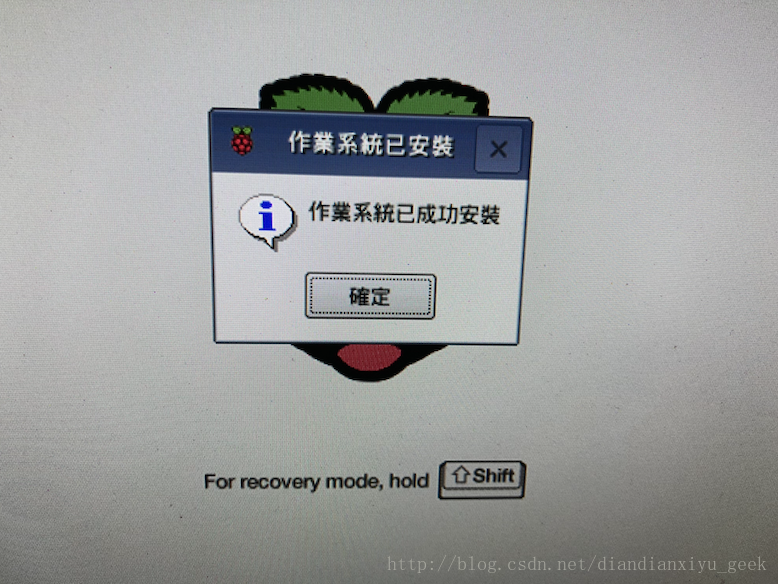
系统重启就就可以进入系统了。
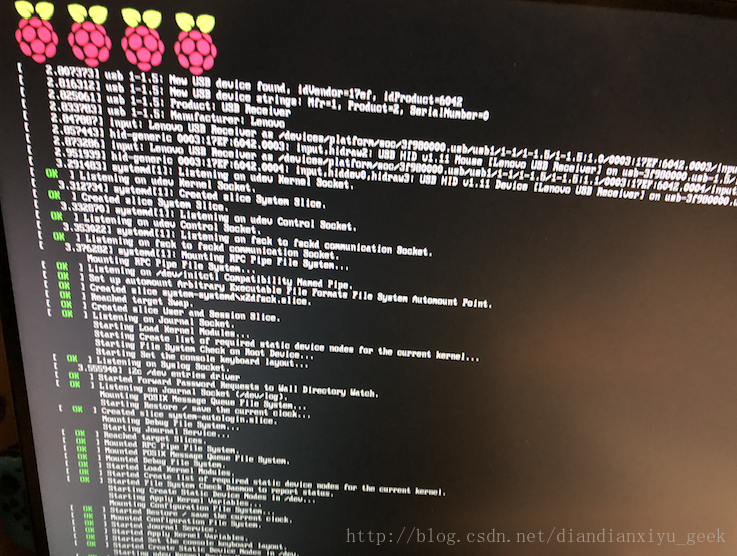
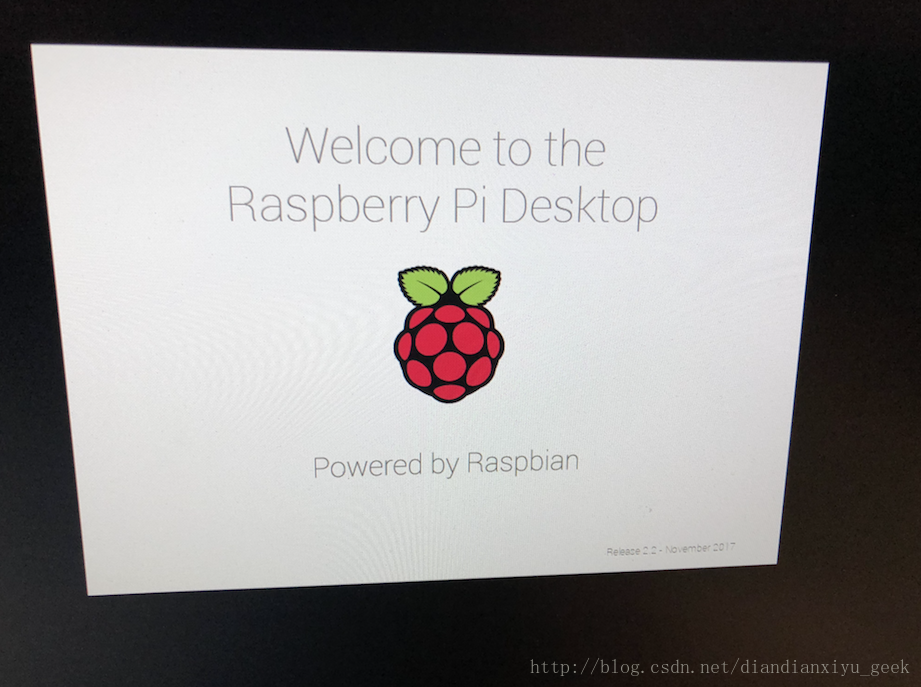
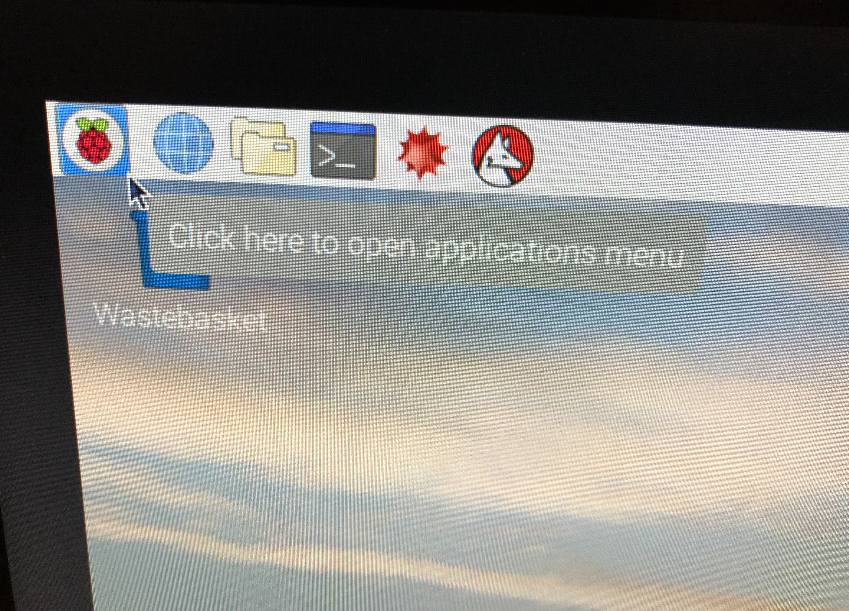
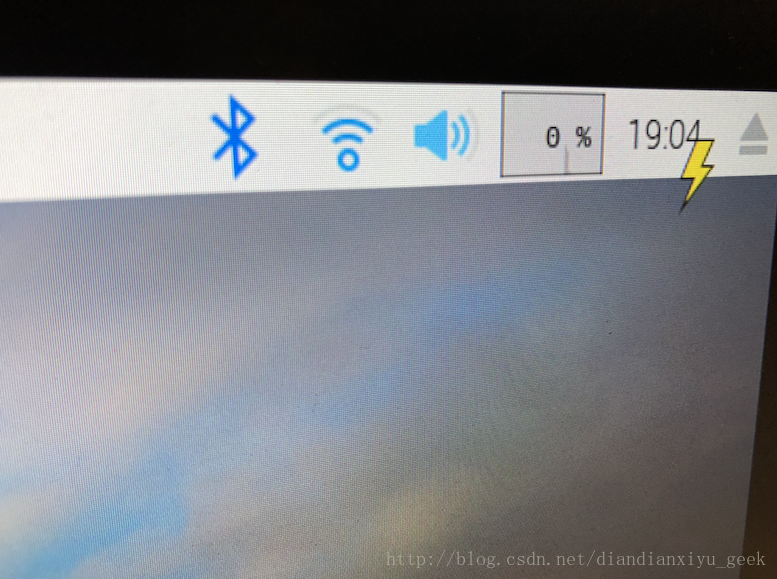
到此,树莓派的系统就安装完成。
总结
第一次给树莓派装系统搞定。
虽然有一点小坑,但是还是很顺利的。
在安装系统的列表里发现了几个很好玩的系统,有时间一定试试。
人,都是在折腾中进步的~
参考资料
- https://www.raspberrypi.org/downloads/
- https://www.sdcard.org/downloads/formatter_4/
- https://github.com/raspberrypi/noobs/blob/master/README.md
- https://www.raspberrypi.org/forums/viewtopic.php?t=131060
- https://www.modmypi.com/blog/tutorials/how-to-install-noobs
文章来源: coderfix.blog.csdn.net,作者:小雨青年,版权归原作者所有,如需转载,请联系作者。
原文链接:coderfix.blog.csdn.net/article/details/78949393

- 点赞
- 收藏
- 关注作者
评论(0)