vs2017 开始自己的第一个C++程序

【摘要】 vs2019的C++示例更为详细,博主链接为:
vs2019 开始自己的第一个C++程序
这是针对于博客vs2017安装和使用教程(详细)的C++项目新建示例
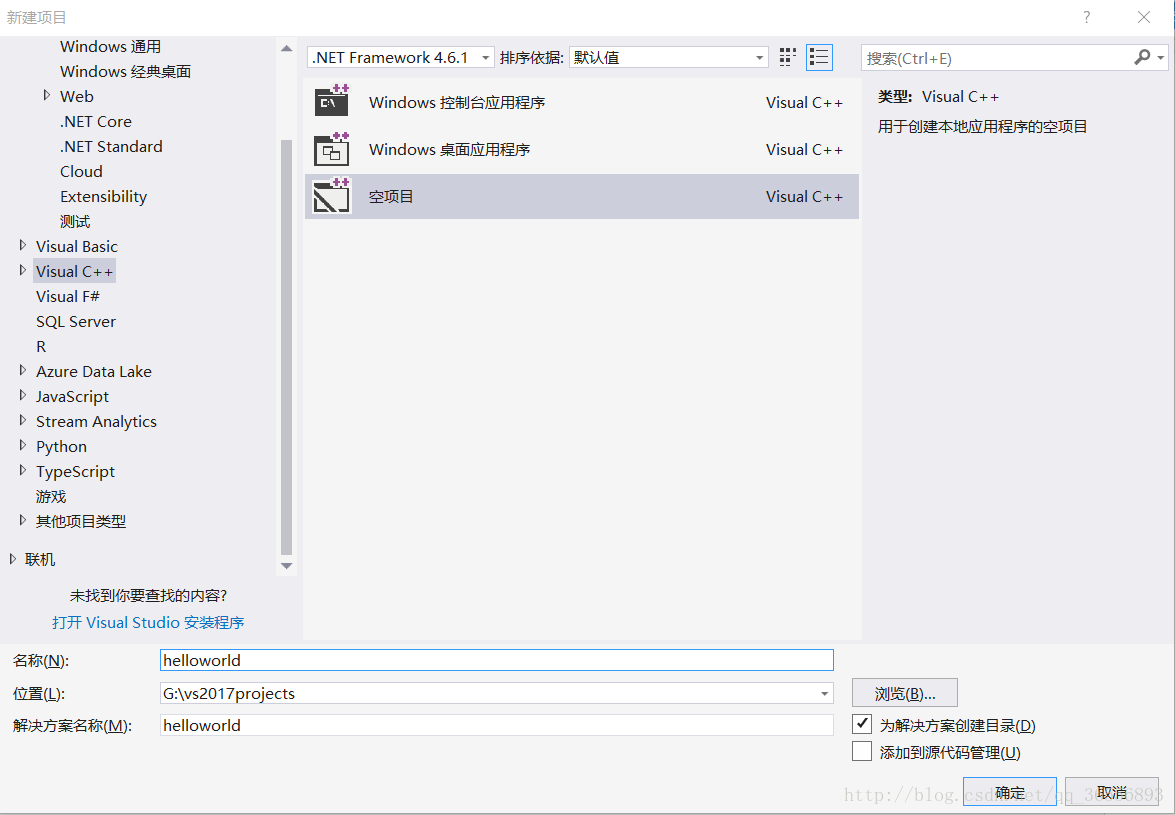
1.点击菜单栏-->文件-->新建-->项目,我这里以C++为例,右边栏选择Visual C++,中间选择空项目,改变默认路径
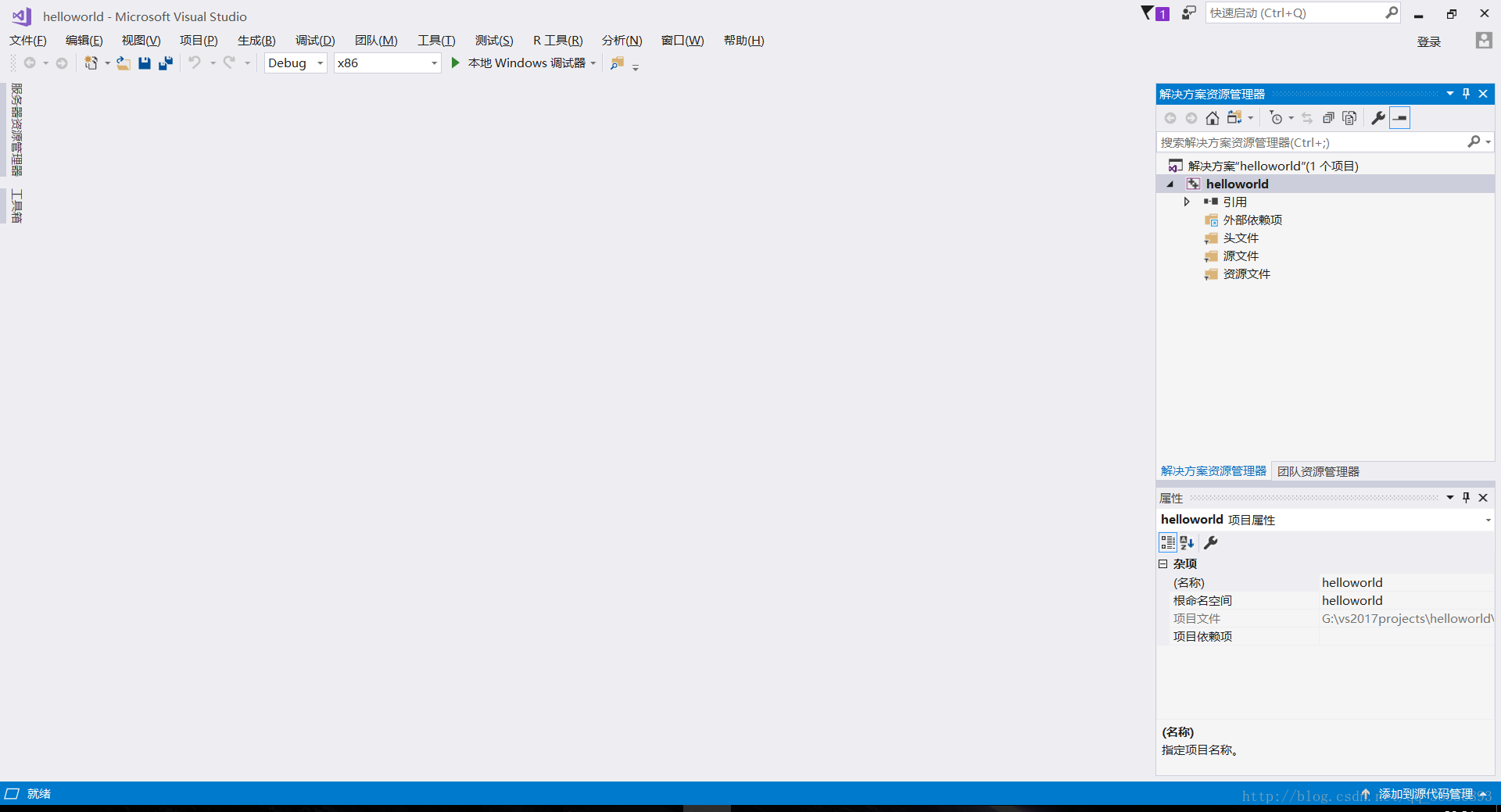
2.右键点击右边栏helloworld工程下的“源文件”
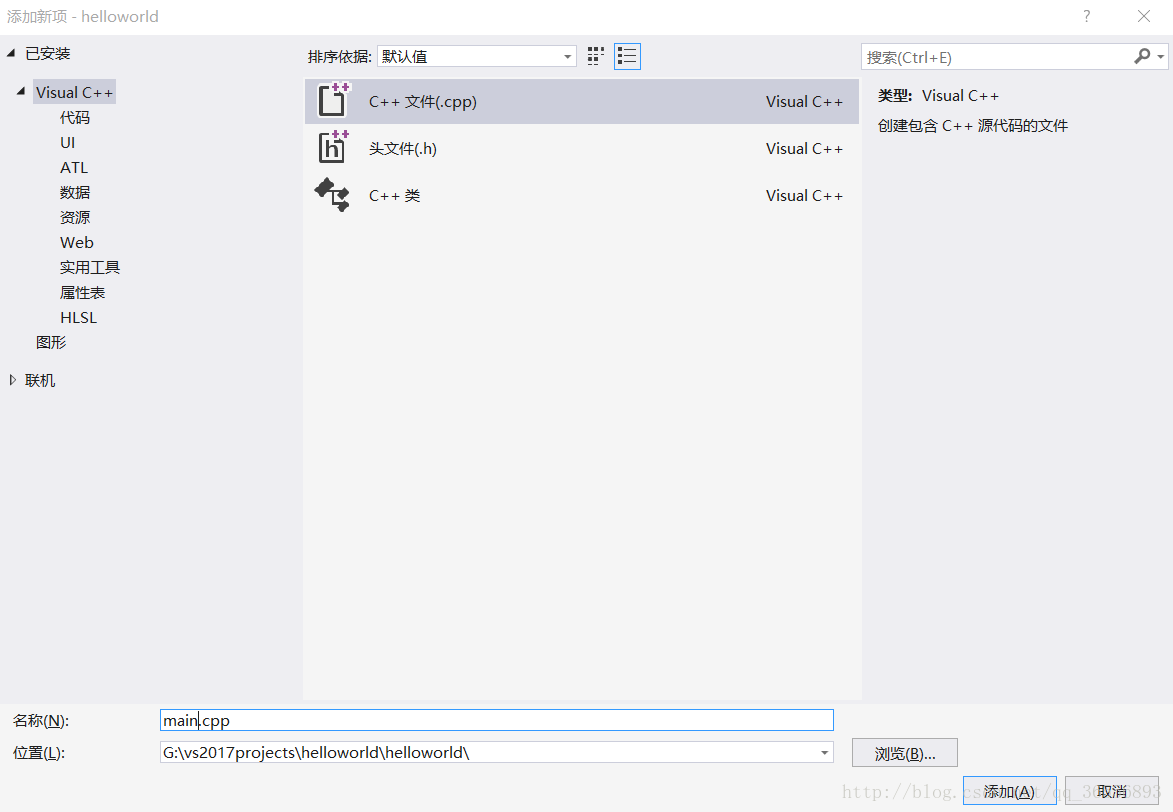
3.点击“添...
vs2019的C++示例更为详细,博主链接为:
vs2019 开始自己的第一个C++程序
这是针对于博客vs2017安装和使用教程(详细)的C++项目新建示例
1.点击菜单栏-->文件-->新建-->项目,我这里以C++为例,右边栏选择Visual C++,中间选择空项目,改变默认路径
2.右键点击右边栏helloworld工程下的“源文件”
3.点击“添加-->新建项”,改名(我这里是main.cpp),点击确定
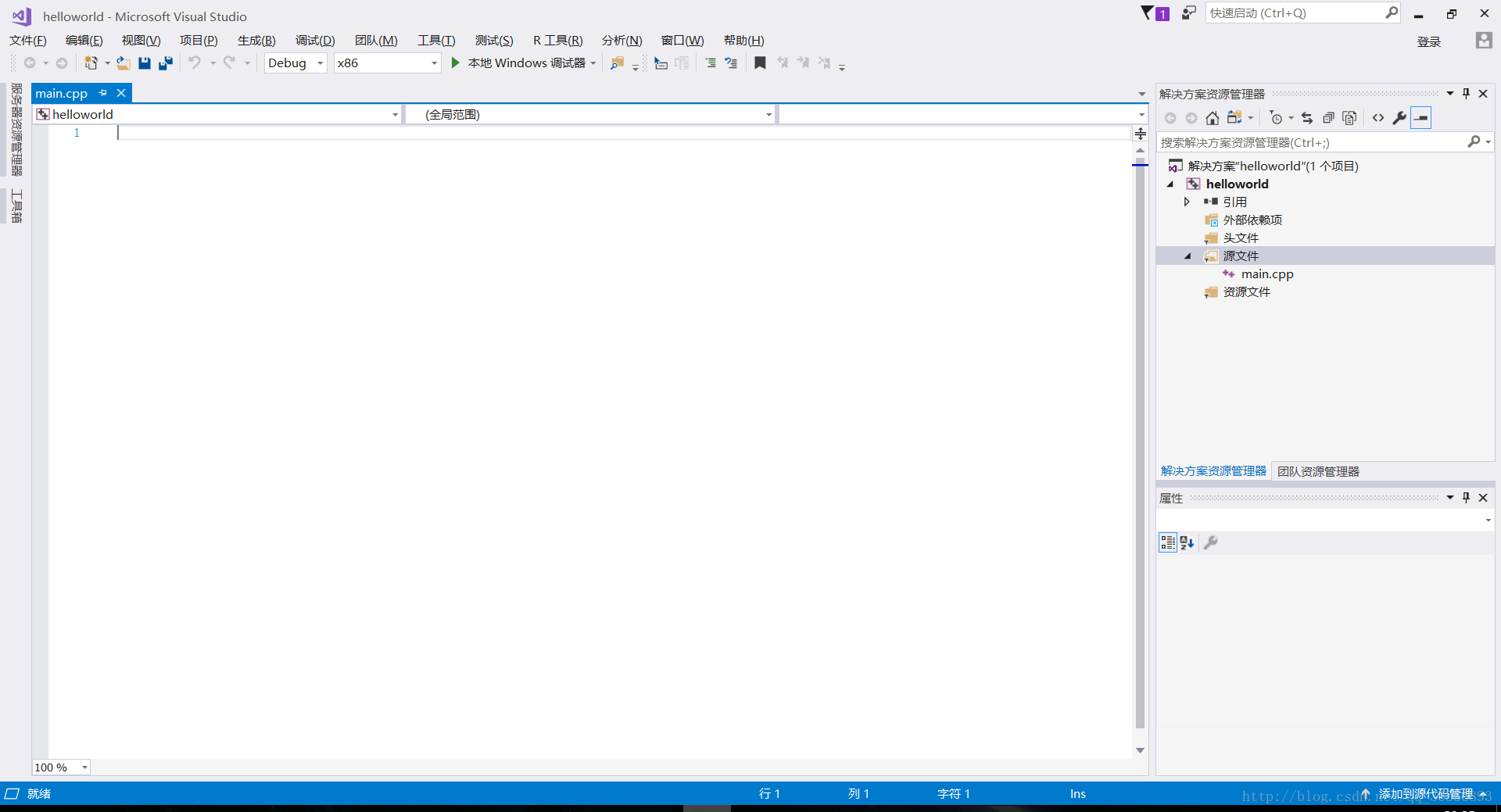
4.生成以下界面
5.输入代码
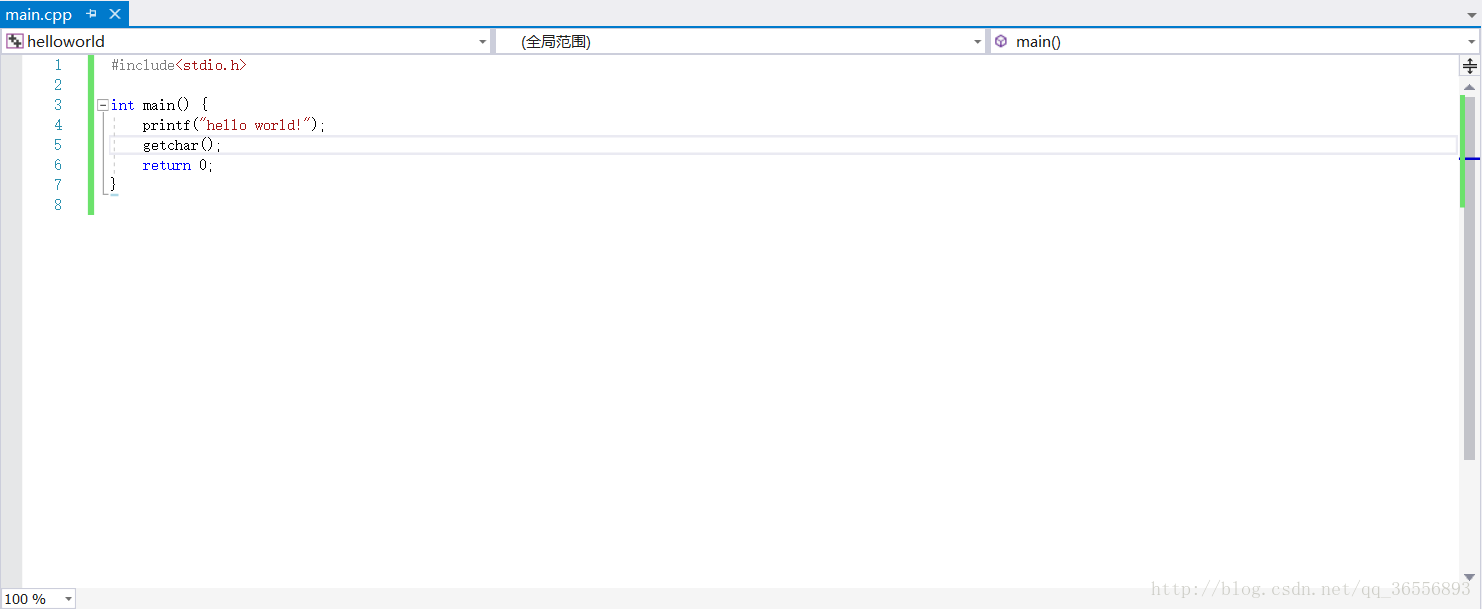
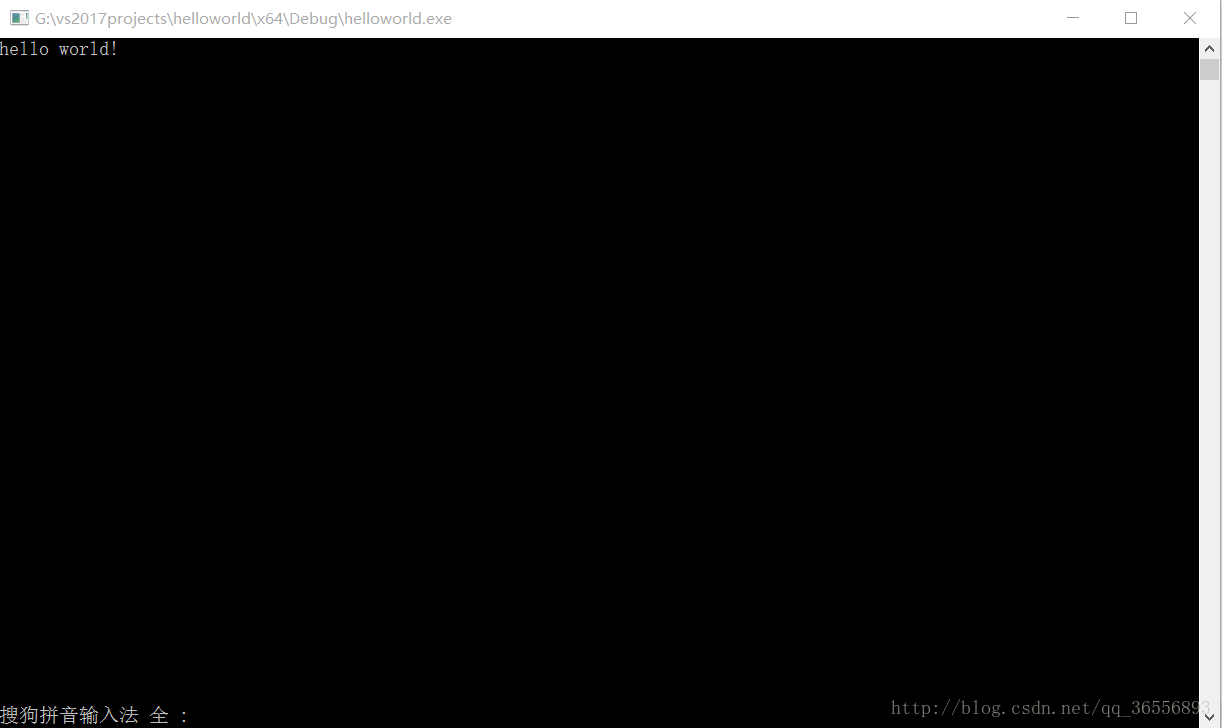
6.点击“本地Windows调试器”,运行结果
返回至原博客:vs2017安装和使用教程(详细)
文章来源: nickhuang1996.blog.csdn.net,作者:悲恋花丶无心之人,版权归原作者所有,如需转载,请联系作者。
原文链接:nickhuang1996.blog.csdn.net/article/details/83177970

【版权声明】本文为华为云社区用户转载文章,如果您发现本社区中有涉嫌抄袭的内容,欢迎发送邮件进行举报,并提供相关证据,一经查实,本社区将立刻删除涉嫌侵权内容,举报邮箱:
cloudbbs@huaweicloud.com
- 点赞
- 收藏
- 关注作者
评论(0)