围观小白做实验(第二期)-公有云计算架构设计实验-弹性伸缩的网站部署实践

实验目的:通过此次实验,小伙伴们可以熟练掌握云服务AS和ELB如何搭配使用并产生神奇的化学反应的!
实验组网介绍

1.资源准备
虚拟私有云准备
登录华为云,选择产品>网络>虚拟私有云。

单击访问控制台。
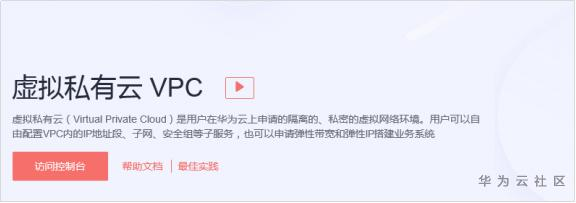
单击创建虚拟私有云。

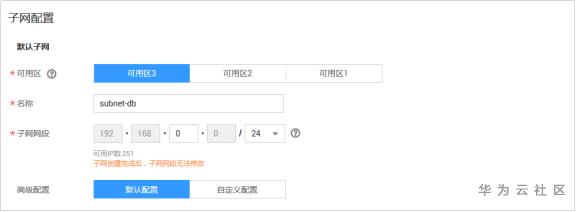
更改虚拟私有云名称为vpc-as,创建两个子网,子网名称分别为subnet-web和subnet-db,其它保存默认。单击立即创建。

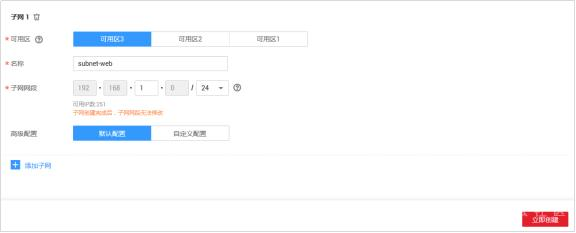
单击返回虚拟私有云列表。

查看已经创建成功的VPC和对应的子网。

安全组准备
l 网络安全组
返回华为云网络控制台,单击访问控制。

单击创建安全组。
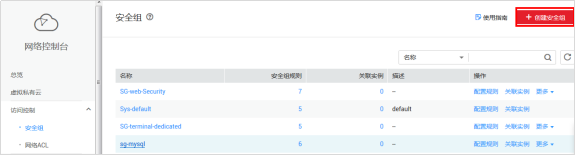
输入安全组的名称。

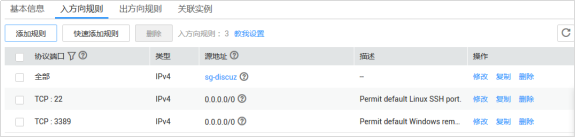
单击入方向规则,然后单击添加规则。
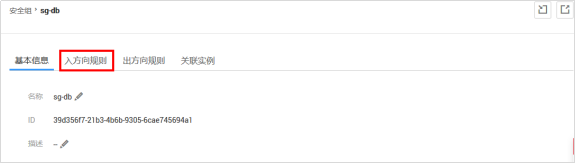
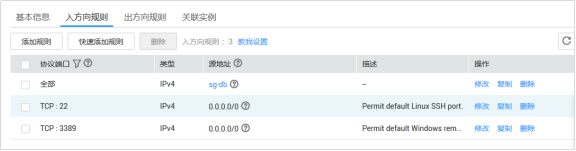
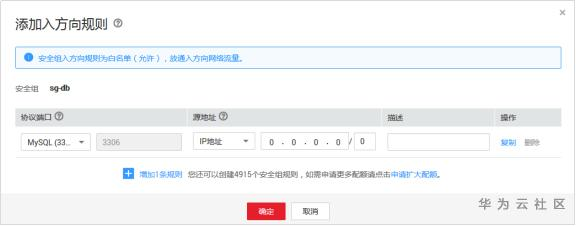
选择MySQL(3306),单击确定。
l 数据库安全组
单击安全组
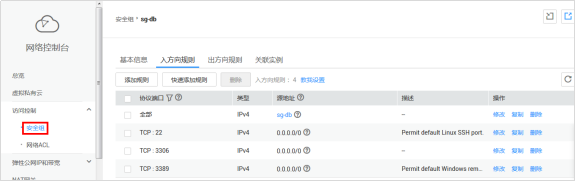
单击创建安全组

输入安全组的名称,单击确定

单击入方向规则

单击添加规则
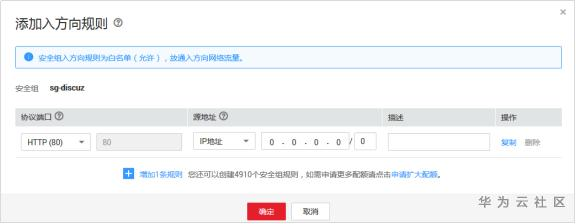
选择HTTP80,单击确定
2.搭建论坛
数据库搭建
选择服务列表>计算>弹性云服务器 ECS。

单击购买弹性云服务器。

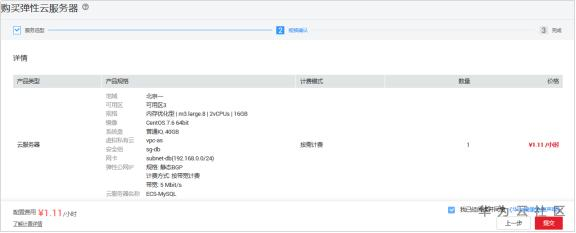
配置ECS-MySQL参数,然后单击立即购买。
ECS-MySQL参数:
计费模式:按需付费
规格:内存优化型- m3.large.8
镜像:CentOS7.6
虚拟私有云:VPC-as
网卡:subnet-db
安全组:sg-db
弹性公网IP地址:现在购买
密码:Huawei123!
云服务器名称:ECS-MySQL
其它:保持默认


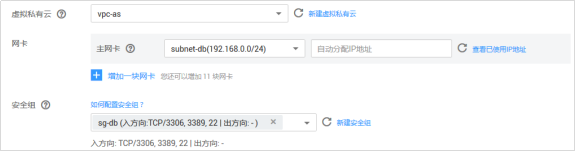

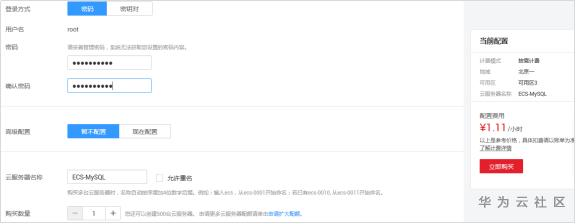
确认参数,单击提交。
等待ECS-MySQL状态为运行中。

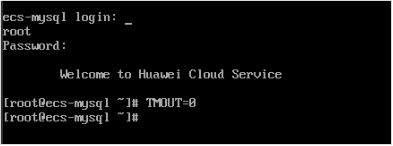
单击远程登录,打开VNC控制台。

输入用户名和密码:root/Huawei123!。
下载mysql源安装包
wget http://dev.mysql.com/get/mysql57-community-release-el7-8.noarch.rpm

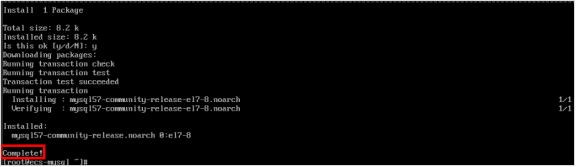
安装mysql源
yum localinstall mysql57-community-release-el7-8.noarch.rpm
检查mysql源是否安装成功
yum repolist enabled | grep "mysql.*-community.*"

安装MySQL。
yum install mysql-community-server

启动MySQL服务。
systemctl start mysqld

查看MySQL启动状态。
systemctl status mysqld

配置Mysql开机启动
systemctl enable mysqld
systemctl daemon-reload

查看root并记录默认密码,例如:p/s.eCsFs8,j
grep 'temporary password' /var/log/mysqld.log

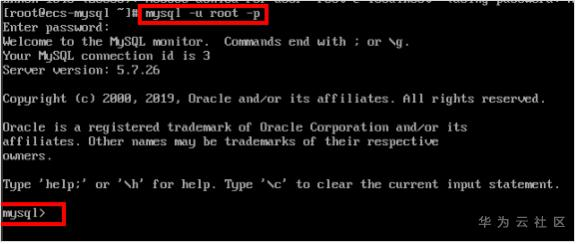
登录MySQL。
mysql –u root -p
输入以下命令,修改MySQL root的密码为Huawei123!
ALTER USER 'root'@'localhost' IDENTIFIED BY ' Huawei123!';

切换到mysql数据库表。
use mysql;

设置任意主机可以通过root登录。
update user set host = '%' where user = 'root';

查看信息配置是否正确。

刷新权限,保证配置立即生效。
flush privileges;

返回华为云弹性云服务控制台,单击ECS-MySQL。

单击弹性公网IP,单击解绑按钮。

在弹出的对话框中单击是。

网站搭建
返回华为云云服务器控制台。

单击购买弹性云服务器。

填写弹性云服务器购买参数后,单击立即购买。
参数信息如下:
计费模式:按需付费
区域:华为-北京一
规格:通用计算型- s3.medium.2
镜像:公共镜像-CentOS7.6
虚拟私有云:vpc-as
子网:subnet-web
安全组:sg-web
弹性公网IP:使用已有
登录方式:密码
密码:Huawei123!
云服务器名称:ECS-web001

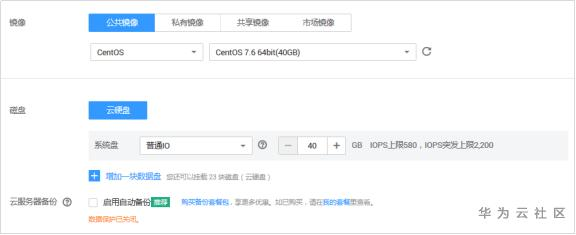
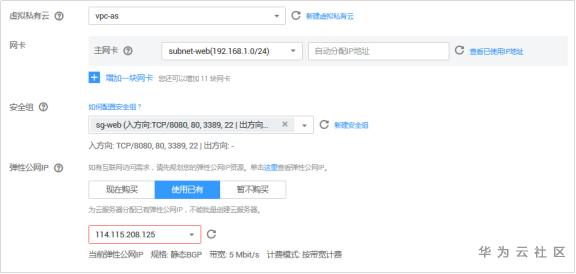


确认购买信息,单击提交。

单击返回弹性云服务器列表。
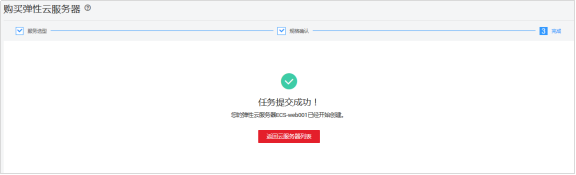
等待ECS-web001状态为运行中后,单击远程登录。

在弹出的VNC的窗口,输入用户名和密码。
用户名:root
密码:Huawei123!
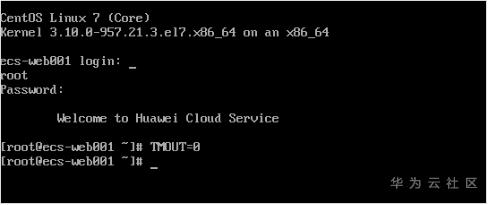
执行以下命令,安装Apache服务器、PHPFastCGI管理器。
yum install -y httpd php php-fpm php-server php-mysql

出现以下回显,说明安装成功。

分别执行以下命令,启动httpd和php-fpm服务。
systemctl start httpd
systemctl start php-fpm

分别执行以下命令,配置服务开机启动。
systemctl enable httpd
systemctl enable php-fpm

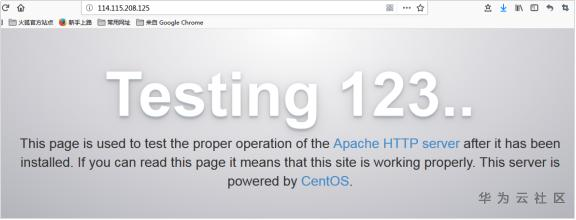
浏览器中输入http://弹性IP地址 ,即可访问服务器的默认主页。
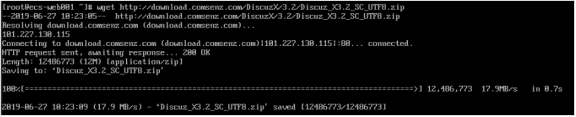
下载部署代码压缩包。
wget http://download.comsenz.com/DiscuzX/3.2/Discuz_X3.2_SC_UTF8.zip
解压部署代码压缩包。
unzip Discuz_X3.2_SC_UTF8.zip

把解压后的upload文件夹下的所有文件复制到/var/www/html/。
cp -r upload/* /var/www/html/

给html文件及子文件赋权限。
chmod -R 777 /var/www/html

重启Apache服务。
systemctl restart httpd

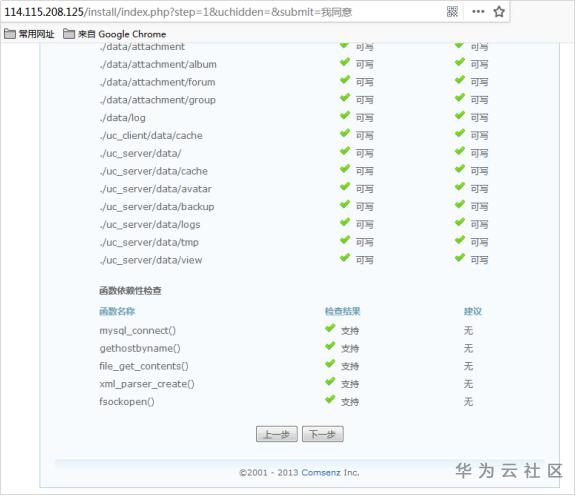
在浏览器里输入地址http://弹性IP地址/install 进入安装界面,单击我同意。

确认检查无问题,单击下一步。
选择全新安装,单击下一步。

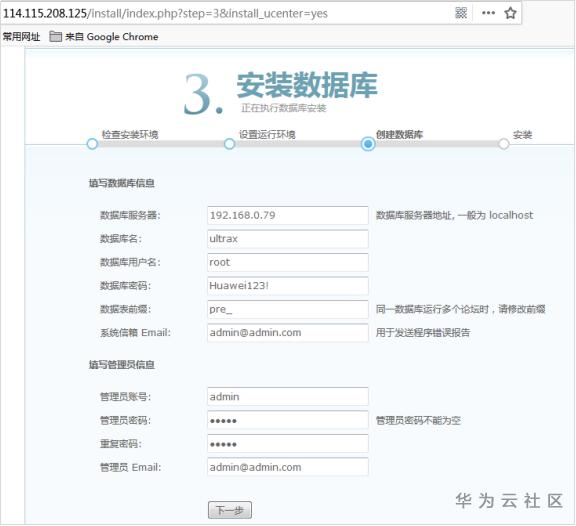
输入数据库连接参数,单击下一步。
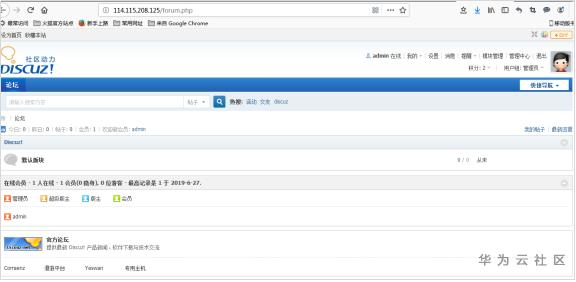
安装成功后,单击登录。
返回华为云云服务器控制台,选择ECS-web001。

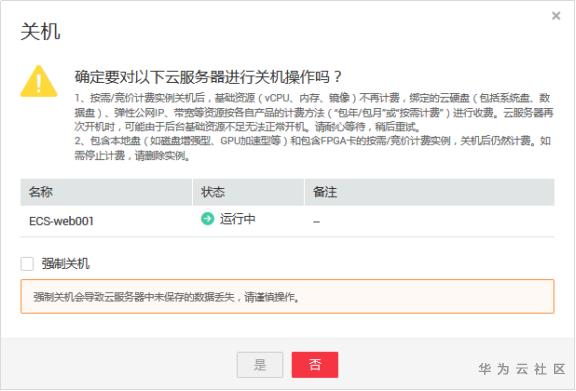
分别单击更多>关闭。

单击是。
单击ECS-web001。

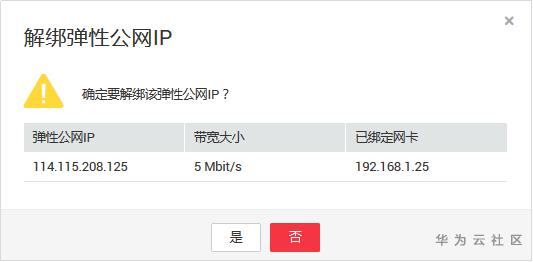
单击弹性公网IP,单击解绑。

单击是。
创建私有镜像
返回华为云弹性云服务器控制台。

单击更多,选择创建镜像。

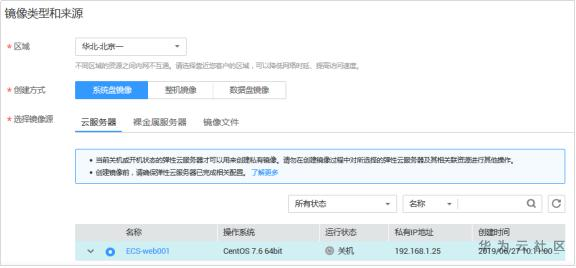
选择镜像源为系统盘镜像>云服务器>ECS-web001。

输入镜像的名称为image-discuz。
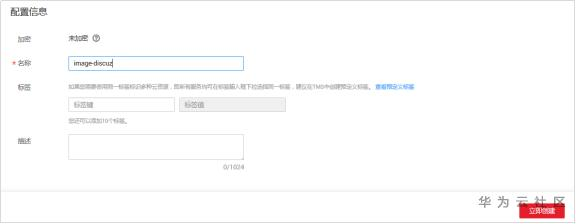
勾选我已阅读,单击提交申请。

单击返回镜像列表。

等待镜像状态为正常。
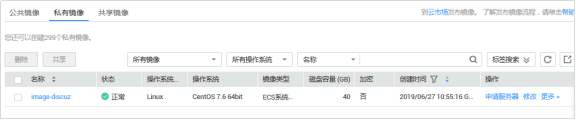
ELB创建
返回华为云控制台,单击服务列表>网络>弹性负载均衡ELB。
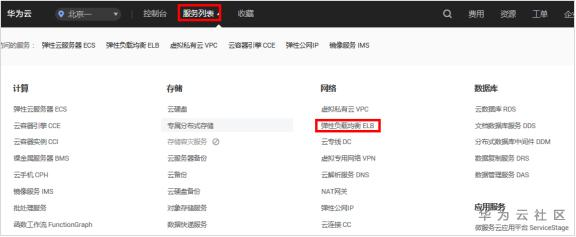
单击购买增强型负载均衡。

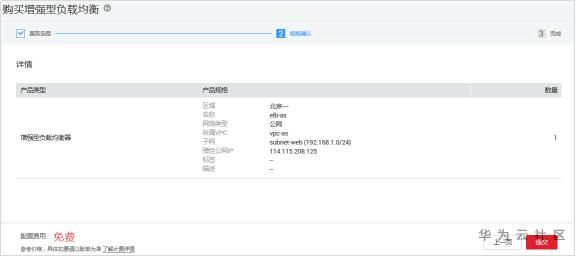
填写ELB参数后,单击立即购买。
ELB参数如下:
区域:华为-北京一
所属VPC:vpc-as
网络类型:公网
子网:subnet-web
弹性公网IP:使用已有
名称:elb-as
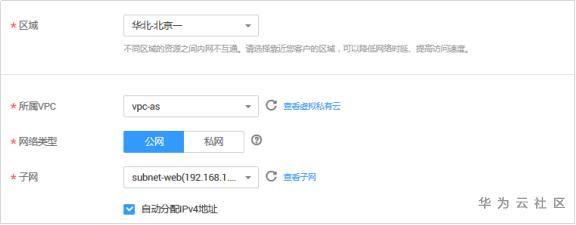

单击提交。
单击返回弹性负载均衡列表。

单击ELB实例名称:elb-as。

单击监听器。

单击添加监听器。

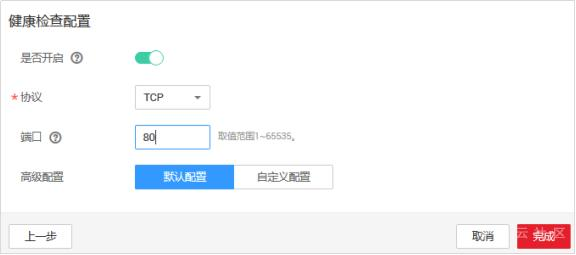
修改监听器名称和端口,单击下一步。

配置后端服务器组,单击完成。
弹性伸缩创建与配置
返回华为云云服务器控制台,单击服务列表>计算>弹性伸缩。

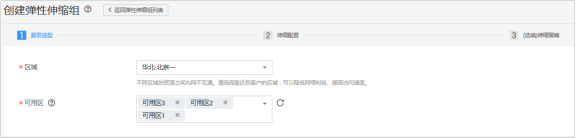
步骤 2 单击创建弹性伸缩组。

配置服务选项参数,然后单击下一页。
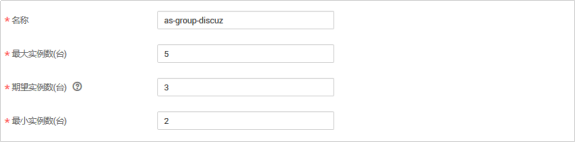


伸缩配置参数填写好后,单击下一页。
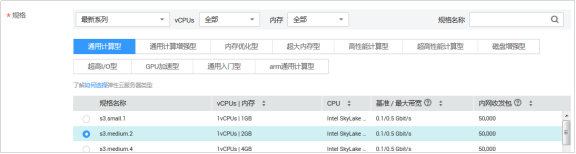
伸缩配置:现在创建
名称:as-config-discuz
规格:通用计算型-s3.medium.2
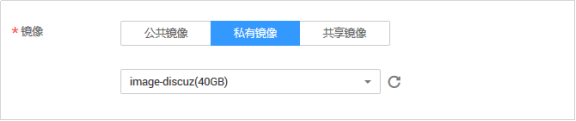
镜像:私有镜像-image-discuz
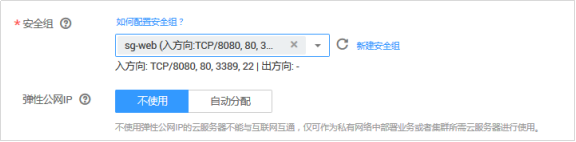
安全组:sg-web
弹性公网IP:不适用
登录方式:密码
密码:Huawei23!




单击添加伸缩策略:as-pllicy-add,单击确定。
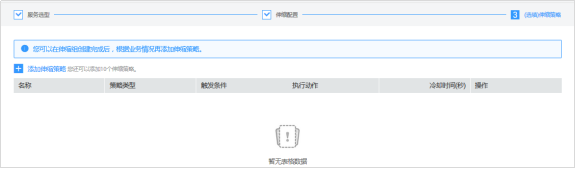



单击添加伸缩策略:as-policy-delete,单击确定。


单击立即创建。

单击提交。

单击返回伸缩组。

单击伸缩组名称,查看伸缩组目前的实例数量和状态。

单击服务列表>网络>弹性负载均衡ELB。

单击ELB实例名称:elb-as。

单击后端服务器组。

单击添加。
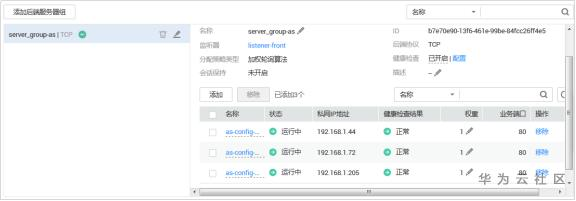
将ECS-web001添加到后端服务器组。

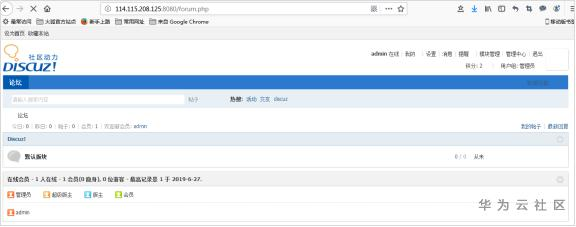
浏览器中输入EIP:8080端口,查看论坛能否正常打开。
弹性触发模拟
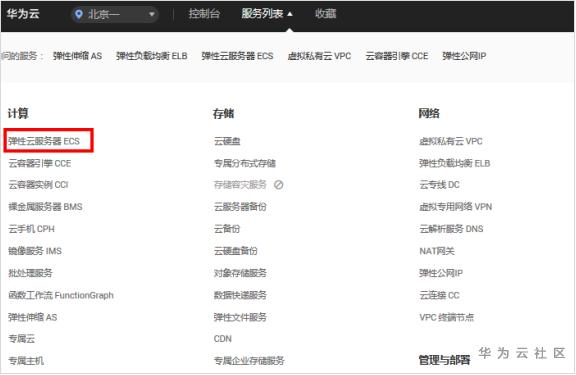
返回华为云控制台,单击服务列表>计算>弹性云服务器ECS。
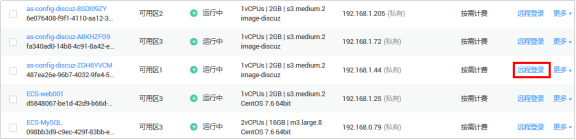
选择任意一台as-config-discuz的弹性云服务器,单击远程登录。
在弹出的VNC窗口中,输入用户名和密码。

执行以下命令,然后查看AS实例数。
for i in `seq 1 10`; do dd if=/dev/zero of=/dev/null & done
for i in `seq 1 100`; do dd if=/dev/zero of=/dev/null & done
两个命令交替使用,才使得cpu压力达到75%以上!

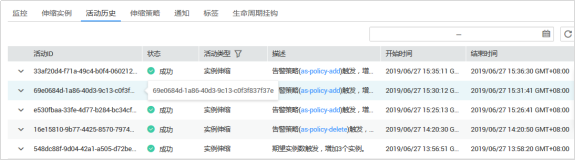
查看伸缩的活动历史。
至此,-弹性伸缩的网站部署实践,就全部完成拉!!!
请小伙伴们持续关注哟,很快我会发布与之相关的 容器化网站部署实践~

- 点赞
- 收藏
- 关注作者
评论(0)